Muốn xuất video không bị mờ, bạn cần ba thứ khớp nhau: độ phân giải xuất bằng đúng khung của nền tảng (1080×1920 cho video dọc, 1920×1080 hoặc 3840×2160 cho video ngang), tốc độ khung (fps) giữ đúng như footage gốc, và bitrate đủ cao cho loại cảnh bạn dựng. Phần lớn video "trên máy nét, lên mạng mờ" không hỏng ở nền tảng mà hỏng từ timeline sai khung, phóng to cảnh quá mức, bitrate quá thấp hoặc đăng bằng cách làm nền tảng nén thêm một lần nữa. Bài này đi từ nguyên nhân tới bảng thông số cho YouTube, TikTok, Reels, Facebook, Zalo và bản giao khách, kèm ví dụ tính dung lượng một bộ 5 bản xuất cho một video quảng cáo 90 giây.
Học xong bài này, bạn sẽ làm được:
- Giải thích được vì sao video bị mờ, vỡ khối hay giật khi đăng, và chỉ ra lỗi nằm ở khâu quay, dựng, xuất hay đăng.
- Chọn độ phân giải, fps, bitrate, codec phù hợp cho YouTube, TikTok, Reels, Facebook, Zalo và bản lưu trữ giao khách.
- Tính trước dung lượng file từ bitrate và thời lượng, sai số không quá vài phần trăm.
- Kiểm tra bản xuất theo checklist 8 điểm trước khi gửi khách hoặc đăng.
Học dựng video bài bản? Xuất bản đa nền tảng nằm ở bước 6 của lộ trình, sau dựng, âm thanh và chỉnh màu. Xem lộ trình 8 bước học nghề dựng video để học đúng thứ tự.
Vì sao video trên máy nét mà đăng lên lại mờ?
Mỗi lần video đi qua một khâu nén, nó mất thêm một ít chi tiết. Nền tảng như YouTube, TikTok, Facebook luôn nén lại file bạn tải lên để phát mượt cho hàng triệu người xem, nên bản bạn gửi lên là "nguyên liệu". Nguyên liệu càng sạch, càng đúng khung thì bản sau khi nén lại càng giữ được chi tiết.
Bốn khâu làm video mất nét
- Quay: lấy nét trượt, rung tay, quay thiếu sáng khiến máy tự đẩy độ nhạy sáng lên và sinh nhiễu hạt.
- Dựng: timeline đặt sai khung (720p thay vì 1080p), phóng to cảnh quá 120–130% trên footage 1080p, dùng ảnh nhỏ hoặc logo độ phân giải thấp.
- Xuất: bitrate thấp, xuất bằng bản proxy, đổi fps, chọn sai khung hình dẫn tới bị co giãn.
- Đăng: đăng qua mạng di động với chế độ tiết kiệm dữ liệu, gửi qua ứng dụng chat bị nén, hoặc tải video từ mạng xã hội về rồi đăng lại.
Bitrate là gì và vì sao quan trọng nhất
Bitrate là lượng dữ liệu dùng cho mỗi giây video, tính bằng Mbps (megabit mỗi giây). Cùng là 1080p, video 16 Mbps có gấp đôi dữ liệu để mô tả hình so với video 8 Mbps. Khi bitrate không đủ, bộ mã hóa phải bỏ bớt chi tiết: mảng trời bị loang thành dải màu, vùng tối nổi khối vuông, lá cây và nước chảy thành mảng nhòe. Hình 1 cho thấy cùng một khung hình trước và sau khi bị nén quá tay: chi tiết gai xương rồng biến thành các khối vuông.

Ảnh: Bautsch / Wikimedia Commons, CC0
Cảnh nào "ăn" bitrate nhiều nhất
Bộ mã hóa tiết kiệm dữ liệu bằng cách chỉ ghi phần thay đổi giữa các khung. Cảnh tĩnh, phông trơn như người nói trước tường trắng cần ít bitrate. Cảnh có nhiều chi tiết chuyển động liên tục như nước chảy, mưa, lá rung, pháo hoa, đám đông, máy quay lia nhanh hoặc nhiễu hạt khi quay tối thì cần nhiều bitrate hơn hẳn. Thác nước trong Hình 2 là ví dụ điển hình: quay bằng điện thoại trông đẹp, nhưng xuất bitrate thấp sẽ nhòe đầu tiên.
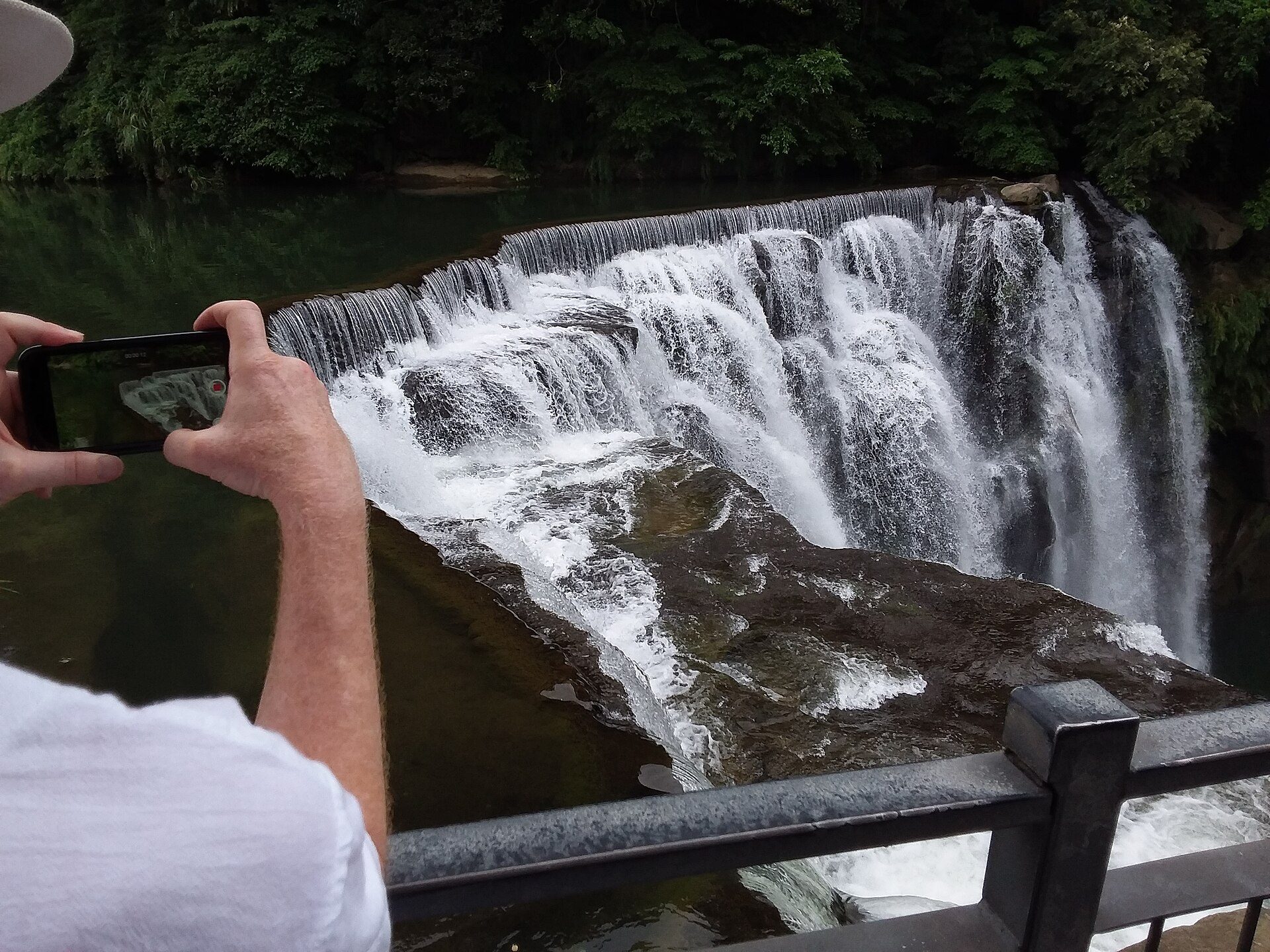
Ảnh: Yue gowua YT / Wikimedia Commons, CC BY-SA 4.0
Bốn thông số quyết định độ nét khi xuất
Trong hộp thoại xuất của Premiere Pro, DaVinci Resolve hay CapCut, tên gọi có thể khác nhau nhưng luôn quy về bốn nhóm: độ phân giải và khung hình, tốc độ khung, codec và bitrate, âm thanh.
Độ phân giải và tỉ lệ khung
- 16:9 ngang: 1920×1080 (Full HD) hoặc 3840×2160 (4K) cho YouTube, Facebook ngang, màn hình sự kiện.
- 9:16 dọc: 1080×1920 cho TikTok, Reels, YouTube Shorts.
- 4:5 hoặc 1:1: 1080×1350 hoặc 1080×1080 cho bài đăng bảng tin Facebook, Instagram.
Quy tắc: timeline (sequence) đặt đúng khung ngay từ đầu, và xuất bằng đúng khung đó. Nếu timeline 1080×1920 mà xuất 720×1280 thì nền tảng sẽ tự phóng lên, ảnh mềm đi rõ rệt. Ngược lại, xuất lớn hơn timeline (timeline 1080p, xuất 4K) không tạo thêm chi tiết.
Tốc độ khung (fps)
Giữ fps xuất bằng fps của footage chính. Ở Việt Nam, máy ảnh hay đặt 25 fps hoặc 50 fps (chuẩn PAL), điện thoại thường mặc định 30 fps hoặc 60 fps. Trộn 25 và 30 fps trên cùng timeline sẽ làm một trong hai nguồn bị lặp khung hoặc bỏ khung, nhìn giật nhẹ khi máy lia. Xuất 60 fps từ footage 30 fps không mượt hơn mà chỉ nặng hơn.
Codec và bitrate
Bản đăng mạng: MP4, codec H.264 là lựa chọn an toàn nhất, mọi nền tảng nhận. H.265 (HEVC) cho cùng chất lượng với dung lượng nhỏ hơn, nhưng một số máy, phần mềm cũ mở không được, nên chỉ dùng khi nơi nhận chấp nhận. Chế độ bitrate nên chọn VBR (bitrate thay đổi), 2 lượt (2-pass) nếu có thời gian: lượt đầu phân tích cảnh khó, lượt sau dồn bitrate cho cảnh đó.
Âm thanh
AAC, 48 kHz, stereo, 256–320 kbps cho bản đăng mạng. Âm thanh chỉ chiếm phần nhỏ dung lượng nhưng nếu để 128 kbps thì nhạc nền dễ rè ở dải cao. Mức âm lượng đã cân ở bước âm thanh giữ nguyên, không bật thêm chuẩn hóa âm lượng khi xuất nếu bạn không chắc nó làm gì.
Bảng thông số xuất theo từng nền tảng
Bảng dưới là mức gợi ý editor hay dùng năm 2026. Nền tảng có thể đổi khuyến nghị bất cứ lúc nào, nên trước dự án lớn hãy mở trang hướng dẫn tải lên chính thức của nền tảng để đối chiếu. Bitrate ở đây là mức cho bản tải lên, cao hơn mức nền tảng phát lại cho người xem.
| Dùng cho | Khung / độ phân giải | fps | Bitrate video gợi ý | Định dạng |
|---|---|---|---|---|
| YouTube ngang 1080p | 16:9 — 1920×1080 | Theo footage (24/25/30) | 8–16 Mbps | MP4, H.264, AAC 48 kHz |
| YouTube ngang 1080p tốc độ cao | 16:9 — 1920×1080 | 50/60 | 12–20 Mbps | MP4, H.264, AAC 48 kHz |
| YouTube 4K | 16:9 — 3840×2160 | Theo footage | 35–45 Mbps (50/60 fps: 53–68 Mbps) | MP4, H.264 hoặc H.265 |
| TikTok, Reels, Shorts | 9:16 — 1080×1920 | 25/30 (theo footage) | 10–16 Mbps | MP4, H.264, AAC 48 kHz |
| Facebook, Instagram bảng tin | 4:5 — 1080×1350 hoặc 1:1 — 1080×1080 | 25/30 | 8–12 Mbps | MP4, H.264, AAC 48 kHz |
| Gửi khách duyệt qua Zalo | 720p theo tỉ lệ dự án | Theo footage | 3–5 Mbps | MP4, H.264, có chèn chữ "bản duyệt" |
| Bản giao khách lưu trữ | Độ phân giải cao nhất của dự án | Theo footage | 30–50 Mbps (1080p), hoặc codec trung gian nếu khách yêu cầu | MP4 H.264 chất lượng cao hoặc ProRes, DNxHR |
YouTube: vì sao vừa đăng xong lại mờ
YouTube xử lý bản chất lượng thấp trước, bản HD và 4K sau. Video vừa đăng xong mờ trong vài phút đến vài giờ là bình thường; để chế độ riêng tư hoặc hẹn giờ công khai sau khi bản HD đã sẵn sàng. Nhiều editor còn xuất 1440p hoặc 4K cho video quan trọng dù footage chỉ 1080p sắc nét, vì theo kinh nghiệm chung bản phát lại của độ phân giải cao thường được cấp bitrate tốt hơn; đây là mẹo thực tế, không phải cam kết của YouTube, nên thử trên kênh của bạn trước.
TikTok, Reels: bật tải lên chất lượng cao
Ứng dụng di động thường có tùy chọn tải lên chất lượng cao (HD) trong phần cài đặt hoặc ngay màn hình đăng, và có thể tự tắt khi điện thoại bật tiết kiệm dữ liệu. Tên và vị trí tùy chọn đổi theo phiên bản ứng dụng, nên kiểm tra trước khi đăng. Đăng qua Wi-Fi ổn định, chép file gốc vào điện thoại bằng cáp hoặc ổ đám mây thay vì gửi qua ứng dụng chat.
Zalo, Messenger: gửi dạng tệp
Gửi video như một tin nhắn video thường bị nén mạnh để tiết kiệm băng thông. Khi gửi khách duyệt, hãy gửi dạng tệp (file) hoặc gửi link thư mục đám mây. Bản duyệt nên nhỏ, có chữ "bản duyệt" ở góc để tránh khách dùng luôn bản chưa hoàn thiện.
Cài đặt xuất trên Premiere Pro, DaVinci Resolve và CapCut
Tên mục khác nhau giữa phần mềm và giữa các phiên bản, nhưng thứ tự kiểm tra giống nhau. Làm thành thói quen trước mỗi lần bấm xuất.
Premiere Pro
- Kiểm tra Sequence Settings: khung và fps đúng như bảng ở trên.
- Trong Export, chọn định dạng H.264, khớp khung và fps với sequence, không để phần mềm tự co giãn.
- Bitrate Encoding chọn VBR 2 pass, đặt Target Bitrate theo bảng, Maximum Bitrate cao hơn khoảng 1,5 lần.
- Khi có cảnh phóng to hoặc thu nhỏ, bật tùy chọn render ở chất lượng tối đa (Use Maximum Render Quality) để phép co giãn mịn hơn.
- Bỏ chọn dùng proxy khi xuất nếu bạn dựng bằng proxy.
DaVinci Resolve
- Project Settings: Timeline resolution và Timeline frame rate đặt trước khi dựng; frame rate rất khó đổi sau khi đã có clip.
- Trang Deliver: Format MP4, Codec H.264 hoặc H.265, Quality chọn "Restrict to" và nhập bitrate theo bảng thay vì để Automatic.
- Kiểm tra mục độ phân giải xuất trùng với timeline, không để mặc định của preset khác.
CapCut bản máy tính
Cửa sổ xuất của CapCut gọn hơn: chọn độ phân giải 1080p hoặc 4K, tốc độ khung theo footage, mục bitrate chọn mức cao hoặc nhập tùy chỉnh nếu phiên bản của bạn có, codec H.264. Quy trình dựng đầy đủ trên CapCut có trong bài dựng video bằng CapCut trên máy tính; bài này chỉ đi sâu vào khâu xuất.
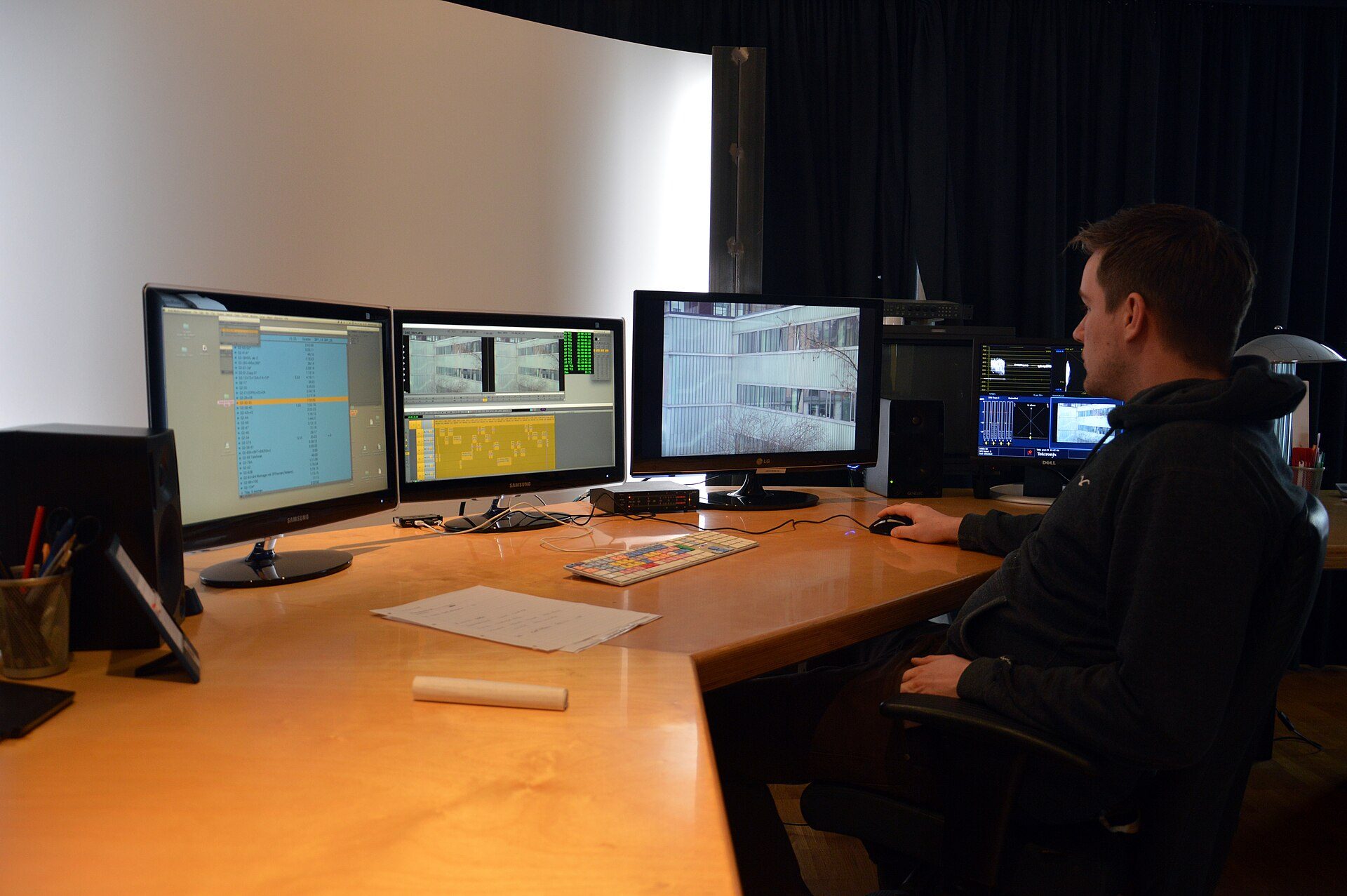
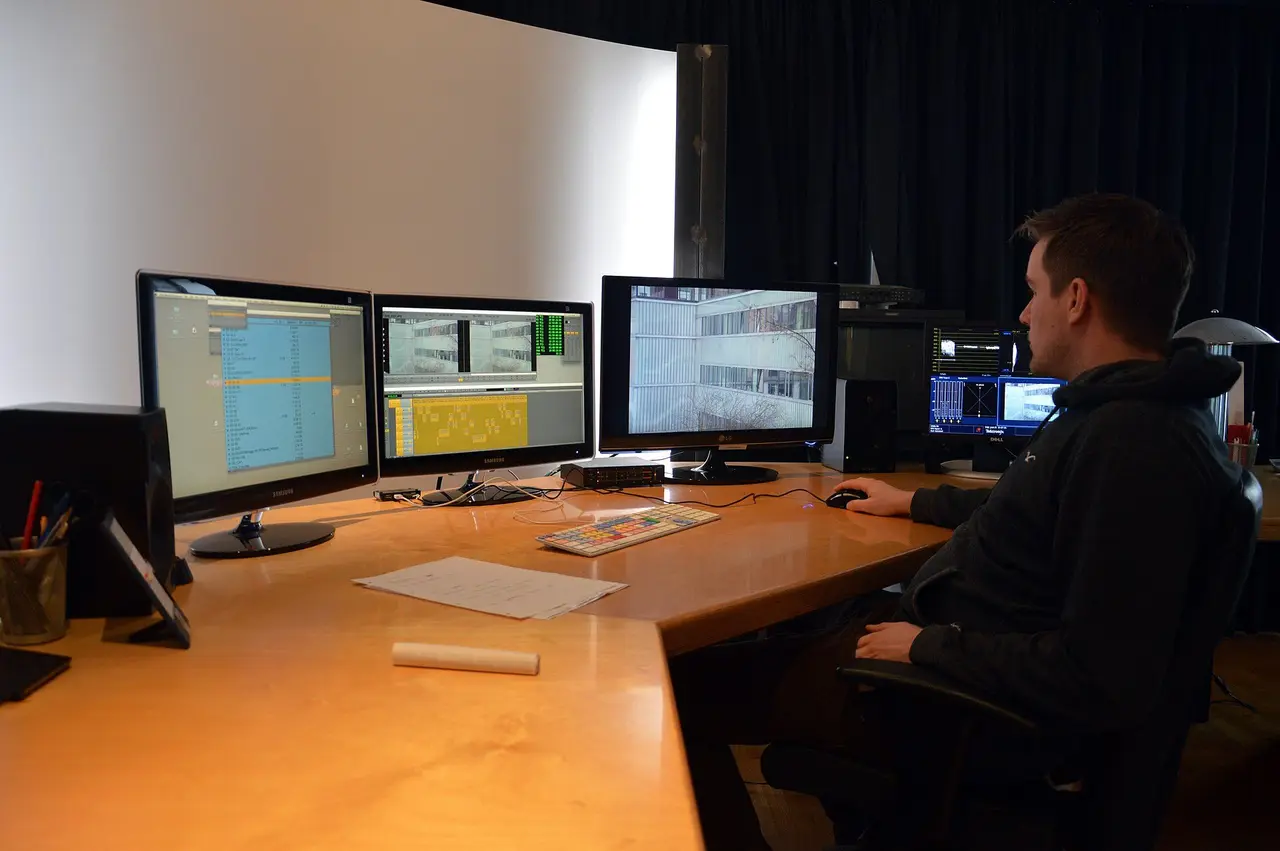
Ảnh: Klaus Eichler / Wikimedia Commons, CC BY-SA 3.0 de
Cách tính dung lượng file trước khi xuất
Biết trước dung lượng giúp bạn chọn bitrate vừa giới hạn tải lên, vừa ước được thời gian gửi cho khách. Công thức chỉ cần nhân và chia.
Công thức
Dung lượng (MB) = (bitrate video + bitrate âm thanh, tính bằng Mbps) × thời lượng (giây) ÷ 8. Chia 8 vì 1 byte bằng 8 bit. Ví dụ video 60 giây, 12 Mbps hình cộng 0,32 Mbps tiếng: (12 + 0,32) × 60 ÷ 8 = 92,4 MB.
Vì sao số thực tế lệch một chút
- VBR không giữ đúng từng giây: cảnh dễ dùng ít, cảnh khó dùng nhiều, trung bình gần mức đặt.
- Phần vỏ file (container) cộng thêm rất ít, thường dưới 1%.
- Một số hệ điều hành hiển thị theo đơn vị 1.024 nên con số trông nhỏ hơn khoảng 5%.
Bitrate ngược lại từ giới hạn dung lượng
Khi khách chỉ nhận file dưới một mức nhất định, đảo công thức: bitrate tổng (Mbps) = dung lượng (MB) × 8 ÷ thời lượng (giây). File tối đa 100 MB cho video 90 giây: 100 × 8 ÷ 90 ≈ 8,9 Mbps tổng; trừ 0,32 Mbps tiếng còn khoảng 8,5 Mbps cho hình, vẫn đủ cho 1080p cảnh không quá động.
Ví dụ làm mẫu: bộ 5 bản xuất cho quảng cáo spa 90 giây
Bạn nhận dựng một video quảng cáo 90 giây cho một spa. Footage quay máy ảnh 4K 25 fps, timeline dựng 1920×1080 25 fps (để có chỗ phóng cảnh tới 200% mà không mất nét). Khách cần 5 bản: YouTube, TikTok và Reels, bài đăng Facebook 4:5, bản duyệt gửi Zalo, và bản lưu trữ chất lượng cao. Âm thanh các bản đăng 320 kbps (0,32 Mbps), bản duyệt 128 kbps (0,128 Mbps).
Bảng tính dung lượng
| Bản xuất | Khung | Bitrate hình + tiếng | Phép tính | Dung lượng |
|---|---|---|---|---|
| YouTube | 1920×1080, 25 fps | 16 + 0,32 Mbps | 16,32 × 90 ÷ 8 | 183,6 MB |
| TikTok, Reels | 1080×1920, 25 fps | 12 + 0,32 Mbps | 12,32 × 90 ÷ 8 | 138,6 MB |
| Facebook 4:5 | 1080×1350, 25 fps | 10 + 0,32 Mbps | 10,32 × 90 ÷ 8 | 116,1 MB |
| Bản duyệt Zalo | 1280×720, 25 fps | 4 + 0,128 Mbps | 4,128 × 90 ÷ 8 | 46,44 MB |
| Bản lưu trữ | 1920×1080, 25 fps | 40 + 0,32 Mbps | 40,32 × 90 ÷ 8 | 453,6 MB |
| Tổng cộng | 938,34 MB | |||
Kiểm tra phép cộng: 183,6 + 138,6 = 322,2; cộng 116,1 = 438,3; cộng 46,44 = 484,74; cộng 453,6 = 938,34 MB. Cả bộ chưa tới 1 GB, gửi một link thư mục đám mây là đủ. Bản 9:16 và 4:5 không xuất từ bản 16:9 rồi cắt, mà dựng lại khung trên timeline riêng 1080×1920 và 1080×1350 từ footage 4K, để chủ thể không bị cắt mất và không phải phóng ảnh 1080p.
Đặt tên và thứ tự giao
Đặt tên có nền tảng, khung và phiên bản, ví dụ SpaAn_QC90s_YT_16x9_v3.mp4, SpaAn_QC90s_TT_9x16_v3.mp4. Gửi bản duyệt trước; khi khách chốt mới xuất 4 bản còn lại từ cùng phiên bản timeline, tránh việc bản TikTok đã sửa chữ mà bản YouTube chưa sửa.
Thời gian xuất
Thời gian xuất phụ thuộc máy và việc có dùng tăng tốc phần cứng hay không. Với máy dựng tầm trung, bản 90 giây 1080p thường xuất trong vài phút; bản 2-pass lâu gần gấp đôi. Xếp hàng xuất cả 5 bản trong hàng đợi (Media Encoder hoặc Render Queue) rồi làm việc khác, thay vì ngồi chờ từng bản.
Kiểm tra bản xuất trước khi gửi
Không gửi bản xuất mà bạn chưa tự xem hết. Một lượt kiểm tra 8 điểm mất khoảng thời lượng video cộng vài phút, rẻ hơn nhiều so với việc khách phát hiện lỗi sau khi đã đăng.
Checklist 8 điểm
- Mở file bằng trình phát khác phần mềm dựng, xem thông tin file: khung, fps, bitrate đúng như đặt.
- Xem cảnh khó nhất (nước, lá, trời, cảnh tối) ở 100% kích thước, không có khối vuông hay dải màu.
- Chữ nhỏ, logo, phụ đề sắc, không răng cưa; chữ màu đỏ không bị nhòe viền.
- Không có khung đen, không bị kéo méo người.
- Đầu và cuối video không bị cụt khung, không thừa khung đen.
- Tiếng khớp hình ở cuối video (lệch tiếng thường lộ rõ nhất ở cuối).
- Xem bản dọc trên điện thoại thật, phụ đề và chữ không bị giao diện nút bấm của ứng dụng che (Hình 4).
- Dung lượng gần với số đã tính; lệch quá nhiều thì xem lại bitrate đã đặt.
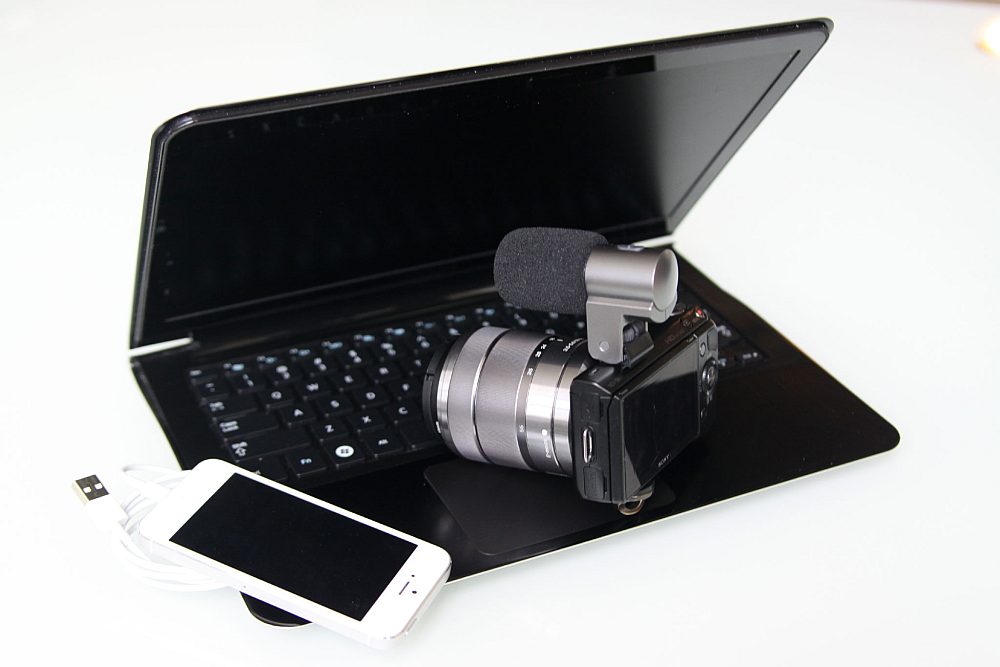
Ảnh: Intel Free Press / Wikimedia Commons, CC BY-SA 2.0
Soi trên nhiều màn hình
Màn hình máy tính thường lớn, sáng và màu khác điện thoại. Xem lại trên ít nhất một điện thoại và một màn hình phổ thông. Nếu bản trên điện thoại tối hơn hẳn, xem lại phần chỉnh màu trước khi nghĩ tới chuyện xuất lại.
Tải lên thử ở chế độ riêng tư
Với video quan trọng, tải lên ở chế độ riêng tư hoặc tài khoản thử, chờ xử lý xong rồi xem trên điện thoại. Nếu bản trên nền tảng mờ mà bản gốc nét, lỗi ở khâu đăng hoặc cài đặt chất lượng tải lên, không phải ở bản xuất.
Lỗi thường gặp khi xuất video và cách sửa
Cả video mềm, thiếu nét đều
Dấu hiệu: toàn bộ khung mềm như bị phủ một lớp mỏng. Nguyên nhân: timeline hoặc bản xuất ở 720p, xuất bằng proxy, hoặc footage gốc bị lấy nét trượt. Cách sửa: kiểm tra khung timeline và cài đặt xuất, tắt proxy, mở clip gốc xem ở 100% để biết lỗi có từ lúc quay không.
Vỡ khối ở cảnh động, cảnh tối
Dấu hiệu: nước, lá, vùng tối nổi khối vuông khi phát. Nguyên nhân: bitrate thấp so với độ khó của cảnh, hoặc footage quay tối có nhiều nhiễu hạt. Cách sửa: tăng bitrate, dùng VBR 2-pass, khử nhiễu nhẹ ở khâu chỉnh màu trước khi xuất.
Giật khi máy lia
Dấu hiệu: chuyển động không đều, như bị khựng mỗi giây vài lần. Nguyên nhân: trộn footage 25 và 30 fps, xuất khác fps với timeline. Cách sửa: thống nhất fps timeline theo nguồn chính; nguồn khác fps nên quay lại nếu được, hoặc dùng cho cảnh tĩnh.
Chữ, logo bị răng cưa hoặc nhòe màu
Dấu hiệu: chữ mảnh, viền chữ đỏ hoặc xanh bị nhòe. Nguyên nhân: logo ảnh nhỏ bị phóng to, chữ quá mảnh, hoặc màu đỏ đậm bị mất chi tiết do cách nén màu của H.264. Cách sửa: dùng logo dạng vector hoặc ảnh lớn, chữ nét dày hơn, thêm viền tối nhẹ cho chữ màu đậm.
Bản trên mạng mờ dù bản gốc nét
Dấu hiệu: xem file gốc nét, lên nền tảng mờ. Nguyên nhân: đăng khi bản HD chưa xử lý xong, tắt tải lên chất lượng cao, đăng qua ứng dụng chat, hoặc tải bản đã đăng về rồi đăng lại. Cách sửa: luôn đăng từ file gốc, bật tùy chọn chất lượng cao, đăng qua Wi-Fi, chờ xử lý xong mới công khai.
Câu hỏi thường gặp
Xuất video bao nhiêu bitrate là đủ nét cho 1080p?
Với đa số video nói chuyện, sản phẩm, phỏng vấn, khoảng 8–12 Mbps cho bản đăng YouTube là đủ; cảnh nhiều chuyển động hoặc 50/60 fps nên 12–20 Mbps. Bản lưu trữ giao khách để 30–50 Mbps.
Nên xuất video 4K hay 1080p?
Nếu footage quay 4K sắc nét và video đăng YouTube, xuất 4K thường cho bản phát lại đẹp hơn. Video dọc cho TikTok, Reels thì 1080×1920 là đủ. Footage 1080p thì xuất 1080p, trừ khi bạn đã thử và thấy bản 1440p hoặc 4K trên kênh của mình đẹp hơn.
Thông số xuất video TikTok không bị mờ là gì?
1080×1920, fps theo footage (25 hoặc 30), MP4 H.264, bitrate khoảng 10–16 Mbps, âm thanh AAC 48 kHz. Bật tùy chọn tải lên chất lượng cao trong ứng dụng và đăng qua Wi-Fi.
H.264 hay H.265 tốt hơn?
H.265 nén hiệu quả hơn, cùng chất lượng thì nhỏ hơn, nhưng xuất chậm hơn và không phải máy, phần mềm nào cũng mở được. Bản đăng mạng và gửi khách phổ thông dùng H.264 là an toàn nhất.
Vì sao xuất xong dung lượng to mà vẫn mờ?
Dung lượng lớn chỉ nói bitrate cao. Nếu vẫn mờ, lỗi thường nằm ở khung timeline thấp, cảnh bị phóng to quá mức, footage lấy nét trượt hoặc đang xuất bằng proxy.
Bài tập thực hành và tự đánh giá
- Lấy một đoạn 30 giây có cảnh động (nước, lá, đường phố) và một đoạn người nói trước phông trơn. Xuất mỗi đoạn ở 4, 8 và 16 Mbps 1080p, so sánh ở 100% kích thước.
- Tính trước dung lượng của 6 bản xuất trên bằng công thức, sau đó so với dung lượng thật.
- Dựng lại một video 16:9 thành bản 9:16 trên timeline riêng, xuất theo bảng và xem trên điện thoại.
Tiêu chí tự đánh giá
- Đạt: chỉ ra được mức bitrate thấp nhất mà cảnh động không còn vỡ khối, và giải thích vì sao cảnh người nói cần ít hơn.
- Đạt: dung lượng tính trước lệch với thực tế không quá khoảng 5–10%.
- Đạt: bản 9:16 đúng 1080×1920, đúng fps, phụ đề không bị nút bấm ứng dụng che.
- Chưa đạt: xuất khác khung hoặc fps với timeline, hoặc gửi bản chưa tự xem hết.
Xuất được bộ bản đúng thông số rồi, bạn sang bước tiếp theo của lộ trình: Dự án: dựng 3 video cho một khách thật, nơi bạn làm trọn từ nhận brief, dựng, sửa theo góp ý tới giao bộ file hoàn chỉnh như bảng ở trên.
Học tiếp nghề dựng video: sau xuất bản đa nền tảng là dự án với khách thật, test dựng, showreel và nhận việc. Xem lộ trình 8 bước học nghề dựng video.