
Phím tắt AutoCAD là các chữ viết tắt (alias) gõ vào dòng lệnh thay cho tên lệnh đầy đủ, ví dụ L là LINE, TR là TRIM, O là OFFSET, cộng với các phím chức năng F3, F8, F10 và tổ hợp Ctrl để bật tắt chế độ vẽ. Họa viên thạo phím tắt vẽ nhanh hơn rõ rệt vì tay trái gõ lệnh, tay phải giữ chuột, mắt không rời bản vẽ để đi tìm nút trên thanh công cụ. Bài này cho bạn bảng phím tắt AutoCAD thường dùng theo nhóm, cách tự tạo lệnh tắt trong file acad.pgp, và một bài vẽ mẫu khung phòng ngủ có kiểm tra số liệu.
Học xong bài này, bạn sẽ làm được:
- Dùng thành thạo khoảng 40 lệnh tắt vẽ, sửa, ghi kích thước, layer và block thường gặp trong văn phòng kiến trúc.
- Bật tắt đúng lúc các phím chức năng truy bắt điểm, vuông góc, góc cực và nhập liệu động.
- Mở, sao lưu và sửa file acad.pgp để tạo lệnh tắt riêng không trùng lệnh có sẵn.
- Vẽ khung tường một phòng ngủ 3.600 × 4.200 mm chỉ bằng phím tắt và kiểm tra diện tích bằng lệnh AREA.
- Tự đo tốc độ của mình và lập kế hoạch luyện phím tắt trong 2 tuần.
Học họa viên kiến trúc bài bản? AutoCAD 2D với layer, block, nét in là bước 2 trong lộ trình, ngay sau quy ước bản vẽ kiến trúc và đọc hồ sơ. Xem lộ trình 8 bước học họa viên kiến trúc (AutoCAD, Revit) để học đúng thứ tự.
Phím tắt AutoCAD hoạt động thế nào?
Mọi lệnh AutoCAD đều có tên đầy đủ, ví dụ RECTANG, DIMLINEAR. File acad.pgp (AutoCAD LT là acadlt.pgp) chứa danh sách lệnh tắt: mỗi dòng gồm chữ viết tắt, dấu phẩy, dấu sao và tên lệnh. Khi bạn gõ REC rồi nhấn Enter hoặc phím cách, AutoCAD tra file này và chạy lệnh RECTANG.
Ba loại phím tắt
- Lệnh tắt gõ chữ (alias): L, PL, TR, O… gõ rồi nhấn Enter hoặc phím cách.
- Phím chức năng F1–F12: bật tắt chế độ như truy bắt điểm, vuông góc.
- Tổ hợp Ctrl: lưu, hoàn tác, mở bảng thuộc tính, dán thành block.
Vì sao họa viên phải thuộc phím tắt
Ngày trước họa viên vẽ tay trên bàn vẽ có thước trượt (Hình 1), tốc độ phụ thuộc tay nghề cầm bút. Bây giờ tốc độ phụ thuộc số lần bạn phải rời mắt khỏi bản vẽ. Văn phòng thường giao bài test vẽ có giới hạn thời gian; người vẽ bằng cách bấm nút trên ribbon hiếm khi kịp giờ.
Hai phím nên dùng nhiều nhất
Phím cách (Space) và Enter đều dùng để xác nhận lệnh, và nhấn lại khi dòng lệnh trống sẽ lặp lại lệnh vừa dùng. Phím Esc hủy lệnh đang chạy. Tay trái đặt quanh phím cách, các lệnh tắt đa số nằm ở nửa trái bàn phím, nên bạn gõ được mà không phải nhìn.
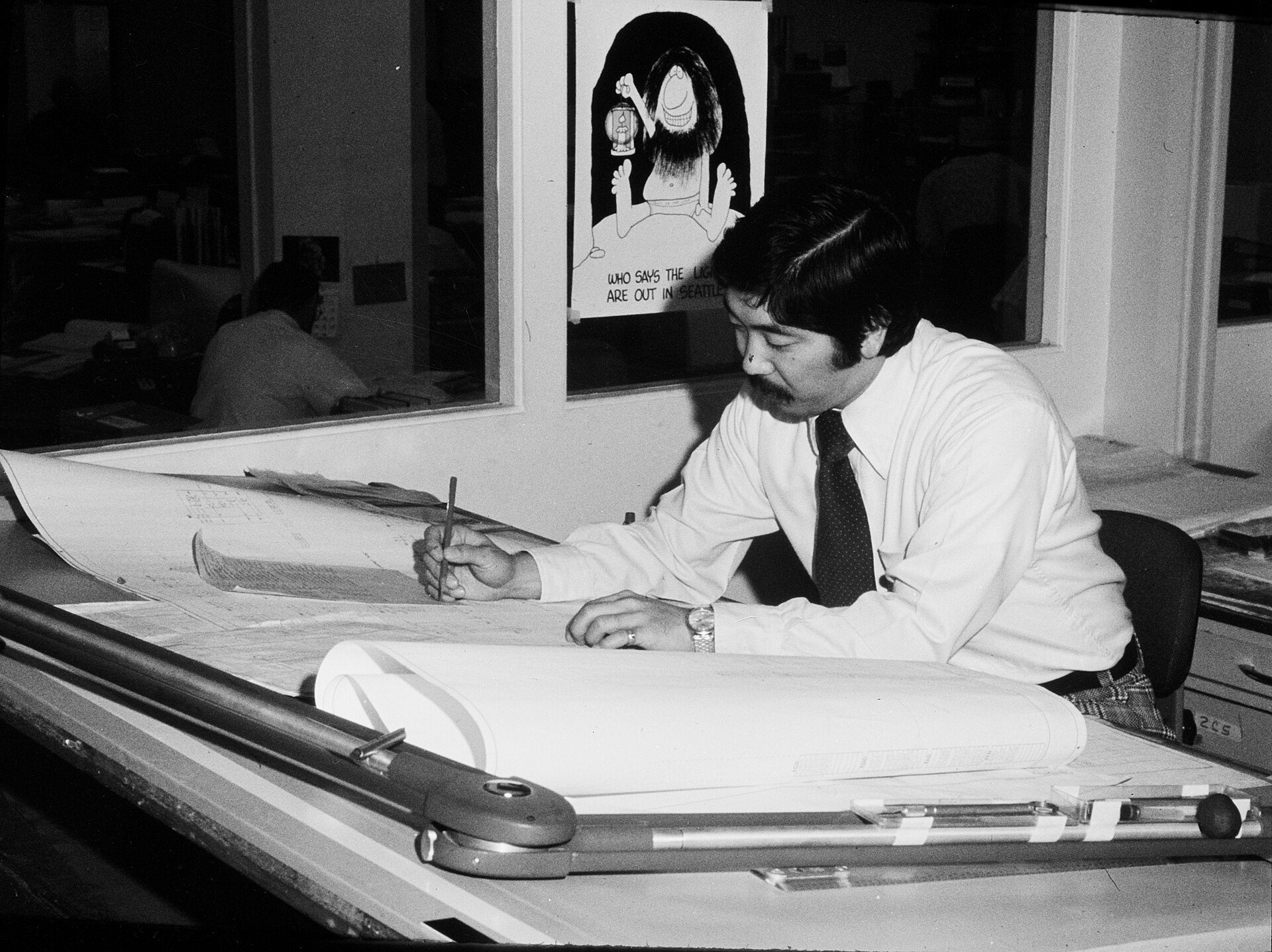
Ảnh: Seattle Municipal Archives from Seattle, WA / Wikimedia Commons, CC BY 2.0

Bảng phím tắt AutoCAD thường dùng
Các lệnh tắt dưới đây là mặc định trong file acad.pgp của AutoCAD bản đầy đủ ở các phiên bản gần đây. Văn phòng có thể đã sửa file này, nên khi đến chỗ làm mới hãy hỏi hoặc mở acad.pgp ra xem.
Lệnh vẽ
| Gõ | Lệnh đầy đủ | Dùng để |
|---|---|---|
| L | LINE | Vẽ đoạn thẳng |
| PL | PLINE | Vẽ đa tuyến liền một đối tượng, dùng cho đường bao, tường |
| C | CIRCLE | Vẽ đường tròn |
| A | ARC | Vẽ cung tròn, ví dụ cung cánh cửa |
| REC | RECTANG | Vẽ hình chữ nhật |
| POL | POLYGON | Vẽ đa giác đều |
| EL | ELLIPSE | Vẽ elip |
| XL | XLINE | Vẽ đường dựng vô hạn để gióng mặt đứng từ mặt bằng |
| H | HATCH | Tô vật liệu: tường cắt, bê tông, gạch |
| DIV | DIVIDE | Chia đối tượng thành n đoạn bằng nhau, ví dụ chia bậc thang |
Lệnh sửa
| Gõ | Lệnh đầy đủ | Dùng để |
|---|---|---|
| E | ERASE | Xóa đối tượng |
| M | MOVE | Di chuyển |
| CO hoặc CP | COPY | Sao chép |
| RO | ROTATE | Xoay |
| MI | MIRROR | Lấy đối xứng, ví dụ đổi chiều mở cửa |
| O | OFFSET | Tạo đường song song cách một khoảng, dùng để dựng chiều dày tường |
| TR | TRIM | Cắt phần thừa tới đường biên |
| EX | EXTEND | Kéo dài tới đường biên |
| F | FILLET | Bo góc, với bán kính 0 thì nối hai đường thành góc vuông |
| CHA | CHAMFER | Vát góc |
| S | STRETCH | Kéo giãn một phần đối tượng, ví dụ nới rộng phòng |
| SC | SCALE | Phóng to, thu nhỏ theo tỷ lệ |
| AR | ARRAY | Sao chép theo dãy hoặc vòng tròn |
| X | EXPLODE | Phá khối, phá đa tuyến thành đoạn rời |
| J | JOIN | Nối các đoạn thành một đối tượng |
| BR | BREAK | Bẻ gãy đối tượng tại điểm chọn |
| MA | MATCHPROP | Sao chép thuộc tính (layer, màu, nét) từ đối tượng này sang đối tượng khác |
Kích thước, chữ và đo đạc
| Gõ | Lệnh đầy đủ | Dùng để |
|---|---|---|
| DIM | DIM | Ghi kích thước thông minh, tự nhận loại theo đối tượng chọn |
| DLI | DIMLINEAR | Kích thước thẳng ngang, đứng |
| DAL | DIMALIGNED | Kích thước song song với đối tượng xiên |
| DCO | DIMCONTINUE | Ghi kích thước nối tiếp, dùng cho chuỗi kích thước trục |
| DBA | DIMBASELINE | Ghi kích thước từ một đường gốc |
| D | DIMSTYLE | Quản lý kiểu kích thước |
| MT hoặc T | MTEXT | Viết đoạn chữ nhiều dòng |
| DT | TEXT | Viết chữ một dòng |
| ED | TEXTEDIT | Sửa nội dung chữ, kích thước |
| MLD | MLEADER | Đường dẫn ghi chú vật liệu |
| DI | DIST | Đo khoảng cách giữa hai điểm |
| AA | AREA | Đo diện tích, chu vi |
Layer, block và quản lý bản vẽ
| Gõ | Lệnh đầy đủ | Dùng để |
|---|---|---|
| LA | LAYER | Mở bảng quản lý layer |
| B | BLOCK | Tạo block trong bản vẽ |
| I | INSERT | Chèn block |
| W | WBLOCK | Xuất block ra file riêng để dùng lại |
| BE | BEDIT | Sửa block, làm block động |
| XR | XREF | Quản lý bản vẽ tham chiếu ngoài |
| PR | PROPERTIES | Bảng thuộc tính (tương đương Ctrl+1) |
| PU | PURGE | Dọn layer, block, kiểu chữ không dùng cho file nhẹ |
| UN | UNITS | Đặt đơn vị bản vẽ (kiến trúc Việt Nam thường vẽ theo mm) |
| LTS | LTSCALE | Chỉnh tỷ lệ nét đứt, nét chấm gạch |
| Z | ZOOM | Phóng to thu nhỏ; Z rồi E để xem toàn bộ bản vẽ |
| RE | REGEN | Tạo lại hiển thị khi đường cong bị gãy khúc |
| OS | OSNAP | Chọn các kiểu truy bắt điểm |
Phím chức năng và tổ hợp Ctrl
Lệnh tắt chạy lệnh, còn phím chức năng bật tắt "trợ lý" khi vẽ. Nhìn thanh trạng thái dưới đáy màn hình để biết chế độ nào đang bật.
Phím F
| Phím | Chức năng | Khi nào dùng |
|---|---|---|
| F1 | Trợ giúp | Tra cách dùng lệnh đang chạy |
| F2 | Mở rộng lịch sử dòng lệnh | Xem lại các bước vừa làm, kết quả lệnh đo |
| F3 | Bật tắt truy bắt điểm (OSNAP) | Tắt tạm khi chuột cứ nhảy vào điểm không mong muốn |
| F7 | Bật tắt lưới (GRID) | Thường tắt khi vẽ kiến trúc |
| F8 | Bật tắt vuông góc (ORTHO) | Vẽ tường, trục thẳng ngang, đứng |
| F9 | Bật tắt bước nhảy (SNAP) | Thường tắt; bật nhầm làm chuột đi giật cục |
| F10 | Bật tắt góc cực (POLAR) | Vẽ theo góc 30, 45 độ như mái, cầu thang |
| F11 | Bật tắt dò theo điểm bắt (tracking) | Gióng điểm theo phương của điểm khác |
| F12 | Bật tắt nhập liệu động | Hiện ô nhập số cạnh con trỏ |
Tổ hợp Ctrl hay dùng
- Ctrl+S lưu, Ctrl+Shift+S lưu thành file khác, Ctrl+P in (PLOT).
- Ctrl+Z hoàn tác, Ctrl+Y làm lại.
- Ctrl+1 bật tắt bảng thuộc tính, Ctrl+9 bật tắt dòng lệnh, Ctrl+0 màn hình sạch.
- Ctrl+Shift+C sao chép có điểm gốc, Ctrl+Shift+V dán thành block.
Tư thế đặt tay
Tay trái đặt trên bàn phím, ngón cái ở phím cách; tay phải giữ chuột (Hình 2). Khi đã quen, bạn sẽ gõ O, khoảng cách, Space mà không nhìn bàn phím. Ngồi máy lâu thì chỉnh màn hình ngang tầm mắt, đứng dậy đi lại sau mỗi khoảng một giờ để đỡ mỏi cổ, vai, cổ tay.

Ảnh: www.Pixel.la Free Stock Photos / Wikimedia Commons, CC0

Cách tạo phím tắt AutoCAD trong file acad.pgp
Bạn có thể đổi hoặc thêm lệnh tắt bằng cách sửa file acad.pgp. Làm cẩn thận: file sai cú pháp hoặc ghi đè lệnh tắt chuẩn sẽ làm bạn và đồng nghiệp dùng chung máy bị rối.
Mở và sao lưu file
- Trên ribbon chọn thẻ Manage, nhóm Customization, bấm Edit Aliases. AutoCAD mở đúng file acad.pgp đang dùng bằng Notepad.
- Trước khi sửa, chọn File, Save As để lưu một bản sao (ví dụ acad-goc.pgp) ở thư mục khác.
- Kéo xuống cuối file, tới phần dành cho lệnh tắt do người dùng định nghĩa; thêm lệnh tắt mới ở đây để dễ tìm và dễ mang sang máy khác.
Cú pháp một dòng lệnh tắt
Mỗi dòng có dạng: chữ viết tắt, dấu phẩy, khoảng trắng tùy ý, dấu sao, tên lệnh đầy đủ. Dòng bắt đầu bằng dấu chấm phẩy là chú thích. Ví dụ:
; Lenh tat rieng cua toi
LF,    *LAYOFF
LN,    *LAYON
LAYOFF tắt layer của đối tượng được chọn, LAYON bật lại tất cả layer; đây là hai lệnh layer hay dùng khi dọn bản vẽ. Trước khi đặt, gõ thử chữ viết tắt vào dòng lệnh: nếu AutoCAD đã chạy một lệnh nào đó thì chữ đó đã được dùng, hãy chọn chữ khác. Không xóa hay đổi nghĩa các lệnh tắt chuẩn như L, C, M, CO, TR, vì người khác dùng máy bạn hoặc bạn sang máy khác sẽ gõ nhầm.
Áp dụng thay đổi
Lưu file, quay lại AutoCAD, gõ REINIT, đánh dấu ô PGP File rồi OK để nạp lại mà không cần khởi động lại; hoặc đóng mở lại AutoCAD. Gõ thử lệnh tắt mới. Nếu không chạy, kiểm tra dấu phẩy, dấu sao và tên lệnh viết đúng chưa.
Mang lệnh tắt sang máy khác
Giữ một file ghi chú các dòng bạn đã thêm. Khi sang máy mới hoặc cài phiên bản mới, mở Edit Aliases và dán các dòng đó vào cuối file. Hỏi trưởng nhóm trước khi sửa acad.pgp trên máy chung của văn phòng; nhiều nơi có bộ lệnh tắt và template thống nhất cho cả nhóm.
Ví dụ làm mẫu: vẽ khung tường phòng ngủ 3.600 × 4.200 mm
Bài tập: vẽ mặt bằng một phòng ngủ, kích thước tim tường 3.600 × 4.200 mm, tường dày 200 mm (tim tường ở giữa), một cửa đi rộng 900 mm. Đơn vị bản vẽ là mm. Chỉ dùng lệnh tắt.
Trình tự lệnh
- LA: tạo ba layer TIM (nét chấm gạch), TUONG (nét liền đậm), KICH_THUOC.
- Chọn layer TIM, gõ REC, điểm đầu 0,0, điểm thứ hai @3600,4200 để có hình chữ nhật tim tường.
- O, nhập 100, chọn hình chữ nhật, click ra ngoài: được mép ngoài tường. Nhấn Space lặp lại O, 100, click vào trong: được mép trong.
- Chọn hai hình chữ nhật vừa offset, Ctrl+1 đổi sang layer TUONG (hoặc dùng MA lấy thuộc tính từ một đường đã ở layer TUONG).
- Mở cửa: L vẽ hai đường cắt ngang tường, cách nhau 900 mm, rồi TR cắt bỏ phần tường giữa hai đường; vẽ cánh cửa bằng L và cung mở bằng A.
- H tô vật liệu cho phần tường giữa hai mép.
- DLI ghi kích thước tim trục đầu tiên, DCO nối tiếp; ghi kích thước phủ bì bằng DLI.
- AA đo diện tích lòng phòng: bắt bốn góc mép trong.
Kiểm tra số liệu
- Mép ngoài: 3.600 + 2 × 100 = 3.800 mm và 4.200 + 2 × 100 = 4.400 mm.
- Mép trong (thông thủy): 3.600 − 2 × 100 = 3.400 mm và 4.200 − 2 × 100 = 4.000 mm.
- Diện tích thông thủy: 3.400 × 4.000 = 13.600.000 mm², tức 13,6 m². Lệnh AA phải báo diện tích 13600000 (mm², số chữ số thập phân tùy cài đặt UNITS) và chu vi 2 × (3.400 + 4.000) = 14.800 mm. Lệch là bạn bắt sai điểm hoặc offset sai khoảng.
- Kích thước phủ bì ghi trên bản vẽ: 3.800 và 4.400; kích thước trục: 3.600 và 4.200.
Bấm giờ
Làm bài này hai lần: lần 1 bấm nút trên ribbon, lần 2 chỉ dùng lệnh tắt, ghi lại thời gian. Giả sử mỗi lệnh tiết kiệm khoảng 2 giây và một ngày bạn dùng khoảng 400 lệnh, mỗi ngày bạn tiết kiệm 400 × 2 = 800 giây, khoảng 13 phút; 22 ngày làm việc là 800 × 22 = 17.600 giây, khoảng 4,9 giờ một tháng. Đây là ước lượng minh họa, con số thật là con số bạn tự bấm giờ.
Lỗi thường gặp khi dùng phím tắt AutoCAD
Gõ lệnh tắt mà không chạy
Dấu hiệu: gõ TR rồi Enter mà dòng lệnh báo không biết lệnh. Nguyên nhân: đang ở trong một lệnh khác, bộ gõ tiếng Việt đang bật làm chữ bị biến đổi, hoặc file acad.pgp bị sửa sai. Cách sửa: nhấn Esc hai lần, tắt bộ gõ tiếng Việt khi vẽ (chỉ bật lúc viết chữ ghi chú), kiểm tra lại file.
Chuột nhảy lung tung, không bắt đúng điểm
Dấu hiệu: con trỏ nhảy giật cục hoặc bắt vào điểm sai. Nguyên nhân: F9 (SNAP) bị bật nhầm, hoặc bật quá nhiều kiểu truy bắt. Cách sửa: tắt F9, gõ OS chỉ giữ các kiểu cần thiết như điểm cuối, trung điểm, giao điểm, vuông góc.
Nét đứt hiện thành nét liền
Dấu hiệu: layer TIM đặt nét chấm gạch mà vẫn thấy nét liền. Nguyên nhân: tỷ lệ nét không hợp với bản vẽ đơn vị mm. Cách sửa: chỉnh LTS (thử theo tỷ lệ in của văn phòng), hoặc theo template văn phòng đã thiết lập.
Phá block lung tung bằng X
Dấu hiệu: file nặng, sửa một cửa phải sửa từng cái. Nguyên nhân: dùng X phá block để sửa cho nhanh. Cách sửa: sửa block bằng BE, giữ block nguyên để sửa một lần cập nhật mọi chỗ.
Kế hoạch luyện phím tắt trong 2 tuần
Không ai thuộc hơn 50 lệnh trong bảng ở trên chỉ trong một buổi. Học theo nhóm, mỗi ngày dùng thật trên bài vẽ.
Tuần 1: vẽ và sửa
- Ngày 1–2: L, PL, REC, C, A, O, TR, EX, E, M, CO.
- Ngày 3–4: thêm RO, MI, F, S, SC, AR, J, X, MA; luyện F3, F8, F10.
- Ngày 5: vẽ lại mặt bằng một căn hộ nhỏ từ bản in (Hình 3), không dùng ribbon.
Tuần 2: ghi chú, layer, block
- Ngày 6–7: DLI, DCO, DBA, D, MT, DT, MLD, H.
- Ngày 8–9: LA, B, I, W, BE, PU, XR; tự tạo 2 lệnh tắt trong acad.pgp.
- Ngày 10: làm lại bài phòng ngủ, bấm giờ, so với lần đầu.
Dùng bản quyền hợp lệ
Học và làm việc trên phần mềm có giấy phép hợp lệ: bản dùng thử, bản giáo dục dành cho học viên, hoặc bản quyền của văn phòng. Bản bẻ khóa dễ chứa mã độc và không được dùng cho công việc chuyên nghiệp.
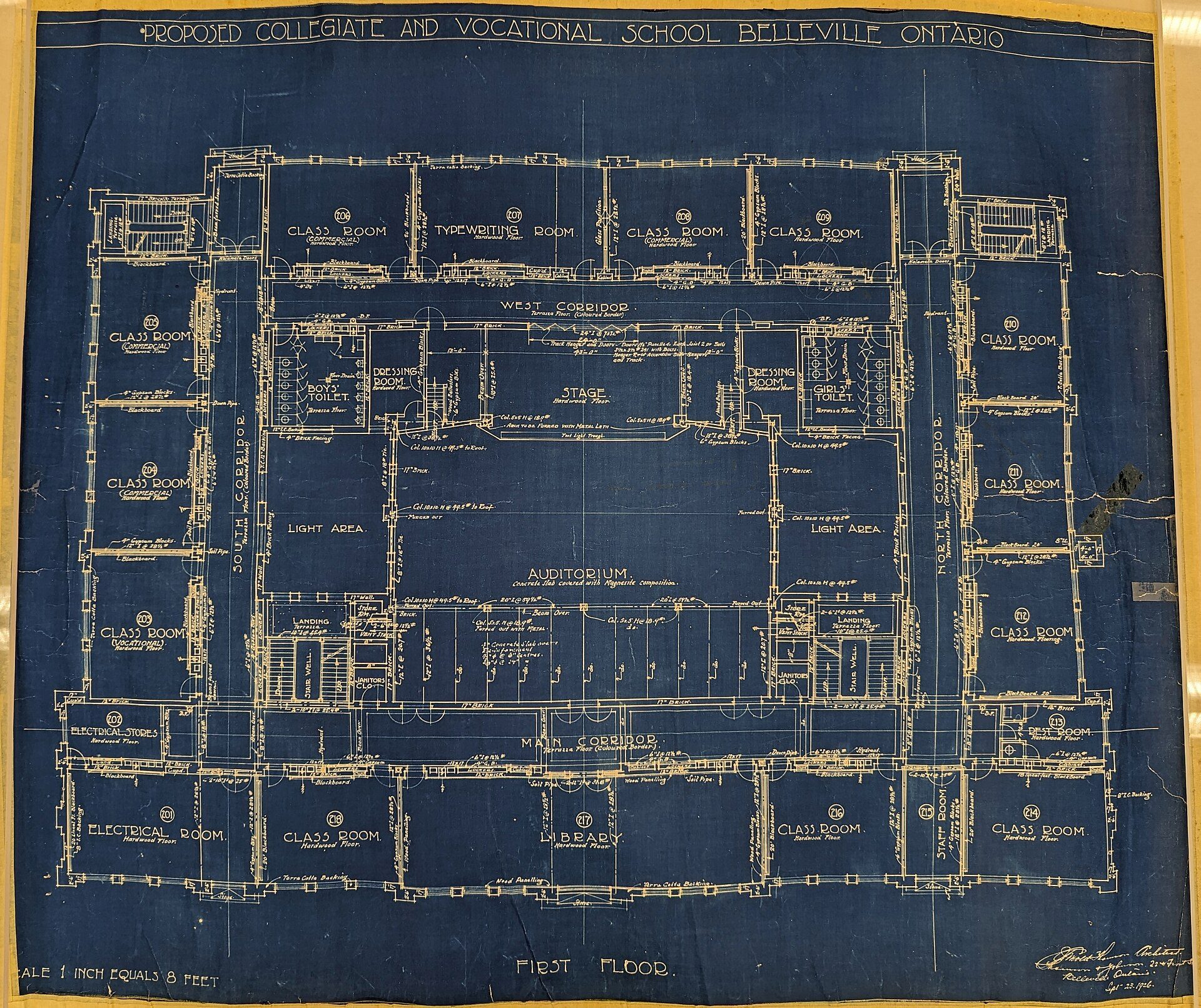
Ảnh: John Arnold Thomson / Wikimedia Commons, Public domain

Câu hỏi thường gặp
Lệnh tắt AutoCAD thường dùng nhất là những lệnh nào?
Nhóm dùng hằng ngày: L, PL, REC, C, O, TR, EX, M, CO, RO, MI, F, E, H, DLI, DCO, MT, LA, B, I. Thuộc nhóm này là đủ vẽ phần lớn mặt bằng nhà ở.
Cách tạo phím tắt AutoCAD trong file acad.pgp như thế nào?
Vào Manage, Edit Aliases để mở acad.pgp, sao lưu, thêm dòng dạng "chữ tắt, *TÊN LỆNH" ở cuối file, lưu, rồi gõ REINIT chọn PGP File hoặc khởi động lại AutoCAD.
Phím tắt vẽ nhanh cho họa viên mới nên học theo thứ tự nào?
Học lệnh vẽ và sửa trước (L, PL, O, TR, M, CO), rồi phím F3, F8; sau đó ghi kích thước, chữ; cuối cùng là layer, block, xref. Mỗi nhóm dùng thật trên một bản vẽ ngay trong ngày.
AutoCAD LT có dùng được các phím tắt này không?
Đa số lệnh tắt 2D trong bài dùng được trên AutoCAD LT; file lệnh tắt của LT tên là acadlt.pgp. Một số lệnh như LAYOFF, LAYON có thể khác tùy phiên bản; gõ thử để kiểm tra.
Bài tập thực hành và tự đánh giá
- Vẽ lại bài phòng ngủ 3.600 × 4.200 mm hai lần (ribbon và phím tắt), ghi thời gian từng lần.
- Vẽ thêm phòng vệ sinh 1.800 × 2.400 mm (tim tường) cạnh phòng ngủ, dùng S để kéo giãn và DCO để ghi chuỗi kích thước.
- Tạo 2 lệnh tắt riêng trong acad.pgp, ghi chúng vào file ghi chú cá nhân.
Tiêu chí tự đánh giá
- Đạt: lệnh AA báo đúng 13,6 m² thông thủy cho phòng ngủ; kích thước phủ bì 3.800 × 4.400 mm.
- Đạt: lần vẽ bằng phím tắt nhanh hơn lần đầu, không phải nhìn bàn phím cho các lệnh tuần 1.
- Đạt: lệnh tắt tự tạo chạy được sau REINIT và không trùng lệnh có sẵn.
- Chưa đạt: phá block bằng X để sửa, hoặc vẽ mọi thứ trên layer 0.

Ảnh: Jorge Royan / Wikimedia Commons, CC BY-SA 3.0

Thạo phím tắt rồi (và vẫn giữ tư duy tỷ lệ như các dụng cụ ở Hình 4), bạn chuyển sang bước tiếp theo của lộ trình: Mặt bằng, mặt đứng & mặt cắt, nơi bạn dùng chính các lệnh XL, O, TR, H để gióng mặt đứng, mặt cắt từ mặt bằng một nhà phố.
Học tiếp họa viên kiến trúc: sau AutoCAD 2D là mặt bằng, mặt đứng, mặt cắt, chi tiết cấu tạo, Revit và bộ hồ sơ kỹ thuật. Xem lộ trình 8 bước học họa viên kiến trúc (AutoCAD, Revit).