Làm trang giới thiệu cho quán cà phê, bạn lưu code thành web-moi, web-moi-final, web-moi-final-2. Chủ quán bảo "lấy lại màu nền hôm thứ Ba", không ai biết bản nào là bản nào. Một bạn khác đưa cả thư mục lên GitHub, kèm file chứa khóa API gửi email; vài ngày sau tài khoản bị dùng gửi thư rác. Bài này dạy bạn bộ đồ nghề của người làm frontend và hai thói quen nghề bắt buộc: lưu lịch sử bằng Git và giữ bí mật ra khỏi GitHub.
Học xong bài này, bạn làm được:
- Cài VS Code, tiện ích cần thiết, Live Server và Git trên Windows hoặc macOS.
- Dùng terminal để tạo thư mục, di chuyển, liệt kê và chạy lệnh.
- Tạo repo, commit với message rõ nghĩa, push lên GitHub.
- Viết .gitignore và không đưa mật khẩu, khóa API lên GitHub.
- Bật xác thực 2 lớp và dùng SSH key hoặc token đúng cách.
Bộ công cụ tối thiểu của lập trình viên frontend
Thợ điện có kìm, bút thử điện, đồng hồ đo. Người làm frontend có năm món, đều miễn phí. Laptop RAM 8 GB chạy Windows 10/11 hoặc macOS đời gần đây là đủ cho cả khóa Bậc 1.
Năm món đồ nghề
| Công cụ | Dùng để | Lấy ở đâu | Kiểm tra đã cài |
|---|---|---|---|
| Trình duyệt Chrome hoặc Edge | Xem trang, mở DevTools (bài 1) | Trang chủ của trình duyệt | Bấm F12 thấy DevTools |
| VS Code | Viết và sửa code | code.visualstudio.com | Gõ code --version trong terminal |
| Terminal | Gõ lệnh cho máy | Có sẵn; Windows dùng thêm Git Bash | Gõ pwd thấy đường dẫn |
| Git | Lưu lịch sử thay đổi của code | git-scm.com | Gõ git --version |
| Tài khoản GitHub | Đặt code lên mạng, làm hồ sơ năng lực | github.com | Đăng nhập được, đã bật 2FA |
Vì sao không dùng Notepad hay Word
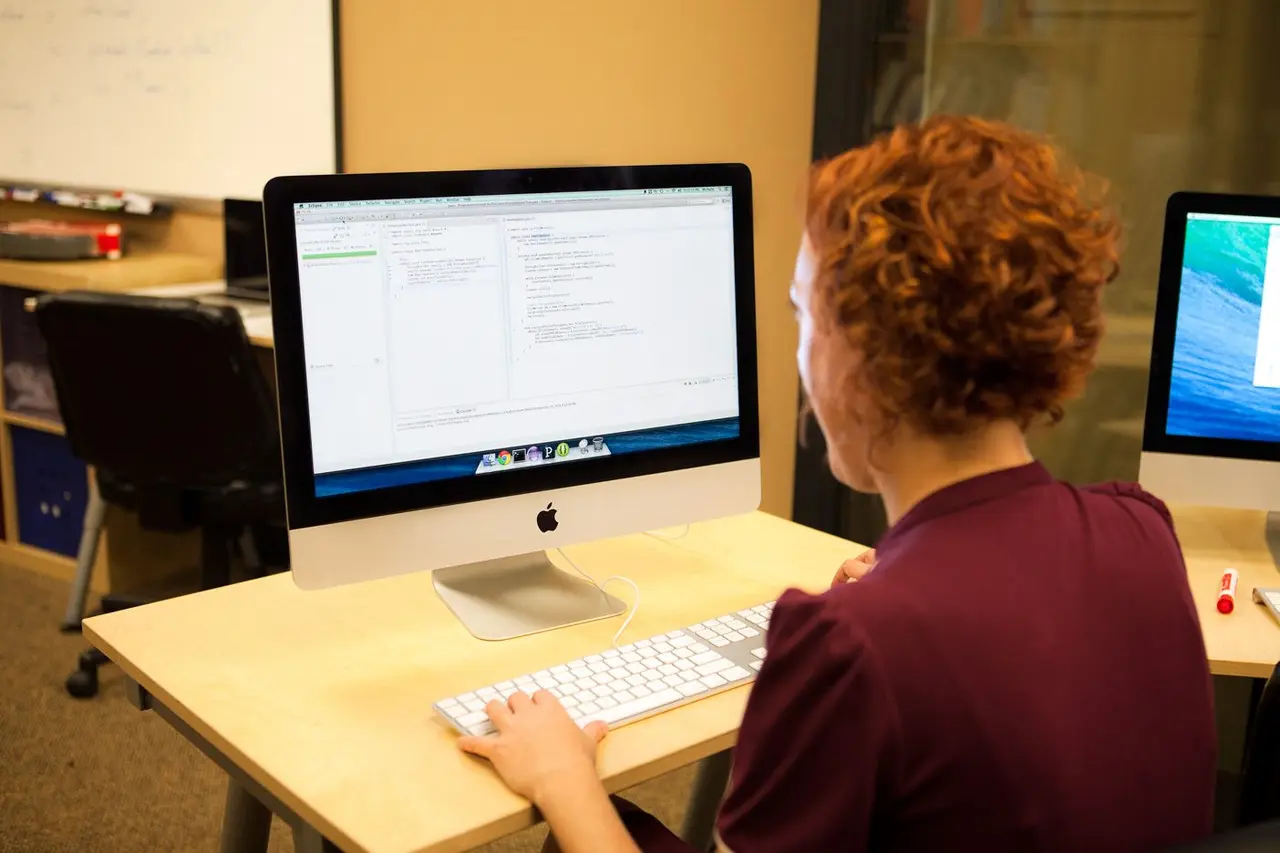
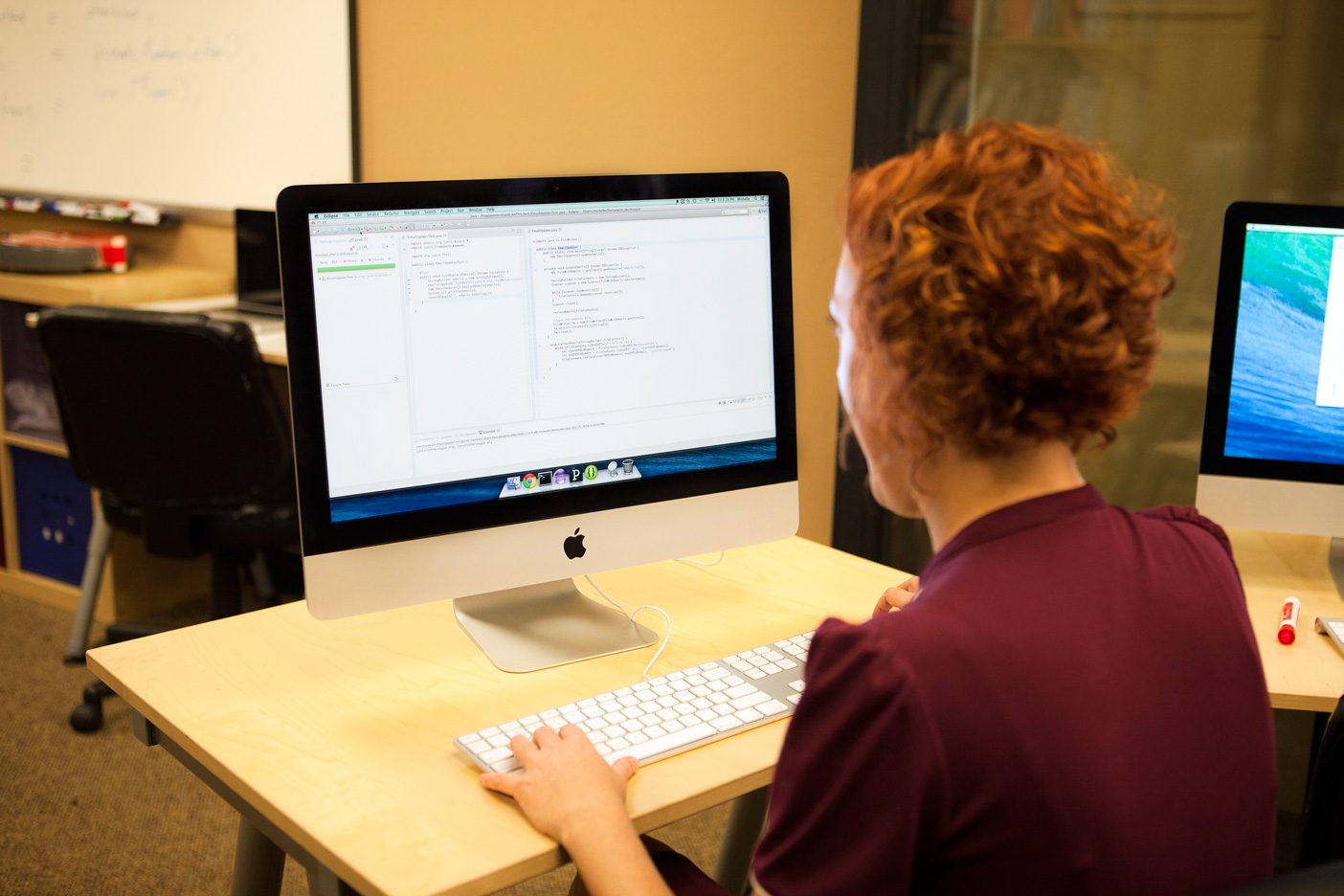
Word chèn định dạng ẩn và đổi nháy thẳng thành nháy cong, trình duyệt không hiểu. Notepad không tô màu, không báo thiếu thẻ đóng. VS Code tô màu cú pháp, gợi ý, tự định dạng, có sẵn terminal và Git.
Ảnh: Joonspoon / Wikimedia Commons, CC BY-SA 4.0

Cài VS Code và cấu hình định dạng code tự động
Cài đặt
- Tải bản cho máy bạn tại code.visualstudio.com. Chỉ tải từ trang chính thức, không lấy bản đóng gói lại trên diễn đàn.
- Windows: chạy file cài, ở màn hình Select Additional Tasks tích "Add to PATH" và hai ô "Open with Code".
- macOS: kéo Visual Studio Code vào thư mục Applications. Mở VS Code, bấm Cmd + Shift + P, gõ "shell command", chọn Shell Command: Install 'code' command in PATH.
- Đóng rồi mở lại terminal, gõ code --version. Hiện số phiên bản là xong.
Tiện ích (extension) cần cài
Mở tab Extensions bằng Ctrl + Shift + X (macOS: Cmd + Shift + X). Ở Bậc 1 bạn chỉ cần hai tiện ích:
- Prettier – Code formatter (nhà phát hành Prettier): tự căn lề, xuống dòng, thống nhất dấu nháy cho HTML, CSS, JavaScript.
- Live Server (nhà phát hành Ritwick Dey): mở trang và tự tải lại mỗi lần lưu. Chuột phải vào index.html, chọn Open with Live Server, trang mở ở địa chỉ dạng http://127.0.0.1:5500.
Cảnh báo an toàn: Tiện ích VS Code chạy với quyền của chính bạn: đọc được file, mật khẩu trong dự án và gửi dữ liệu ra ngoài. Chợ tiện ích từng có tiện ích giả mạo, tên gần giống tiện ích nổi tiếng. Trước khi cài, kiểm tra đúng nhà phát hành, dấu xác minh, số lượt cài, ngày cập nhật. Không cài tiện ích không rõ nguồn gốc hay file .vsix người lạ gửi qua tin nhắn.
Bật định dạng khi lưu
- Mở Settings bằng Ctrl + , (macOS: Cmd + ,).
- Gõ "format on save", tích Editor: Format On Save.
- Gõ "default formatter", chọn Prettier – Code formatter.
- Định dạng thủ công bất cứ lúc nào: Shift + Alt + F (macOS: Shift + Option + F).
- Thử: viết một đoạn HTML lộn xộn, bấm Ctrl + S (macOS: Cmd + S). Code tự căn lề gọn gàng là đạt.
Terminal cho người mới: 10 lệnh dùng mỗi ngày
Terminal (cửa sổ dòng lệnh) là nơi gõ lệnh bằng chữ thay vì bấm chuột. Tên gọi có từ thời máy tính lớn: terminal là màn hình và bàn phím nối dây vào máy chủ (Hình 2). Nay nó là một cửa sổ phần mềm, cách làm vẫn vậy: gõ lệnh, Enter, đọc kết quả.
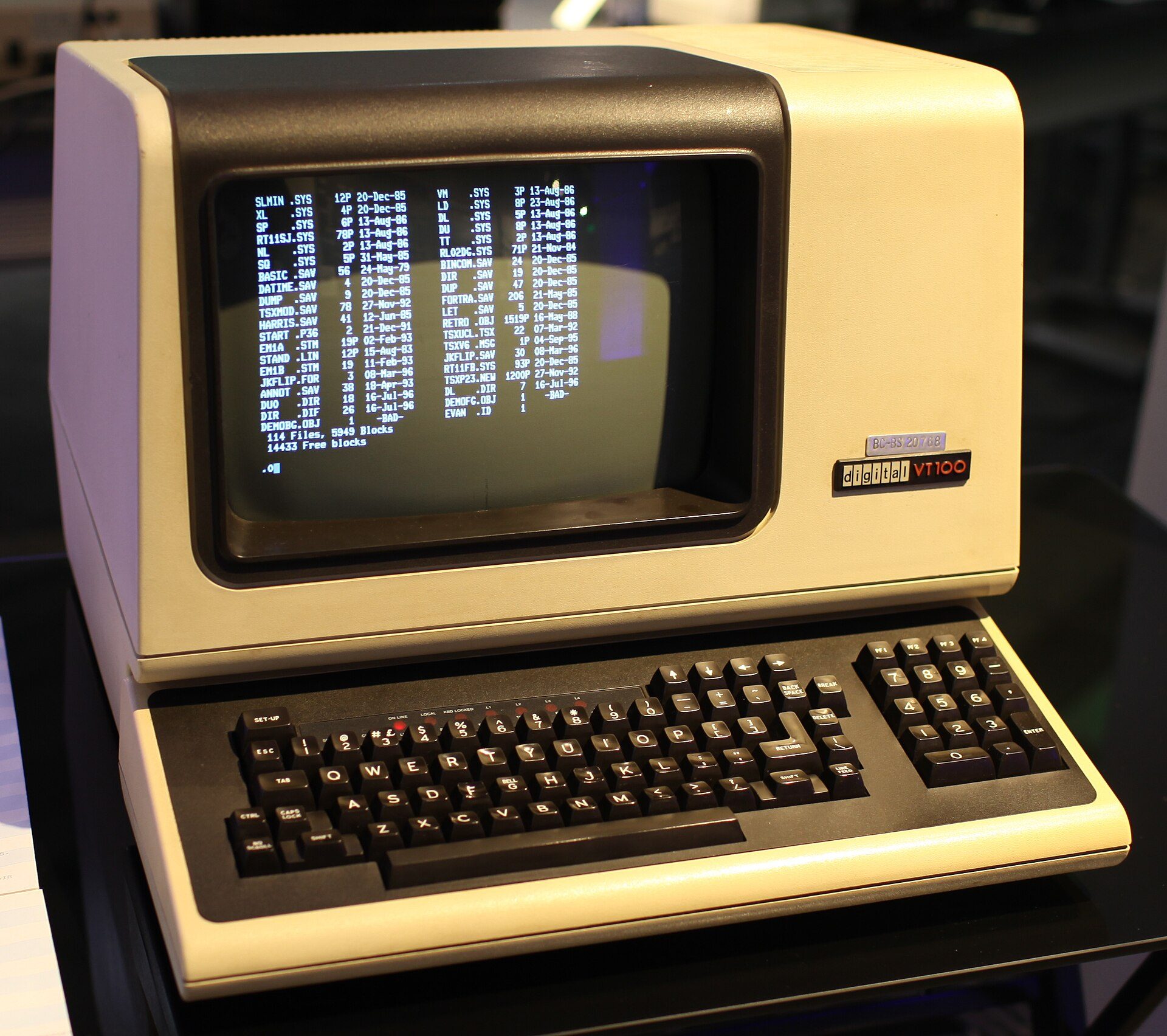
Ảnh: Jason Scott / Wikimedia Commons, CC BY 2.0

Mở terminal ở đâu
- macOS: ứng dụng Terminal (Cmd + Space, gõ terminal). Từ macOS Catalina, shell mặc định là zsh.
- Windows: dùng Git Bash, cài kèm Git for Windows ở phần sau, hiểu cùng bộ lệnh với macOS.
- Trong VS Code: bấm Ctrl + ` (phím dấu huyền, cạnh số 1), trên cả Windows và macOS. Trên Windows, mở Command Palette, chọn Terminal: Select Default Profile rồi chọn Git Bash.
Mười lệnh cơ bản
| Lệnh | Làm gì | Ví dụ |
|---|---|---|
| pwd | Cho biết bạn đang đứng ở thư mục nào | pwd |
| ls | Liệt kê file; thêm -a để thấy cả file ẩn như .git, .gitignore | ls -a |
| cd | Đi vào thư mục | cd bai-tap-frontend |
| cd .. | Lùi ra thư mục cha | cd .. |
| mkdir | Tạo thư mục mới | mkdir css |
| touch | Tạo file rỗng | touch index.html |
| code . | Mở thư mục hiện tại bằng VS Code | code . |
| mv | Đổi tên hoặc chuyển file | mv trang-chu.html index.html |
| rm | Xóa file (không qua thùng rác) | rm nhap.txt |
| clear | Xóa màn hình terminal cho dễ nhìn | clear |
Mẹo: Tab tự điền tên thư mục, mũi tên lên gọi lại lệnh cũ, Ctrl + C dừng lệnh đang chạy. Đặt tên thư mục không dấu, không khoảng trắng, nối bằng gạch ngang như bai-tap-frontend.
Cẩn thận với rm: File xóa bằng rm không vào thùng rác, gần như không lấy lại được. Chạy pwd trước khi xóa. Không chạy lệnh rm -rf người lạ gửi.
Làm mẫu: dựng khung dự án bằng terminal
- Mở terminal, gõ cd ~ để về thư mục cá nhân (dấu ~ là thư mục người dùng).
- mkdir bai-tap-frontend rồi cd bai-tap-frontend.
- mkdir css, sau đó touch index.html css/style.css README.md.
- ls thấy index.html, README.md và thư mục css; ls css thấy style.css.
- code . để mở cả thư mục trong VS Code.
Git là gì: commit như điểm lưu game
Git là phần mềm quản lý phiên bản, do Linus Torvalds viết năm 2005 cho dự án nhân Linux, nay là công cụ chuẩn của nghề. Nghĩ tới game có điểm lưu: trước trận khó thì lưu, thua thì nạp lại. Mỗi commit là một điểm lưu của cả dự án, kèm ghi chú, tên người làm và thời gian.
Ba vùng của Git
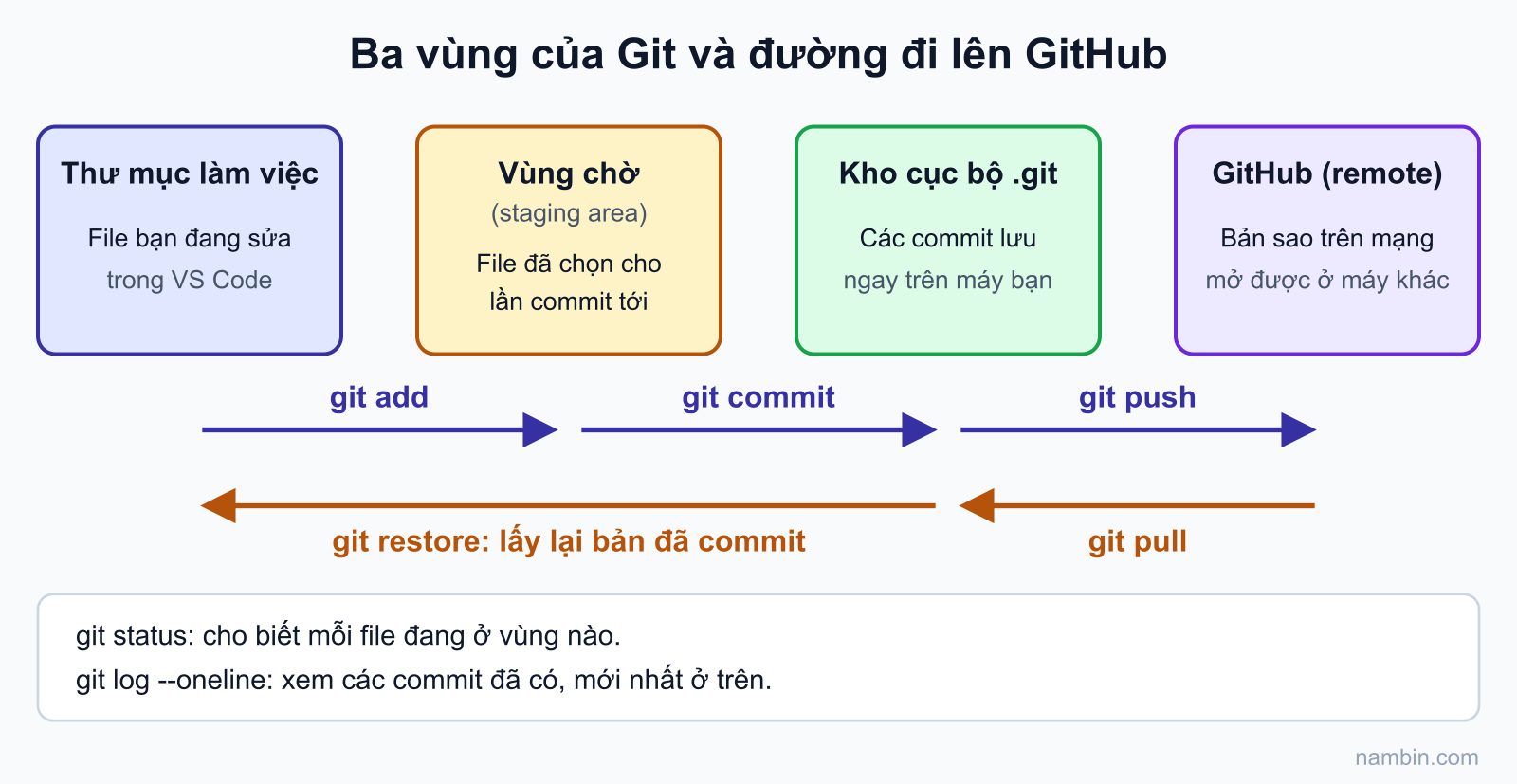
Người mới hay rối vì một file có thể nằm ở ba chỗ khác nhau (Hình 3):
- Thư mục làm việc: file bạn đang mở và sửa trong VS Code.
- Vùng chờ (staging area): nơi gom thay đổi cho commit tới, bằng git add; như xếp đồ vào thùng trước khi dán băng keo.
- Kho cục bộ (repository, thư mục ẩn .git): nơi chứa các commit, nằm ngay trên máy bạn. Xóa thư mục .git là mất toàn bộ lịch sử.
GitHub là một bản sao của kho đặt trên mạng. Git chạy trên máy bạn, không cần mạng; GitHub là dịch vụ lưu kho Git trực tuyến để người khác xem và làm cùng.
Cài Git và khai báo tên
- Windows: tải Git for Windows tại git-scm.com, giữ mặc định hầu hết màn hình; trình soạn thảo mặc định chọn Visual Studio Code, tên nhánh ban đầu chọn Override và để main.
- macOS: mở Terminal, gõ git --version. Nếu máy chưa có, macOS hỏi cài Command Line Tools; bấm Install và chờ xong.
- Kiểm tra: git --version hiện dòng dạng "git version 2.x".
- Khai báo tên: git config --global user.name "Nguyen Van An".
- Khai báo email: git config --global user.email "email-cua-ban". Muốn giấu email, bật Keep my email addresses private trong Settings, Emails của GitHub và dùng địa chỉ [email protected] được cấp.
- Đặt nhánh mặc định: git config --global init.defaultBranch main. Kiểm tra tất cả bằng git config --list.
Tên và email gắn vào mọi commit, ai xem repo công khai cũng thấy.
Tạo repo, add, commit, xem lịch sử, quay lại phiên bản cũ
Vòng làm việc hằng ngày
- Trong thư mục bai-tap-frontend, gõ git init một lần duy nhất; thư mục ẩn .git xuất hiện.
- Sửa code, lưu file.
- git status: file đỏ là đã đổi, chưa vào vùng chờ; file xanh là đã vào vùng chờ.
- git add index.html cho từng file, hoặc git add . cho tất cả sau khi đã đọc git status.
- git commit -m "Tạo trang chủ index.html".
- git log --oneline để xem lịch sử, mỗi dòng một commit, mới nhất ở trên.
Thói quen của người có nghề: chạy git status trước mỗi lần add và commit, để kịp thấy file lạ như .env hay node_modules. Xem từng dòng đã đổi bằng git diff hoặc tab Source Control của VS Code (Ctrl + Shift + G).
Làm mẫu: lịch sử 6 commit
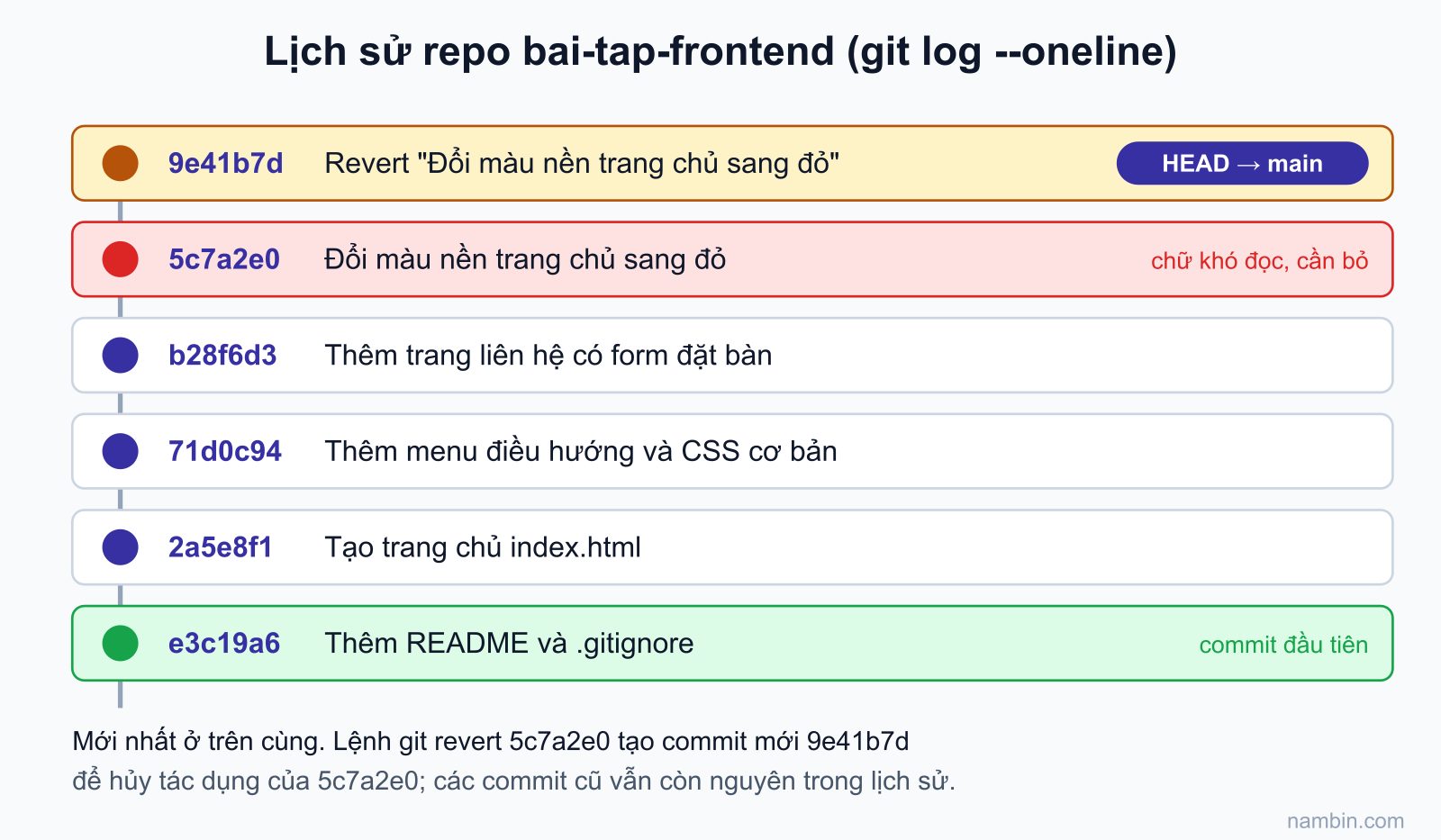
Hình 4 là lịch sử repo bai-tap-frontend sau một tuần. Mỗi commit có mã băm (hash); git log --oneline hiện 7 ký tự đầu. Mã trong hình là ví dụ, máy bạn ra mã khác.
Quay lại phiên bản cũ: chọn đúng lệnh
| Tình huống | Lệnh | Kết quả |
|---|---|---|
| Sửa hỏng một file, chưa commit, muốn bỏ hết | git restore index.html | File trở về như commit gần nhất; phần vừa sửa mất hẳn |
| Lỡ git add một file, muốn bỏ ra khỏi vùng chờ | git restore --staged index.html | File ra khỏi vùng chờ, nội dung giữ nguyên |
| Chỉ muốn xem dự án hồi trước trông thế nào | git switch --detach 2a5e8f1, xem xong gõ git switch main | Thư mục tạm thời thành bản cũ, rồi trở lại bản mới nhất |
| Một commit đã push bị sai, muốn hủy tác dụng | git revert 5c7a2e0 | Tạo commit mới làm ngược lại; lịch sử cũ giữ nguyên |
git revert mở VS Code cho bạn xem message Revert "…"; đóng tab là xong, hoặc thêm --no-edit. Trước khi switch sang bản cũ, commit hết việc đang dở. Người mới tránh git reset --hard và git push --force: hai lệnh này xóa hoặc ghi đè lịch sử.
GitHub: tạo tài khoản, push, xác thực 2 lớp, SSH key
Tài khoản và xác thực 2 lớp (2FA)
- Đăng ký tại github.com bằng email dùng lâu dài, tên tài khoản nghiêm túc vì nó nằm trong link hồ sơ năng lực.
- Mật khẩu dài, không dùng lại mật khẩu Facebook hay email.
- Vào Settings, Password and authentication, bật Two-factor authentication. Chọn ứng dụng xác thực trên điện thoại (authenticator app), quét mã QR, nhập mã 6 số để xác nhận.
- Tải mã khôi phục (recovery codes), cất ngoài điện thoại. Mất điện thoại mà không có mã này thì rất khó lấy lại tài khoản.
- Có thể thêm passkey hoặc khóa bảo mật USB (Hình 6) làm cách đăng nhập dự phòng.
Từ năm 2023, GitHub dần bắt buộc 2FA với tài khoản có đóng góp code. Mất tài khoản là mất hồ sơ năng lực, và kẻ gian có thể chèn mã độc vào repo mang tên bạn.
Push lần đầu lên GitHub
- Trên GitHub bấm New repository, tên bai-tap-frontend, chọn Public. Không tích Add a README vì máy đã có README; tích vào thì lần push đầu bị từ chối do hai lịch sử lệch nhau.
- GitHub hiện địa chỉ repo. Chọn dạng SSH, có dạng [email protected]:ten-tai-khoan/bai-tap-frontend.git.
- Trong terminal: git remote add origin [email protected]:ten-tai-khoan/bai-tap-frontend.git.
- git push -u origin main. Chữ -u ghi nhớ nhánh, từ lần sau chỉ cần git push.
- Tải lại trang repo trên GitHub, thấy file và số commit là thành công.
SSH key hay token: chứng minh bạn là bạn
Từ năm 2021, GitHub không nhận mật khẩu tài khoản khi push bằng Git. Bạn có ba cách đúng:
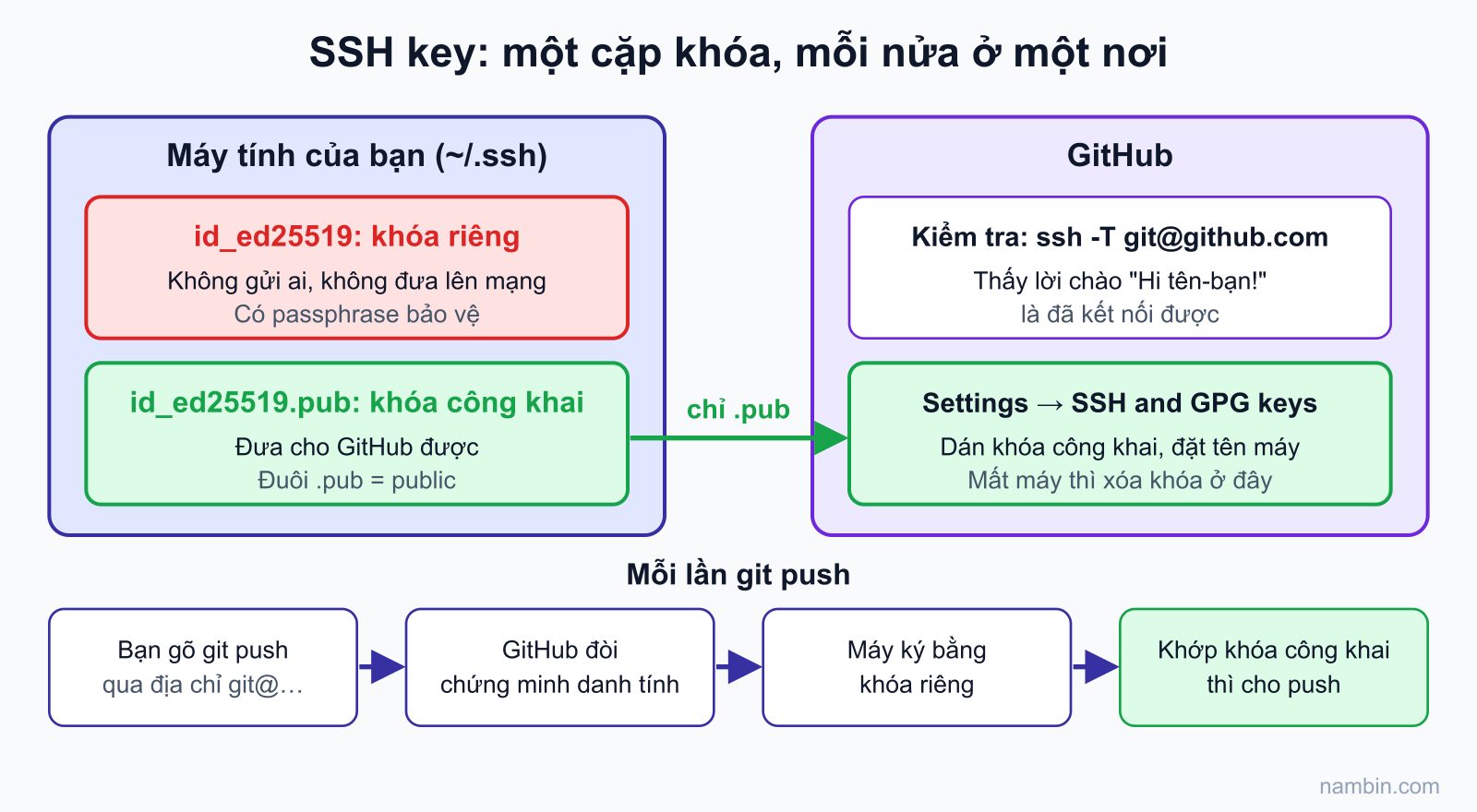
- SSH key (khuyên dùng): một cặp khóa tạo trên máy bạn. Khóa riêng ở lại máy, khóa công khai đưa lên GitHub (Hình 5).
- Đăng nhập qua trình duyệt: trên Windows, Git Credential Manager (cài kèm Git for Windows) mở trình duyệt để đăng nhập khi bạn push qua địa chỉ https.
- Personal access token: chuỗi bí mật thay mật khẩu. Tạo ở Settings, Developer settings, Personal access tokens, Fine-grained tokens. Chọn đúng một repo, quyền Contents: Read and write, có ngày hết hạn. Coi token như mật khẩu.
Tạo SSH key, gõ trong Git Bash hoặc Terminal:
- ssh-keygen -t ed25519 -C "email-cua-ban". Enter để giữ chỗ lưu mặc định, rồi đặt passphrase (mật khẩu bảo vệ khóa); lúc gõ màn hình không hiện ký tự, đó là bình thường.
- cat ~/.ssh/id_ed25519.pub, chép cả dòng bắt đầu bằng ssh-ed25519. Chỉ chép file có đuôi .pub.
- GitHub, Settings, SSH and GPG keys, New SSH key, đặt tên máy (ví dụ "Laptop nhà"), dán, lưu.
- Kiểm tra: ssh -T [email protected]. Lần đầu máy hỏi có tin máy chủ không; so dấu vân tay (fingerprint) với danh sách trong tài liệu chính thức của GitHub rồi gõ yes. Thấy lời chào Hi kèm tên tài khoản là đạt.
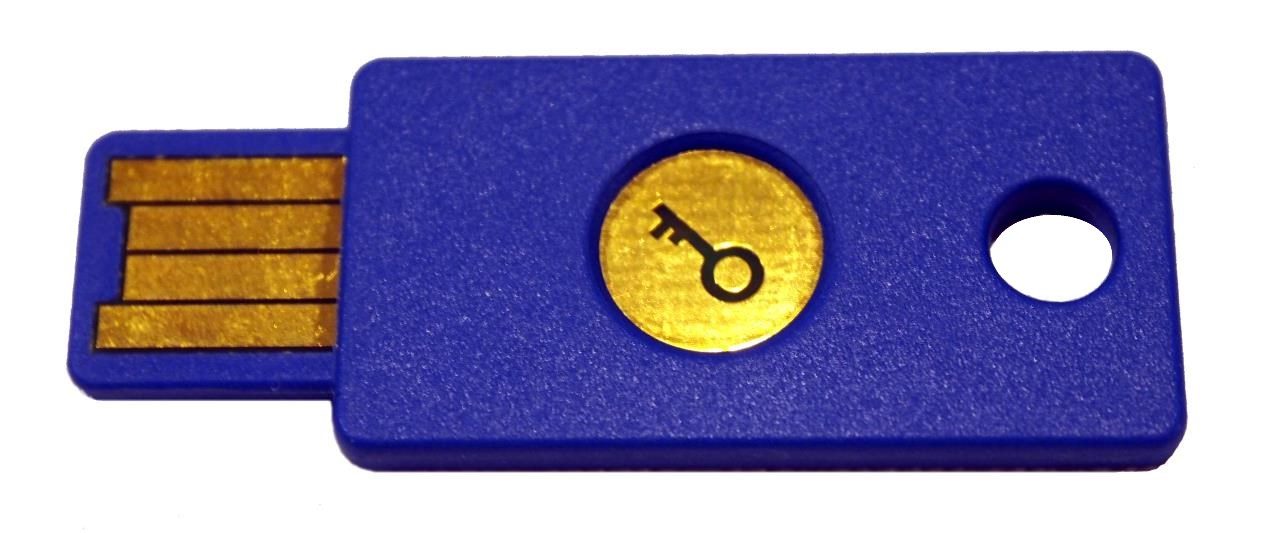
Ảnh: Bautsch / Wikimedia Commons, CC0

.gitignore và lỗi lộ mật khẩu lên GitHub
.gitignore là gì
.gitignore là file đặt ở gốc dự án, liệt kê những gì Git phải làm ngơ. Tạo nó ngay trong commit đầu tiên. Mẫu cho dự án frontend:
- node_modules/: thư mục thư viện, có thể nặng hàng trăm MB, tải lại được.
- .env và .env.*: file chứa khóa API, mật khẩu.
- !.env.example: ngoại lệ, giữ file mẫu chỉ có tên biến, giá trị để trống.
- .DS_Store (macOS) và Thumbs.db (Windows): file rác hệ điều hành tự tạo.
- *.log và dist/: nhật ký và thư mục sản phẩm đã đóng gói, tạo lại được.
Kiểm tra một file có bị bỏ qua không: git check-ignore -v .env. Lệnh in ra dòng quy tắc khớp là đúng. Lưu ý quan trọng: .gitignore chỉ có tác dụng với file chưa từng commit. File đã nằm trong lịch sử thì phải gỡ khỏi Git bằng git rm --cached .env rồi commit; file vẫn còn trên máy nhưng Git thôi theo dõi.
Khi lỡ đẩy mật khẩu, khóa API lên GitHub
Có công cụ tự động quét GitHub liên tục tìm khóa bị lộ. GitHub có tính năng quét bí mật (secret scanning) và có thể chặn push với một số loại khóa phổ biến, nhưng không bắt được mọi thứ. Làm theo thứ tự trong Hình 7.
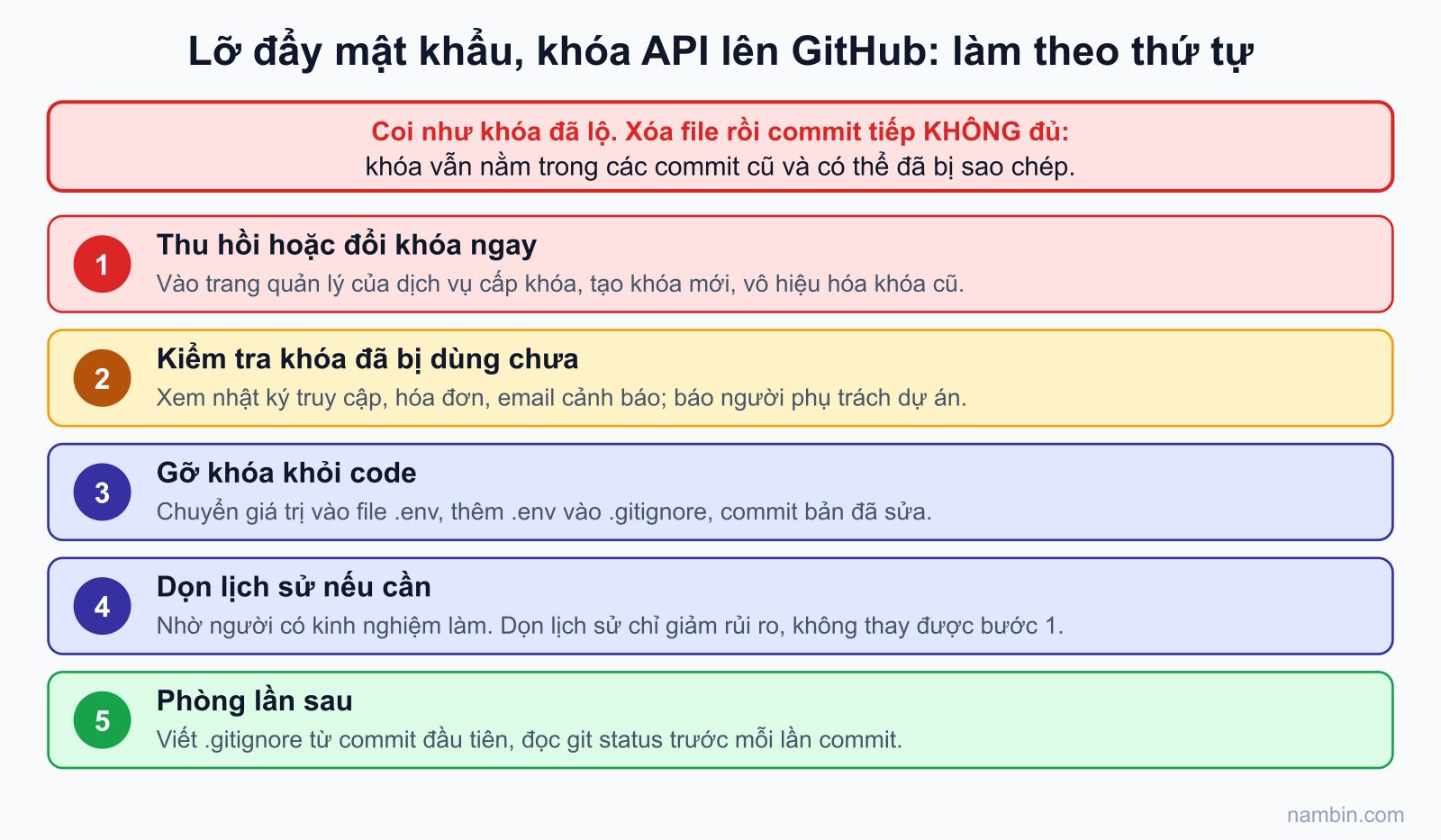
Nếu lỡ push mật khẩu hoặc khóa API: coi như đã lộ. Đổi mật khẩu hoặc thu hồi khóa ngay tại dịch vụ cấp khóa, rồi mới sửa code. Xóa file và commit tiếp, kể cả xóa sạch khỏi lịch sử, đều chưa đủ, vì khóa có thể đã bị sao chép trước đó. Repo riêng tư (private) cũng không phải chỗ cất mật khẩu.
Thêm một điều: mọi thứ gửi xuống trình duyệt đều đọc được bằng DevTools (bài 1). Khóa bí mật không được nằm trong code chạy trên trình duyệt, dù có .gitignore hay không.
Viết commit message rõ nghĩa
Commit message là nhật ký công trình; người đọc sau này có thể là chính bạn hoặc nhà tuyển dụng.
Bốn quy tắc
- Một commit, một việc. Thêm trang liên hệ là một commit; đổi màu nút là commit khác.
- Bắt đầu bằng động từ: Thêm, Sửa, Xóa, Đổi, Tách. Nói việc commit làm, không kể lể.
- Dòng đầu ngắn, khoảng 50 ký tự, tối đa chừng 72, để hiện trọn trong git log và trên GitHub.
- Nói cái gì và vì sao nếu chưa rõ: "Sửa link menu trỏ sai tới lien-he.html".
So sánh message tốt và chưa tốt
| Chưa tốt | Vấn đề | Viết lại |
|---|---|---|
| update | Không biết đổi gì | Thêm ảnh bìa cho trang chủ |
| fix | Sửa lỗi nào, ở đâu | Sửa ảnh menu không hiện do sai tên file |
| asdfgh | Thiếu chuyên nghiệp | Thêm form đặt bàn ở trang liên hệ |
| Làm xong hết rồi | Gộp nhiều việc vào một commit | Tách thành 3 commit: menu, CSS, trang liên hệ |
Tiếng Việt hay tiếng Anh đều được, miễn thống nhất trong một repo. Vào công ty thì theo quy ước nhóm, nhiều nơi dùng tiền tố feat: (tính năng mới), fix: (sửa lỗi).
Lỗi hay gặp của người mới
| Lỗi | Vì sao sai / nguy hiểm | Cách làm đúng |
|---|---|---|
| Chạy git init ở thư mục cá nhân hoặc Desktop | Git theo dõi cả nghìn file không liên quan, có thể cả giấy tờ riêng | pwd kiểm tra trước, chỉ git init trong thư mục dự án |
| git add . mà không đọc git status | Dễ đưa .env, node_modules vào commit | Đọc git status, có .gitignore từ commit đầu |
| Thêm .gitignore sau khi đã commit .env | File đã nằm trong lịch sử, .gitignore không xóa được | Thu hồi khóa, git rm --cached .env, commit |
| Dán khóa riêng id_ed25519 lên GitHub hoặc gửi bạn | Người khác push được dưới tên bạn | Chỉ dùng file .pub; lộ khóa riêng thì xóa trên GitHub, tạo cặp mới |
| Dùng git reset --hard, git push --force theo hướng dẫn trên mạng | Mất code chưa commit, ghi đè lịch sử trên GitHub | Dùng git restore, git revert; hỏi người hướng dẫn trước |
Bài tập thực hành và tự đánh giá
Tạo repo bai-tap-frontend, có .gitignore và README, làm ít nhất 5 commit có message rõ nghĩa rồi push lên GitHub có bật 2FA.
- Bật 2FA cho GitHub, cất mã khôi phục.
- Dựng khung dự án chỉ bằng terminal như phần làm mẫu.
- git init, viết .gitignore theo mẫu, README ghi tên bài và cách mở bằng Live Server. Commit 1: "Thêm README và .gitignore".
- Viết index.html có tiêu đề và một đoạn giới thiệu, mở bằng Live Server. Commit 2.
- Thêm CSS đổi màu chữ, căn lề. Commit 3. Thêm trang thứ hai và link qua lại. Commit 4.
- Tạo file .env có một dòng giả, ví dụ API_KEY=gia-lap-khong-dung. Chạy git status: .env không được xuất hiện. Nếu xuất hiện, sửa .gitignore.
- Cố tình đổi màu nền khó đọc, commit 5. Sau đó hủy bằng git revert, thành commit 6 như Hình 4.
- Thử git switch --detach về commit 2, mở trang xem, rồi git switch main.
- Tạo SSH key hoặc dùng đăng nhập qua trình duyệt, push lên GitHub. Mở repo trên web kiểm tra lại.
Tự soát: repo trên GitHub không có .env, node_modules hay mật khẩu; git log --oneline có ít nhất 5 dòng đọc hiểu được.
Tiêu chí đạt của bài học
- Mở terminal trong VS Code và dùng đúng 10 lệnh ở bảng terminal; tạo xong khung dự án (1 thư mục con, 3 file) chỉ bằng lệnh trong không quá 3 phút.
- Prettier định dạng khi bấm Ctrl + S và Live Server tự tải lại trang khi lưu, làm được trước người hướng dẫn.
- Repo trên GitHub có ít nhất 5 commit; người hướng dẫn đọc git log --oneline hiểu được 5/5 commit mà không cần hỏi lại.
- Repo không chứa .env, node_modules hay file bí mật nào; git check-ignore -v .env in ra quy tắc khớp.
- Quay lại được 1 phiên bản cũ: xem bản cũ bằng git switch --detach và hủy 1 commit bằng git revert, trở về main không mất code.
- Tài khoản GitHub đã bật 2FA, mã khôi phục được cất ngoài điện thoại; ssh -T [email protected] chào đúng tên tài khoản (hoặc push qua trình duyệt thành công).
- Nói đúng 4 bước xử lý đầu tiên khi lỡ push khóa API theo Hình 7, bước 1 là thu hồi khóa.
Câu hỏi thường gặp
Repo bài tập nên để Public hay Private?
Để Public làm hồ sơ năng lực, miễn không có thông tin riêng và bí mật. Repo Private chỉ giới hạn người xem, không phải nơi cất mật khẩu.
Quên passphrase của SSH key thì sao?
Không khôi phục được. Tạo cặp khóa mới, dán khóa công khai mới lên GitHub, xóa khóa cũ trong SSH and GPG keys. Mất máy cũng xóa khóa của máy đó.
Bao lâu nên commit một lần?
Sau mỗi việc nhỏ đã chạy được: thêm một mục, sửa một lỗi. Người mới thường 15–45 phút một commit. Push ít nhất cuối mỗi buổi để máy hỏng vẫn còn code trên GitHub.
Bài tiếp theo mở Module 2: HTML ngữ nghĩa với header, nav, main, section, article. Mỗi phần làm xong ở đó là một commit trong repo bai-tap-frontend vừa tạo.
Đọc thêm
Xem toàn cảnh lộ trình trong bài Học lập trình web bắt đầu từ đâu? Lộ trình cho người mới 2026.