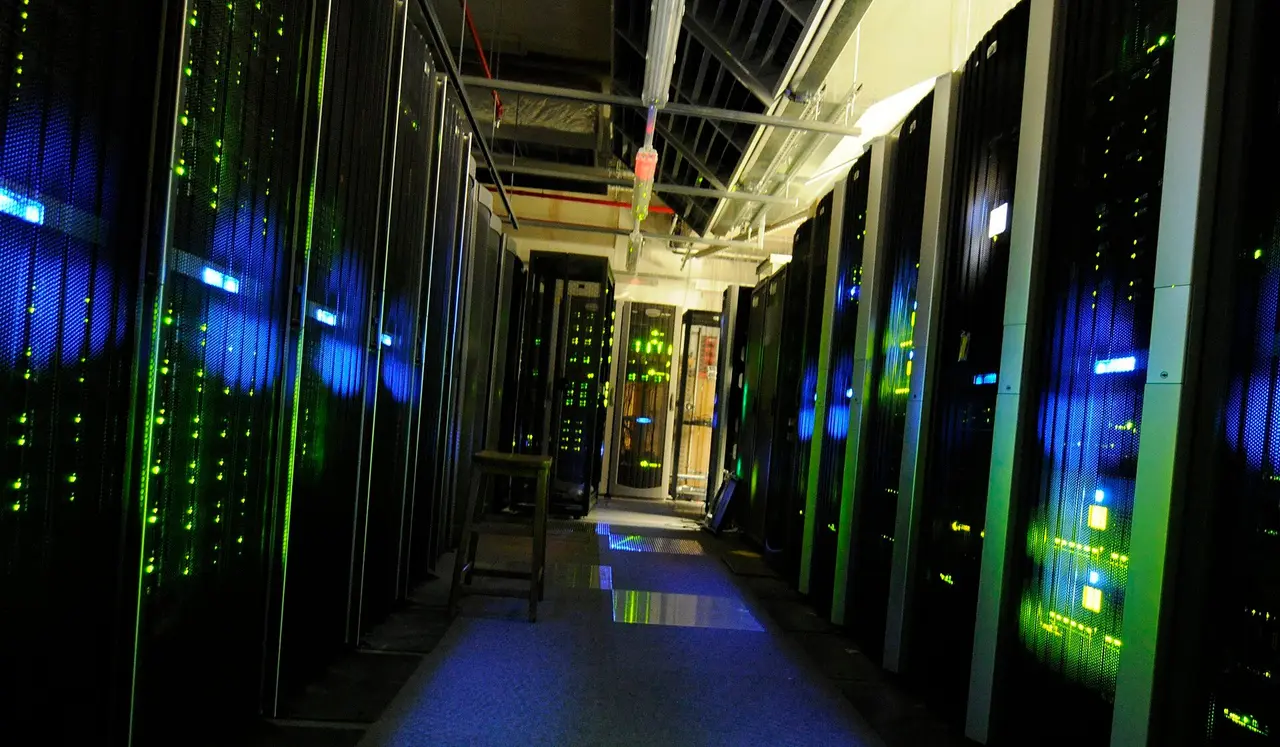
Docker là công cụ mã nguồn mở để đóng gói ứng dụng cùng toàn bộ thư viện, cấu hình và môi trường chạy của nó vào một image, rồi chạy image đó thành container: một tiến trình được cách ly, khởi động trong vài giây và chạy giống nhau trên laptop, máy chủ công ty hay cloud. Nhờ vậy câu "trên máy em chạy được mà" gần như biến mất, vì máy nào cũng chạy cùng một image. Bài này giải thích Docker như người đi trước kèm học việc: container khác máy ảo ở đâu, viết Dockerfile, build image, chạy nhiều dịch vụ bằng docker compose, các lệnh Docker cơ bản và những lỗi bảo mật người mới hay mắc.
Học xong bài này, bạn sẽ làm được:
- Giải thích được container và máy ảo khác nhau thế nào, khi nào dùng cái nào.
- Phân biệt image, container, registry, volume, network và đọc được một Dockerfile.
- Viết Dockerfile nhiều giai đoạn cho một ứng dụng web, build image và chạy container bằng tài khoản không phải root.
- Dựng ứng dụng web + PostgreSQL bằng docker compose, đặt giới hạn RAM với tổng khớp cấu hình máy chủ.
- Dùng thành thạo khoảng 15 lệnh Docker cơ bản và tránh các lệnh xóa mất dữ liệu.
Học DevOps – cloud bài bản? Docker là bước 4 của lộ trình, sau Linux và mạng, scripting Bash – Python, Git và CI/CD. Xem lộ trình 9 bước học nghề kỹ sư DevOps – điện toán đám mây để học đúng thứ tự trước khi lên Kubernetes.
Docker là gì và giải quyết vấn đề gì?
Trước khi có container, đưa một ứng dụng lên máy chủ nghĩa là cài đúng phiên bản ngôn ngữ, thư viện, biến môi trường, rồi cầu mong máy chủ giống máy lập trình viên. Chỉ cần lệch một phiên bản thư viện là lỗi. Docker ra mắt năm 2013 và phổ biến hóa cách làm khác: đóng gói tất cả vào một image bất biến, chạy ở đâu cũng như nhau.
Ẩn dụ container vận tải
Tên "container" mượn từ ngành vận tải biển (Hình 1). Trước khi có container tiêu chuẩn, hàng hóa mỗi loại một kiểu bao bì, bốc xếp chậm và hay hỏng. Khi mọi thứ được đóng vào thùng cùng kích thước, cần cẩu, tàu và xe tải chỉ cần biết xử lý "một cái thùng", không cần biết bên trong là gì. Docker làm tương tự với phần mềm: máy chủ chỉ cần biết chạy container, không cần biết bên trong là Node.js, Python hay Java.
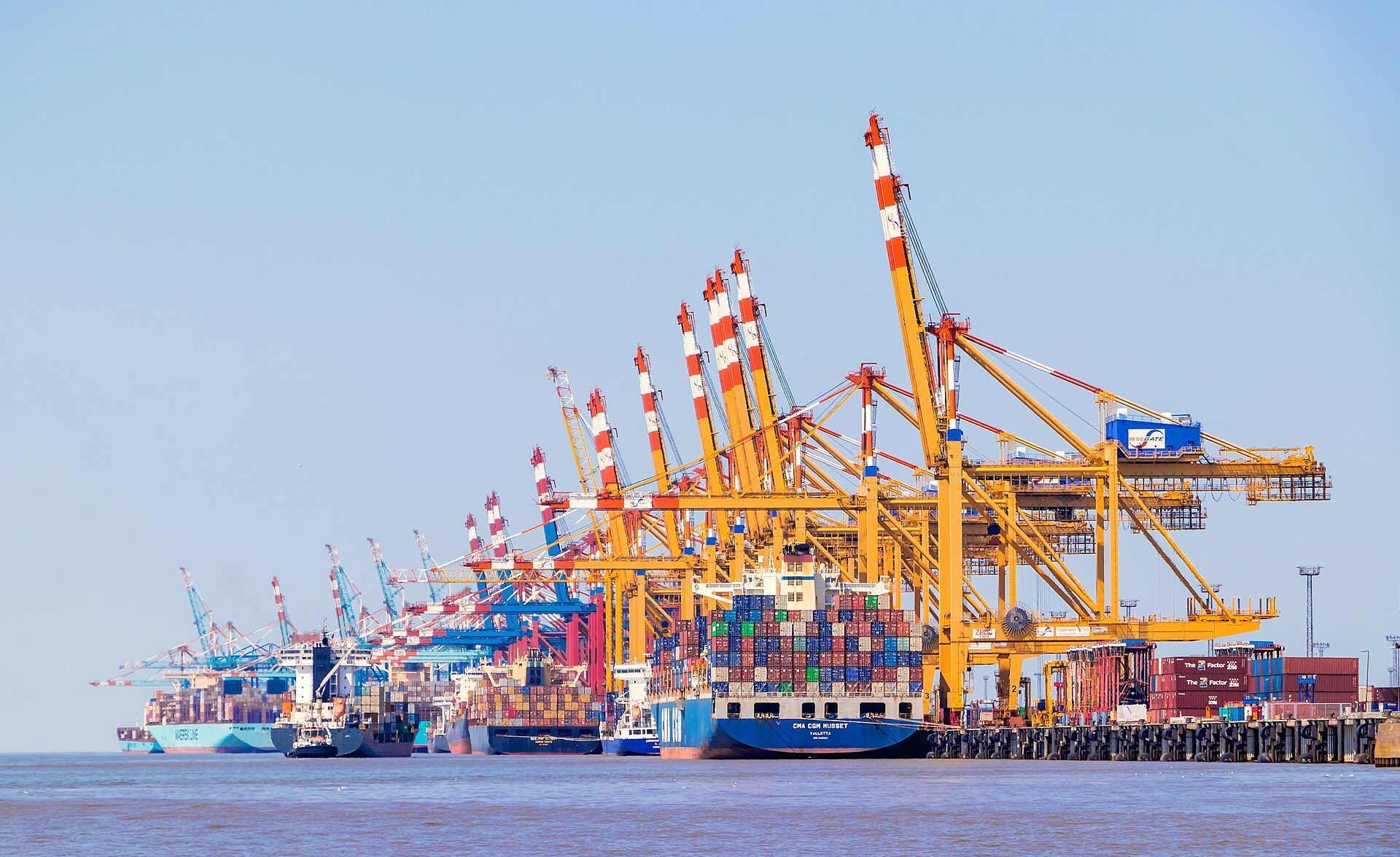
Ảnh: H. Zell / Wikimedia Commons, CC BY-SA 3.0

Docker Engine, Docker Desktop và giấy phép
Docker Engine là phần lõi chạy trên Linux, mã nguồn mở, dùng trên máy chủ. Docker Desktop là ứng dụng cho Windows và macOS, bên trong chạy một máy ảo Linux nhỏ (trên Windows thường qua WSL 2) vì container Linux cần nhân Linux. Docker Desktop miễn phí cho cá nhân, học tập và doanh nghiệp nhỏ; công ty vượt ngưỡng nhân sự hoặc doanh thu phải mua gói trả phí. Ngưỡng và giá thay đổi theo thời gian, hãy đọc điều khoản hiện hành trên trang chính thức của Docker trước khi dùng ở công ty.
Container và máy ảo khác nhau thế nào?
Đây là câu hỏi phỏng vấn DevOps gần như chắc chắn gặp. Máy ảo (VM) giả lập cả một máy tính: mỗi VM có hệ điều hành riêng, chạy trên hypervisor như VMware ESXi, Proxmox, Hyper-V. Container chỉ cách ly tiến trình: mọi container trên một máy dùng chung nhân (kernel) Linux của máy chủ, nhưng mỗi container thấy hệ thống file, mạng, tiến trình riêng của mình.
Bảng so sánh container và máy ảo
| Tiêu chí | Container (Docker) | Máy ảo (VM) |
|---|---|---|
| Thứ được ảo hóa | Tiến trình, dùng chung kernel máy chủ | Cả phần cứng, mỗi VM một hệ điều hành |
| Kích thước thường gặp | Vài chục MB tới vài trăm MB | Vài GB trở lên |
| Thời gian khởi động | Thường vài giây hoặc nhanh hơn | Thường từ vài chục giây tới vài phút |
| Mức cách ly | Thấp hơn: lỗ hổng kernel ảnh hưởng mọi container | Cao hơn: mỗi VM một kernel riêng |
| Chạy hệ điều hành khác | Không: container Linux cần kernel Linux | Có: chạy Windows trên máy Linux được |
| Hợp với | Đóng gói ứng dụng, microservice, CI/CD, Kubernetes | Tách khách hàng, chạy hệ điều hành khác, phần mềm cũ cần cả máy |
Thực tế: thường dùng cả hai
Trên cloud, bạn thuê một VM (EC2, Compute Engine hoặc VPS trong nước), cài Docker lên VM đó rồi chạy nhiều container bên trong. VM cho ranh giới bảo mật và tài nguyên với khách hàng khác; container cho tốc độ triển khai và tính nhất quán. Không có chuyện "container thay thế hẳn máy ảo".
Các khái niệm cốt lõi: image, container, registry, volume, network
Năm khái niệm dưới đây là bộ từ vựng bạn dùng hằng ngày khi làm Docker.
Image và container
Docker image là bản đóng gói chỉ đọc, gồm nhiều lớp (layer) xếp chồng: lớp hệ điều hành tối giản, lớp runtime, lớp thư viện, lớp mã nguồn. Container là một lần chạy của image, có thêm một lớp ghi mỏng ở trên cùng. Giống như image là khuôn bánh, container là chiếc bánh: một image chạy được nhiều container. Khi xóa container, lớp ghi đó mất theo.
Registry và tag
Registry là kho chứa image: Docker Hub, GitHub Container Registry, Amazon ECR, Google Artifact Registry hoặc registry nội bộ. Image được gọi theo tên và tag, ví dụ postgres:16 hay shop-web:1.4.2. Tag latest chỉ là một tag bình thường, không tự có nghĩa "mới nhất"; trên production nên ghim phiên bản cụ thể để lần triển khai nào cũng biết chính xác mình chạy gì.
Volume và network
Volume là nơi lưu dữ liệu sống lâu hơn container, ví dụ dữ liệu database. Không có volume, xóa container database là mất dữ liệu. Network là mạng ảo cho các container nói chuyện với nhau bằng tên dịch vụ, ví dụ ứng dụng web gọi database bằng tên db thay vì địa chỉ IP.
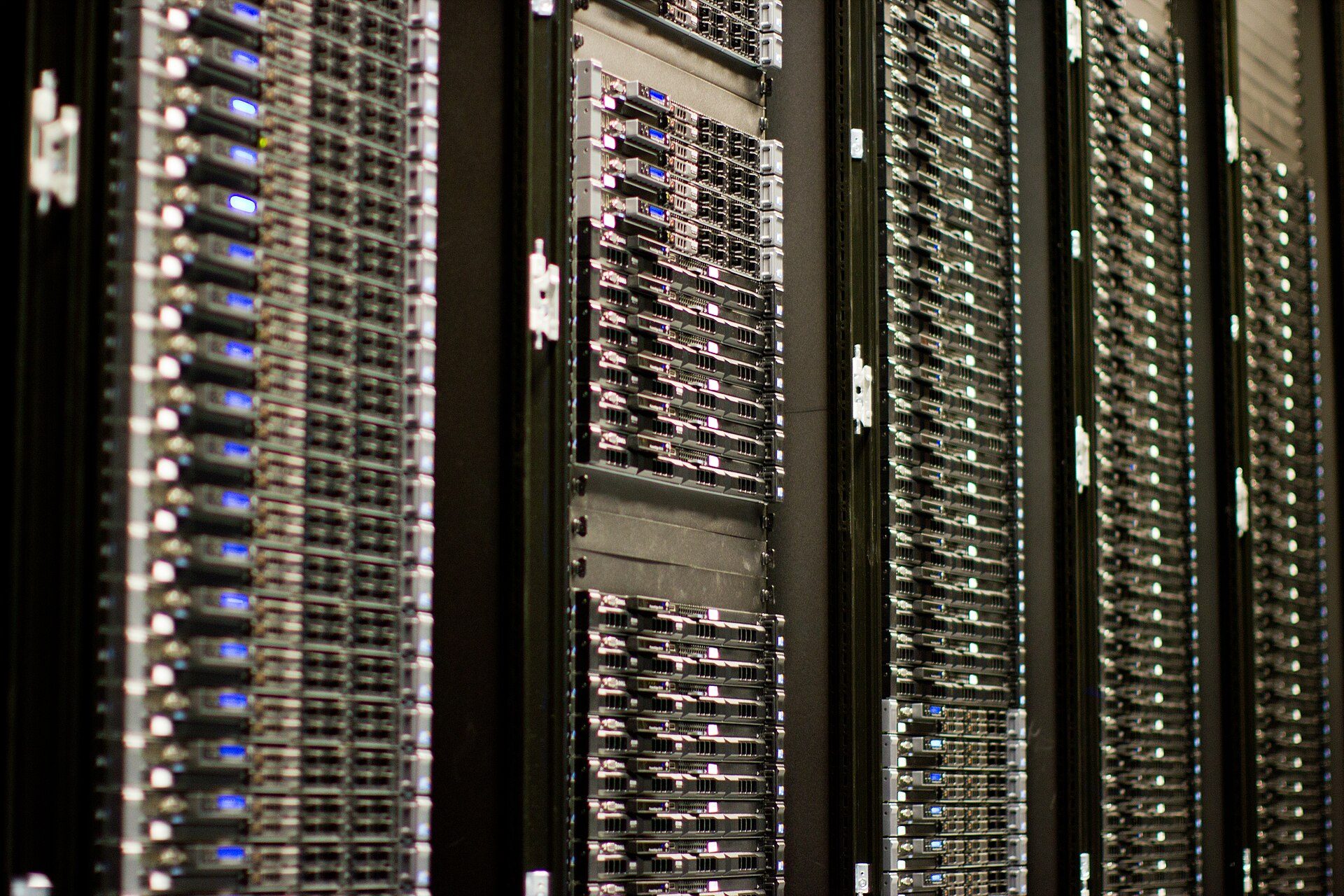
Ảnh: Victor Grigas / Wikimedia Commons, CC BY-SA 3.0

Dockerfile: công thức build image
Dockerfile là file văn bản liệt kê từng bước dựng image. Mỗi lệnh tạo ra một layer; Docker lưu cache từng layer, layer nào không đổi thì lần build sau dùng lại, nhờ vậy build nhanh hơn nhiều.
Các lệnh Dockerfile hay dùng
FROM: image nền, ví dụnode:22-alpine.WORKDIR: thư mục làm việc trong image.COPY: chép file từ máy build vào image.RUN: chạy lệnh lúc build, ví dụ cài thư viện.ENV: đặt biến môi trường.EXPOSE: ghi chú cổng ứng dụng lắng nghe (chỉ là tài liệu, không tự mở cổng).USER: chạy bằng tài khoản nào; nên là tài khoản không phải root.CMD/ENTRYPOINT: lệnh chạy khi container khởi động.
Ví dụ Dockerfile nhiều giai đoạn cho ứng dụng Node.js
Build nhiều giai đoạn (multi-stage) tách phần build khỏi phần chạy: giai đoạn đầu có đủ công cụ biên dịch, giai đoạn sau chỉ chép kết quả cần thiết, nên image cuối nhỏ và ít lỗ hổng hơn.
# Giai đoạn 1: cài thư viện và build
FROM node:22-alpine AS build
WORKDIR /app
COPY package*.json ./
RUN npm ci
COPY . .
RUN npm run build

# Giai đoạn 2: image chạy thật, chỉ chứa thứ cần thiết
FROM node:22-alpine
WORKDIR /app
ENV NODE_ENV=production
COPY package*.json ./
RUN npm ci --omit=dev
COPY --from=build /app/dist ./dist
USER node
EXPOSE 3000
CMD ["node", "dist/server.js"]
Để ý thứ tự: chép package*.json và cài thư viện trước, chép mã nguồn sau. Khi bạn chỉ sửa code, layer cài thư viện vẫn dùng cache, build chỉ mất vài giây thay vì cài lại từ đầu. Dòng USER node chuyển sang tài khoản node có sẵn trong image Node chính thức, để ứng dụng không chạy bằng root.
File .dockerignore
Đặt file .dockerignore cạnh Dockerfile để không chép rác và bí mật vào image:
node_modules
.git
.env
*.log
dist
Thiếu file này, lệnh COPY . . có thể chép cả file .env chứa mật khẩu vào image; ai kéo được image là đọc được mật khẩu.
Lệnh Docker cơ bản cần thuộc
Các lệnh dưới đây chạy giống nhau trên Linux, Windows và macOS khi đã cài Docker. Hãy gõ thử từng lệnh trên máy cá nhân hoặc VM lab, không thử trên máy chủ thật.
Bảng lệnh Docker theo nhóm việc
| Việc cần làm | Lệnh | Ghi chú |
|---|---|---|
| Kiểm tra cài đặt | docker version | Hiện phiên bản client và engine |
| Chạy thử | docker run hello-world | Tải image mẫu và chạy |
| Tải image | docker pull postgres:16 | Luôn ghi rõ tag |
| Xem image | docker image ls | Liệt kê image, dung lượng |
| Build image | docker build -t shop-web:1.0 . | Dấu chấm là thư mục chứa Dockerfile |
| Chạy container | docker run -d --name web -p 8080:3000 shop-web:1.0 | -d chạy nền, -p cổng máy:cổng container |
| Xem container đang chạy | docker ps | Thêm -a để xem cả container đã dừng |
| Xem log | docker logs -f web | -f theo dõi liên tục |
| Vào trong container | docker exec -it web sh | Để kiểm tra, không sửa tay rồi bỏ đó |
| Dừng, xóa container | docker stop web, docker rm web | Xóa container không xóa image |
| Xóa image | docker image rm shop-web:1.0 | Phải xóa container dùng nó trước |
| Xem tài nguyên | docker stats | CPU, RAM từng container |
| Xem volume | docker volume ls | Nơi chứa dữ liệu lâu dài |
| Chạy cả bộ dịch vụ | docker compose up -d | Đọc file compose.yaml |
| Dừng cả bộ dịch vụ | docker compose down | Giữ volume nếu không thêm -v |
Bảng có 15 dòng việc, đủ cho phần lớn công việc hằng ngày ở mức người mới. Lệnh docker compose (có dấu cách) là Compose phiên bản 2 tích hợp trong Docker; lệnh cũ docker-compose (gạch nối) là bản 1 đã ngừng phát triển, bạn vẫn gặp trong tài liệu cũ.
Đọc lệnh docker run cho đúng
Trong -p 8080:3000, số bên trái là cổng trên máy chủ, số bên phải là cổng ứng dụng lắng nghe trong container. Mở trình duyệt vào cổng 8080 của máy chủ, Docker chuyển vào cổng 3000 của container. Nhầm thứ tự là lỗi người mới gặp nhiều nhất.
Docker compose: chạy nhiều dịch vụ cùng lúc
Ứng dụng thật hiếm khi chỉ có một container: thường có web, database, cache, hàng đợi. Docker compose mô tả cả bộ trong một file YAML, rồi một lệnh dựng hết. Tên file khuyến nghị hiện nay là compose.yaml; tên cũ docker-compose.yml vẫn được đọc.
Ví dụ compose.yaml cho web + PostgreSQL
services:
  web:
    build: .
    ports:
      - "8080:3000"
    environment:
      DATABASE_URL: postgres://app:${DB_PASSWORD}@db:5432/shop
    depends_on:
      - db
    mem_limit: 512m
    restart: unless-stopped

  db:
    image: postgres:16
    environment:
      POSTGRES_USER: app
      POSTGRES_PASSWORD: ${DB_PASSWORD}
      POSTGRES_DB: shop
    volumes:
      - db-data:/var/lib/postgresql/data
    mem_limit: 1g
    restart: unless-stopped

volumes:
  db-data:
Những điểm đáng chú ý trong file
- Web gọi database bằng tên
db: compose tự tạo network chung và DNS nội bộ theo tên dịch vụ. - Database không có dòng
ports: chỉ container web gọi được, Internet không chạm tới cổng 5432. - Mật khẩu lấy từ biến
${DB_PASSWORD}, đặt trong file.envcạnh compose.yaml (file này nằm trong .gitignore), không viết thẳng vào file. - Volume
db-datagiữ dữ liệu khi container database bị xóa và tạo lại. depends_onchỉ đảm bảo thứ tự khởi động, không đảm bảo database đã sẵn sàng nhận kết nối; ứng dụng vẫn phải tự thử kết nối lại.

Ảnh: Lbronn / Wikimedia Commons, CC BY-SA 4.0

Ví dụ làm mẫu: chạy web + database trên VPS 4 GB RAM
Tình huống: một cửa hàng online nhỏ thuê VPS 4 GB RAM (4.096 MB), 2 vCPU, chạy Ubuntu Server, giá thuê tham khảo khoảng 150.000–400.000 đồng/tháng năm 2026 tùy nhà cung cấp. Bạn được giao triển khai ứng dụng bằng compose.yaml ở trên và phải chắc RAM không bị cạn làm máy chủ treo.
Bước 1: chia ngân sách RAM
| Thành phần | Giới hạn / dự trù RAM | Lý do |
|---|---|---|
| Hệ điều hành + Docker Engine + SSH, giám sát | 768 MB | Dự trù để máy chủ luôn còn sức cho chính nó |
| Container web | 512 MB | mem_limit: 512m |
| Container PostgreSQL | 1.024 MB | mem_limit: 1g |
| Tổng đã phân bổ | 2.304 MB | 768 + 512 + 1.024 |
| Còn trống | 1.792 MB | 4.096 − 2.304, dành cho cache đĩa và lúc cao điểm |
Tháng sau cửa hàng cần thêm Redis làm cache (giới hạn 256 MB) và Nginx làm reverse proxy có HTTPS (128 MB). Tổng mới: 2.304 + 256 + 128 = 2.688 MB, còn trống 4.096 − 2.688 = 1.408 MB, vẫn an toàn. Nếu cộng dồn vượt khoảng 3.500 MB thì nên nâng VPS thay vì ép giới hạn nhỏ lại.
Bước 2: triển khai
- SSH vào VPS bằng tài khoản thường có quyền sudo, cài Docker Engine theo hướng dẫn chính thức cho Ubuntu.
- Kéo mã nguồn (hoặc để pipeline CI/CD build image và đẩy lên registry).
- Tạo file
.envchứaDB_PASSWORDmạnh, phân quyền chỉ chủ sở hữu đọc được. - Chạy
docker compose up -d --build, rồidocker compose psxem cả hai dịch vụ ở trạng thái running. - Kiểm tra
docker compose logs webkhông có lỗi kết nối database, mở cổng 8080 bằng trình duyệt. - Chạy
docker statstrong giờ cao điểm, so RAM thực dùng với bảng trên.
Bước 3: tiêu chí nghiệm thu
- Khởi động lại VPS, cả hai container tự chạy lại nhờ
restart: unless-stopped. - Xóa và tạo lại container database (
docker compose up -d --force-recreate db), dữ liệu vẫn còn nhờ volume. - Từ máy bên ngoài, quét cổng 5432 của VPS thấy đóng.
Bảo mật và lỗi thường gặp khi dùng Docker
Cảnh báo an toàn dữ liệu và bảo mật:docker compose down -vxóa luôn volume, tức xóa dữ liệu database.docker system prune -a --volumesxóa mọi image, container đã dừng và volume không dùng; chỉ chạy khi biết chắc mình đang ở máy nào. Không mount/var/run/docker.sockvào container nếu không hiểu rõ: container có socket này điều khiển được Docker, tương đương quyền root trên máy chủ. Không gõ lệnh thử nghiệm trên production, luôn sao lưu volume database trước khi nâng cấp.
Chạy container bằng root
Dấu hiệu: Dockerfile không có dòng USER, tiến trình trong container chạy với uid 0. Hậu quả: nếu ứng dụng bị chiếm quyền, kẻ tấn công có root trong container, dễ leo thang hơn. Cách sửa: tạo hoặc dùng tài khoản thường như USER node, chỉ cấp quyền ghi cho đúng thư mục cần.
Lộ mật khẩu trong image
Dấu hiệu: ENV DB_PASSWORD=... viết thẳng trong Dockerfile, hoặc thiếu .dockerignore nên chép cả .env. Hậu quả: ai kéo image cũng đọc được bằng docker history hoặc giải nén layer. Cách sửa: truyền bí mật lúc chạy qua biến môi trường từ file .env không commit, hoặc dùng cơ chế secret của nền tảng; nếu đã lộ thì đổi mật khẩu ngay.
Mở cổng database ra Internet
Dấu hiệu: compose có ports: "5432:5432" cho database. Hậu quả: bot quét Internet tìm thấy và dò mật khẩu. Lưu ý thêm: cổng Docker publish được Docker tự thêm luật iptables, nên có thể đi vòng qua luật tường lửa UFW bạn đã đặt. Cách sửa: bỏ dòng ports của database, hoặc chỉ gắn vào 127.0.0.1 ("127.0.0.1:5432:5432") khi cần truy cập từ chính máy chủ.
Image phình to và đầy lỗ hổng
Dấu hiệu: image vài GB, quét ra hàng trăm lỗ hổng. Nguyên nhân: dùng image nền đầy đủ, không build nhiều giai đoạn, chép cả node_modules và công cụ build vào image chạy. Cách sửa: image nền slim hoặc alpine, multi-stage, .dockerignore, và quét định kỳ bằng công cụ như Trivy trong pipeline CI.
Ổ đĩa đầy vì image và log cũ
Dấu hiệu: máy chủ báo hết dung lượng sau vài tháng. Cách sửa: docker system df để xem cái gì chiếm chỗ, xóa image cũ có chọn lọc, giới hạn kích thước log container trong cấu hình Docker.
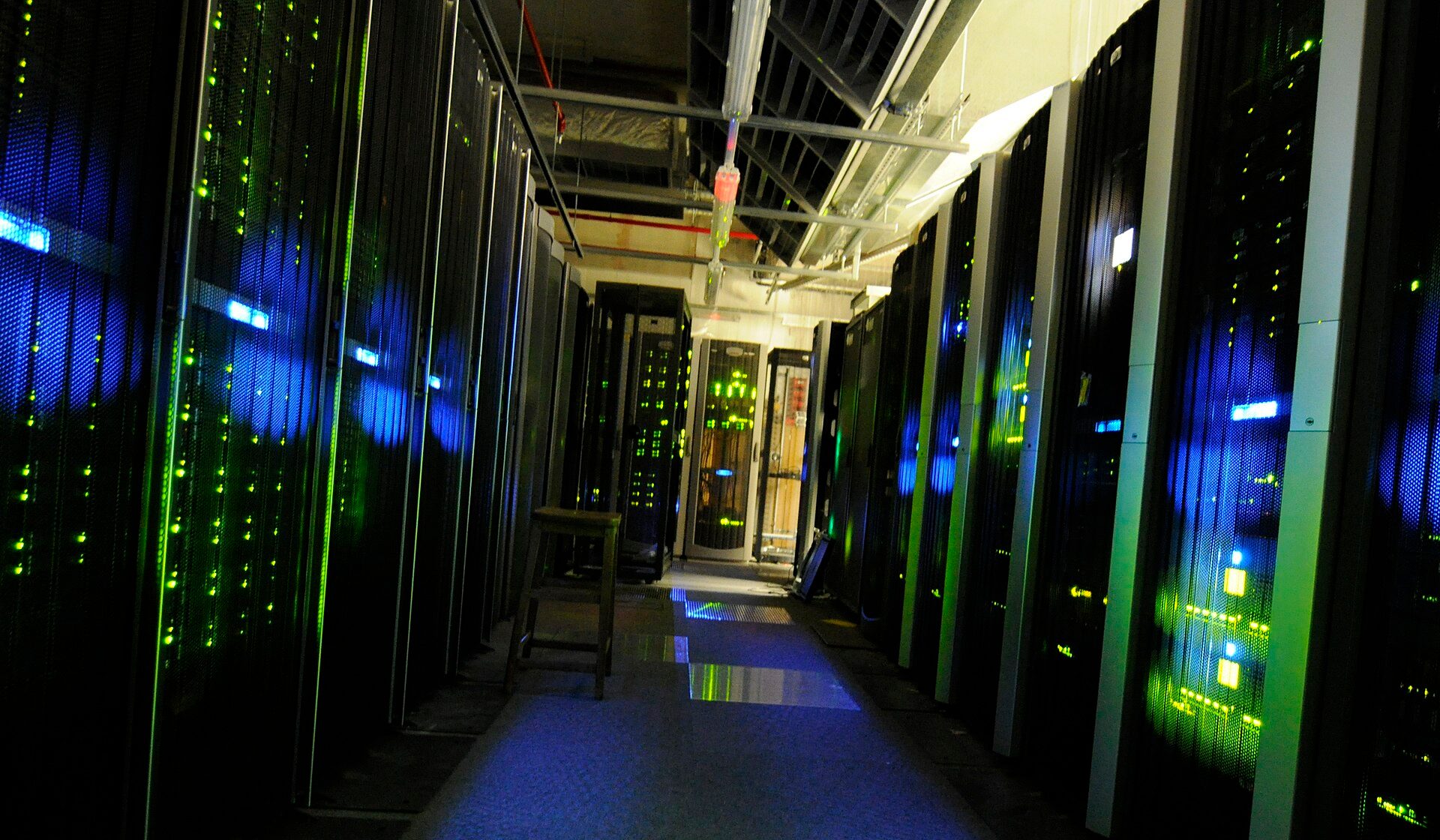
Ảnh: The National Archives (UK) / Wikimedia Commons, CC BY 3.0

Câu hỏi thường gặp
Docker là gì, nói ngắn gọn cho người không chuyên?
Docker là công cụ đóng gói phần mềm vào "thùng" tiêu chuẩn gọi là container, để phần mềm chạy giống hệt nhau ở mọi máy, giống thùng container chở hàng đi trên mọi tàu và xe.
Container và máy ảo khác nhau thế nào?
Máy ảo có hệ điều hành riêng, nặng vài GB và khởi động lâu hơn; container dùng chung kernel của máy chủ, nhẹ và khởi động nhanh nhưng cách ly kém hơn. Thực tế thường chạy container bên trong máy ảo.
Dockerfile và docker image khác nhau thế nào?
Dockerfile là công thức dạng văn bản; docker image là kết quả sau khi chạy docker build theo công thức đó. Dockerfile lưu trong Git, image lưu trong registry.
Docker compose dùng khi nào?
Khi ứng dụng cần nhiều container chạy cùng nhau (web, database, cache) trên một máy: môi trường lập trình, lab, máy chủ nhỏ. Khi cần chạy trên nhiều máy, tự co giãn và tự phục hồi thì chuyển sang Kubernetes.
Học Docker cần biết gì trước?
Dùng được dòng lệnh Linux (thư mục, quyền, tiến trình), hiểu cổng mạng và DNS cơ bản, đọc được một script Bash. Đó là lý do Docker đứng sau các bước Linux, scripting và Git trong lộ trình.
Máy yếu có học Docker được không?
Được. Máy RAM 8 GB chạy Docker Desktop và vài container nhỏ thoải mái; hoặc thuê VPS giá rẻ chạy Docker Engine trên Ubuntu để luyện, nhớ tắt máy khi không dùng để tiết kiệm chi phí.
Bài tập thực hành và tự đánh giá
- Cài Docker, chạy
docker run hello-world, rồi chạy Nginx:docker run -d --name thu-nginx -p 8081:80 nginx:stable, mở cổng 8081 trên trình duyệt. - Viết Dockerfile nhiều giai đoạn cho một ứng dụng nhỏ bạn có (Node.js, Python hoặc Go), build và ghi lại dung lượng image trước và sau khi dùng multi-stage.
- Dựng compose.yaml web + database như ví dụ, xóa container database rồi tạo lại, chứng minh dữ liệu còn.
- Lập bảng ngân sách RAM cho VPS 2 GB chạy cùng bộ dịch vụ, có dòng tổng và phần còn trống.
Tiêu chí tự đánh giá
- Đạt: ứng dụng trong container chạy bằng tài khoản không phải root (
docker exec web idkhông ra uid 0). - Đạt: image không chứa file .env, database không publish cổng ra ngoài.
- Đạt: dữ liệu còn nguyên sau khi tạo lại container; bảng RAM có tổng cộng khớp và không vượt RAM máy.
- Chưa đạt: dùng tag latest trên production, mật khẩu viết trong Dockerfile, hoặc chạy
down -vmà không hiểu nó xóa volume.
Thành thạo Docker rồi, bạn chuyển sang bước tiếp theo của lộ trình: Kubernetes: triển khai & vận hành, nơi các container bạn vừa đóng gói được chạy trên nhiều máy, tự co giãn và tự khởi động lại khi lỗi.
Học tiếp nghề DevOps – cloud: sau Docker là Kubernetes, AWS hoặc Google Cloud với Terraform, giám sát – logging và dự án triển khai ứng dụng web trên Kubernetes. Xem lộ trình 9 bước học nghề kỹ sư DevOps – điện toán đám mây.