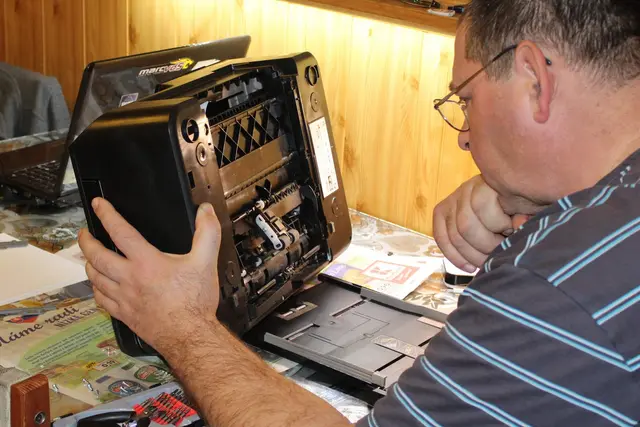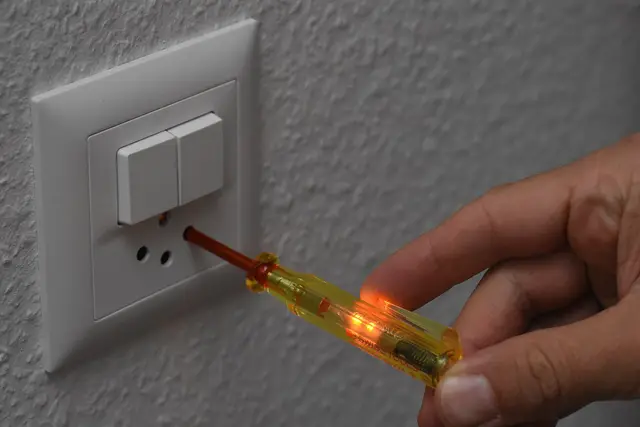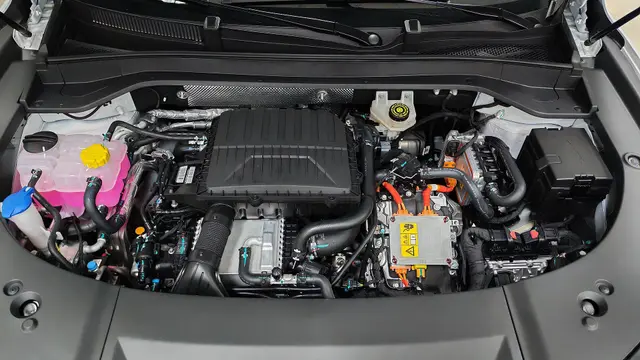
Chống tĩnh điện khi sửa máy tính nghĩa là làm cho cơ thể bạn và vỏ máy cùng điện thế trước khi chạm vào linh kiện, thường bằng vòng đeo chống tĩnh điện kẹp vào khung kim loại, và chỉ làm sau khi đã tắt máy, rút dây nguồn. Đây là bài đầu tiên của người làm IT helpdesk vì trước khi thay được một thanh RAM, bạn phải biết ba thứ có thể làm hỏng việc: điện lưới 220V, tia tĩnh điện bạn không cảm thấy, và pin lithium phồng trong laptop. Bài này đi qua quy trình an toàn trước khi mở máy, cách dùng vòng tĩnh điện đúng, cách xử lý pin phồng, bộ dụng cụ nên có và thói quen ghi chép, chụp ảnh trước khi tháo.
Học xong bài này, bạn sẽ làm được:
- Tắt máy, ngắt nguồn và xả điện đúng trình tự trước khi mở máy bàn hoặc laptop.
- Đeo và kẹp vòng chống tĩnh điện đúng chỗ, cầm linh kiện đúng cách.
- Nhận biết pin laptop phồng và xử lý an toàn, không làm cháy nổ.
- Chuẩn bị bộ dụng cụ helpdesk cơ bản và USB cứu hộ, tính được chi phí.
- Chụp ảnh, ghi chép trước khi tháo để lắp lại đúng và ghi ticket rõ ràng.
Mới bắt đầu học IT helpdesk? An toàn điện, chống tĩnh điện và dụng cụ là bước 1 trong lộ trình, trước phần cứng, cài Windows, mạng, máy in và tài khoản. Xem lộ trình 8 bước học nhân viên hỗ trợ kỹ thuật IT để học đúng thứ tự.
Ba rủi ro khi mở máy tính
Người dùng văn phòng thấy IT mở máy, rút một thanh RAM, cắm lại là xong. Nhưng mỗi lần mở máy là một lần bạn tiếp xúc với nguồn điện, linh kiện nhạy cảm và dữ liệu của người khác.
Điện lưới và bộ nguồn
Máy bàn cắm điện 220V. Khi đã tắt Windows, bộ nguồn vẫn cấp điện chờ cho mainboard (đèn nhỏ trên mainboard vẫn sáng). Bên trong bộ nguồn có tụ điện lớn có thể giữ điện áp nguy hiểm một thời gian sau khi rút điện. Vì vậy helpdesk thay cả bộ nguồn khi hỏng, không mở bộ nguồn ra sửa.
Tĩnh điện (ESD)
Khi bạn đi trên sàn, cọ áo vào ghế, cơ thể tích điện. Chạm tay vào linh kiện, điện đó phóng qua mạch. Tia phóng nhỏ tới mức bạn không cảm thấy vẫn có thể làm hỏng hoặc làm yếu RAM, mainboard, ổ SSD. Hỏng kiểu "yếu" khó chịu nhất: máy chạy được vài tuần rồi lỗi lung tung.
Pin lithium và dữ liệu
Pin laptop phồng có thể bốc cháy khi bị ép, đâm thủng hoặc sạc tiếp. Ngoài ra, mỗi lần tháo máy có rủi ro mất dữ liệu, mất ốc, lắp sai cáp nếu không ghi chép. Ba thói quen dưới đây giải quyết cả bốn vấn đề.
Quy trình an toàn điện trước khi mở máy
Làm đúng thứ tự, mỗi lần, kể cả khi chỉ "mở xem bụi".
Với máy tính để bàn
- Hỏi người dùng lưu file, đóng phần mềm; tắt máy bằng Windows (Shut down).
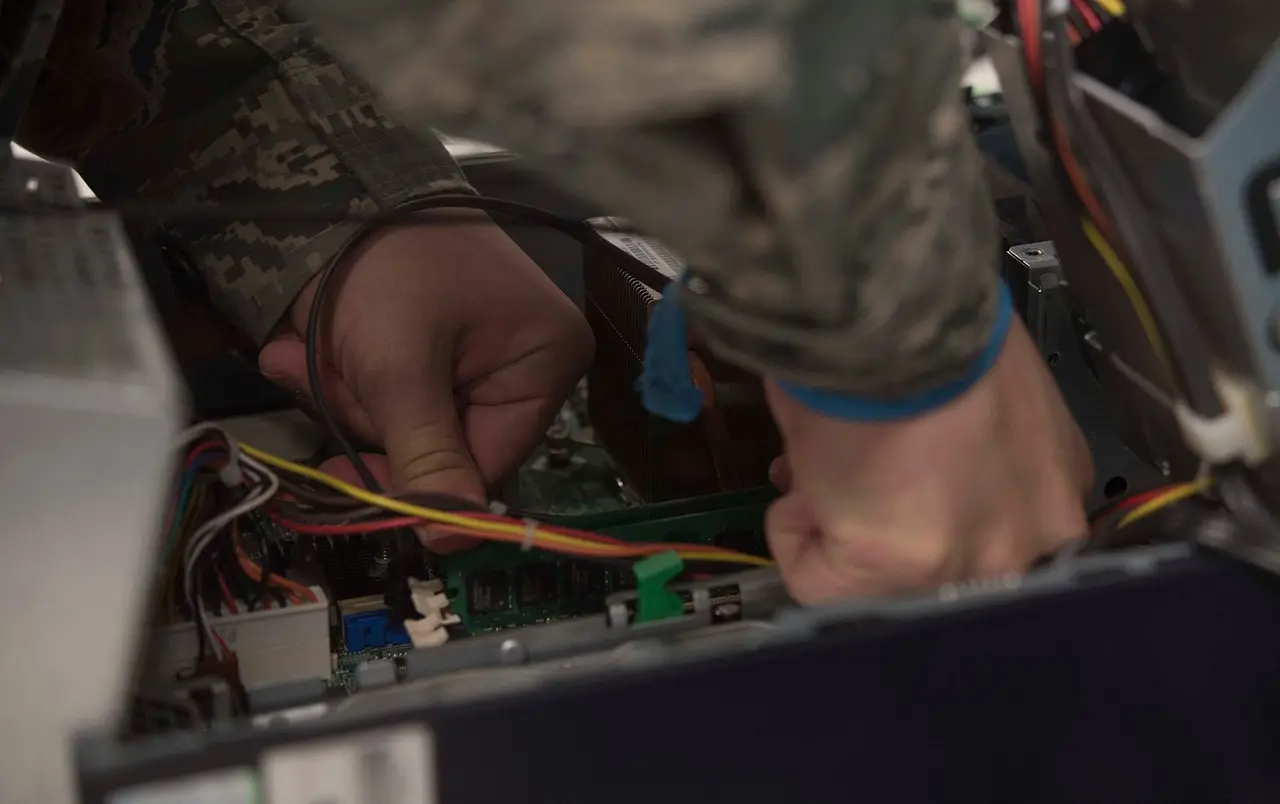
- Gạt công tắc phía sau bộ nguồn về O (xem Hình 1), rồi rút dây nguồn khỏi ổ cắm hoặc bộ lưu điện (UPS).
- Rút các cáp khác: màn hình, mạng, USB. Chụp ảnh mặt sau trước khi rút để cắm lại đúng.
- Bấm giữ nút nguồn trên vỏ máy khoảng 5–10 giây để xả điện còn lại trong mạch.
- Đặt máy nằm trên bàn chắc chắn, đủ sáng, không phải dưới gầm bàn.
Ảnh: Victor Korniyenko / Wikimedia Commons, CC BY-SA 3.0
Với laptop
- Tắt máy hẳn (không chọn Sleep), rút sạc.
- Laptop có pin rời: tháo pin ra. Laptop pin liền: sau khi mở nắp đáy, việc đầu tiên là ngắt đầu cáp pin khỏi mainboard theo hướng dẫn sửa chữa của hãng; một số máy có chế độ ngắt pin trong BIOS.
- Mở nắp bằng que nạy nhựa, không dùng tua vít kim loại nạy khe vỏ.
Ổ cắm, UPS và nơi làm việc
Bàn sửa máy nên có ổ cắm có dây tiếp địa, aptomat chống giật ở tủ điện, không dùng ổ cắm kéo dài nối tiếp nhiều tầng. Không đặt cốc nước cạnh máy đang mở. Khi cần đo điện áp, helpdesk chỉ đo phía điện một chiều điện áp thấp (cổng USB, nguồn ra đã có thiết bị đo chuyên dụng), không đo điện lưới 220V.
Cảnh báo an toàn điện: Không mở vỏ bộ nguồn máy tính, bộ lưu điện UPS, adapter sạc hay màn hình: bên trong có tụ điện và mạch điện áp cao có thể gây giật nguy hiểm ngay cả khi đã rút điện. Không cắm điện khi máy đang mở nắp để "thử nhanh" trừ khi quy trình chẩn đoán yêu cầu và bạn đã được hướng dẫn. Thấy mùi khét, khói, tiếng nổ lách tách: rút điện ở ổ cắm (nếu an toàn), không chạm vào máy, báo người phụ trách. Người bị điện giật: ngắt nguồn trước rồi mới chạm vào, gọi 115.
Chống tĩnh điện: vòng đeo, thảm và cách cầm linh kiện
Mục tiêu của chống tĩnh điện là để cơ thể bạn, vỏ máy và linh kiện cùng một điện thế, nên không có dòng phóng qua linh kiện khi bạn chạm vào.
Đeo vòng chống tĩnh điện đúng cách
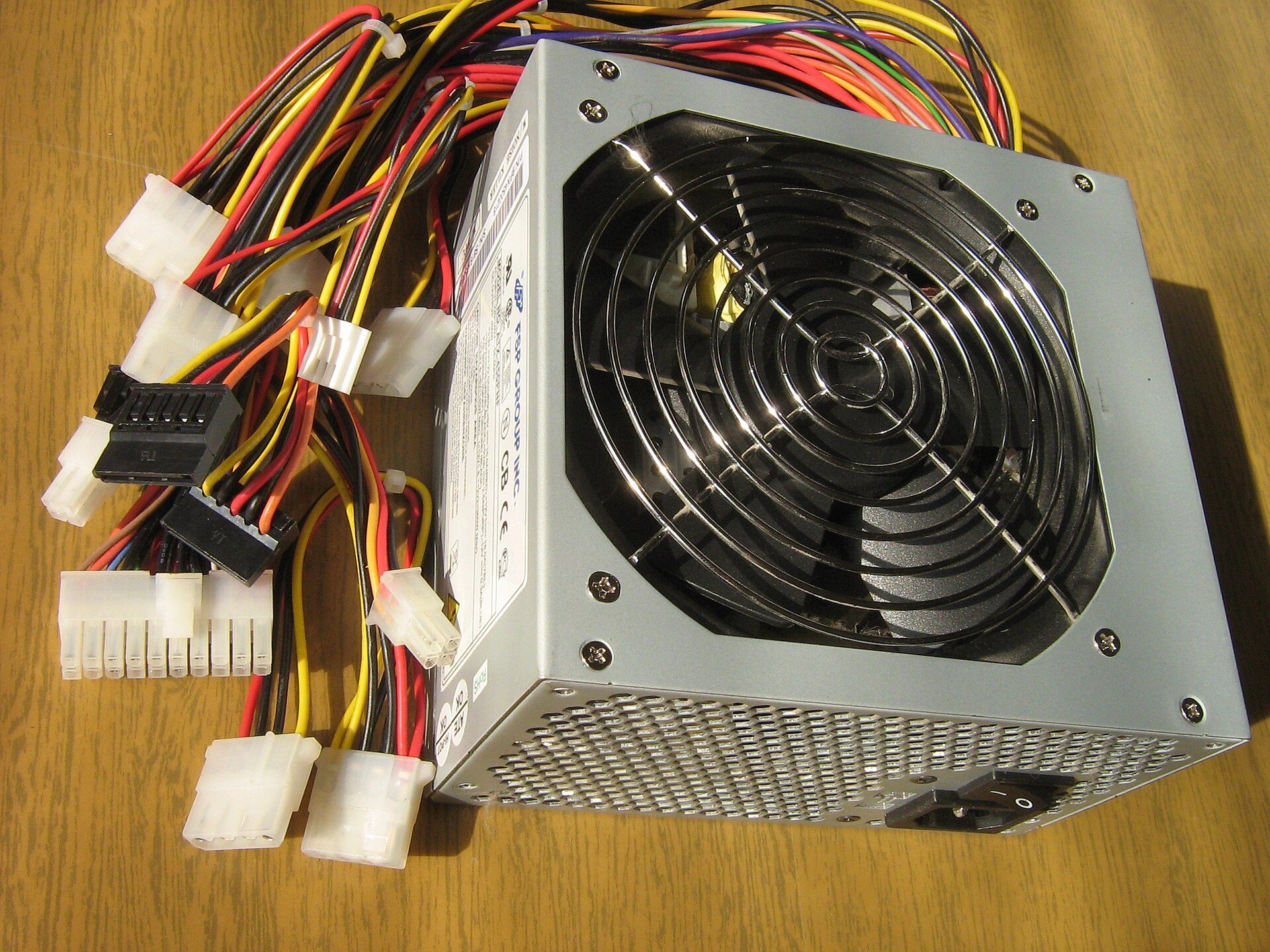
Vòng đeo (Hình 2) gồm dây đeo cổ tay có mặt kim loại tiếp xúc da, dây xoắn và kẹp cá sấu. Đeo sát da, không đeo ngoài tay áo. Kẹp cá sấu vào phần kim loại trần của khung vỏ máy (mép khung, vít bắt bộ nguồn), không kẹp vào phần sơn, nhựa hay vào linh kiện. Ở bàn sửa cố định, kẹp vào điểm tiếp địa của thảm chống tĩnh điện.
Ảnh: Kms / Wikimedia Commons, CC BY 3.0
Khi không có vòng đeo
Ra ngoài hiện trường mà quên vòng, ít nhất hãy chạm tay vào khung kim loại trần của vỏ máy trước khi chạm linh kiện, và chạm lại sau mỗi lần đứng dậy, đi lại. Cách này kém tin cậy hơn vòng đeo, chỉ dùng tạm.
Cách cầm và cất linh kiện
| Nên | Không nên |
|---|---|
| Cầm RAM, card, SSD ở mép | Chạm chân tiếp xúc vàng, chip, mặt mạch |
| Cất linh kiện tháo ra trong túi chống tĩnh điện | Đặt linh kiện lên thảm len, ghế nệm, túi nilon thường |
| Làm trên bàn gỗ, thảm chống tĩnh điện | Làm trên thảm trải sàn, mặc áo len |
| Giữ linh kiện mới trong túi tới lúc lắp | Bóc túi rồi để linh kiện trên bàn cả buổi |
Thời tiết hanh khô (mùa đông miền Bắc, phòng máy lạnh chạy lâu) cơ thể tích điện nhiều hơn, càng phải cẩn thận.
Pin laptop phồng: nhận biết và xử lý an toàn
Pin lithium-ion phồng do khí sinh ra bên trong cell khi pin già, sạc quá nhiều, nóng lâu ngày hoặc bị lỗi. Pin phồng là pin hỏng, không "dùng tạm" được.
Dấu hiệu nhận biết
- Touchpad cộm lên, bấm khó; bàn phím gồ ở giữa.
- Nắp đáy hở khe, vỏ cong, máy đặt trên bàn bị cập kênh.
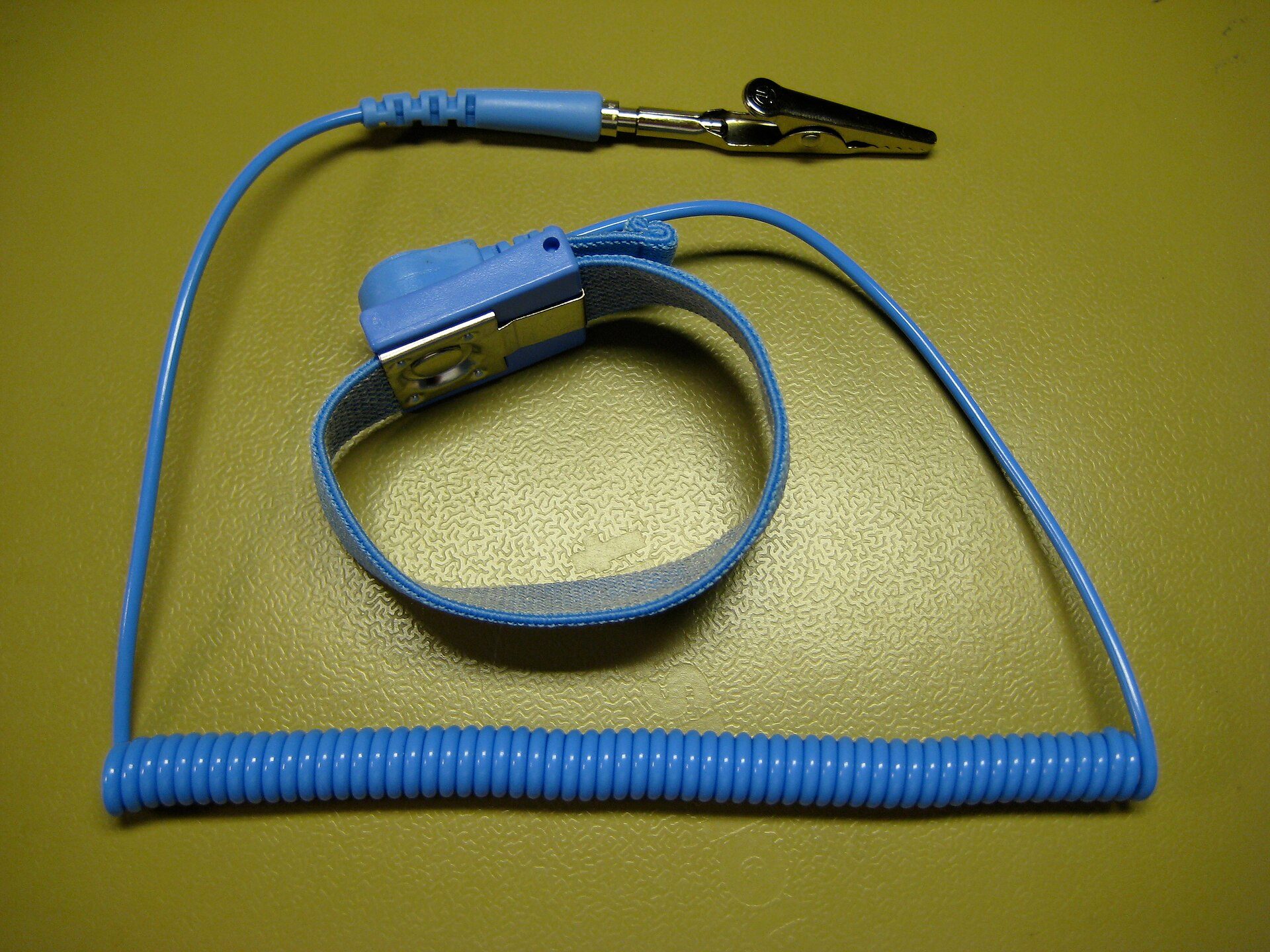
- Mở nắp thấy khối pin căng phồng như gối (Hình 3).
Ảnh: flickr user sparti24 / Wikimedia Commons, CC BY-SA 2.0
Xử lý từng bước
- Tắt máy, rút sạc, không bật lại để "lấy dữ liệu nốt".
- Đặt máy trên bề mặt không cháy (gạch, kim loại), nơi thoáng, xa giấy, vải, hóa chất; không cho vào ngăn kéo kín.
- Báo người dùng và cấp trên; ghi ticket. Máy còn bảo hành thì chuyển trung tâm bảo hành.
- Chỉ người đã được hướng dẫn và có quy trình của hãng mới tháo pin phồng; không bẻ, không nạy mạnh, không dùng dao, tua vít chọc vào cell.
- Pin hỏng đưa tới điểm thu gom pin, không bỏ vào thùng rác thường.
Cảnh báo cháy nổ pin lithium: Pin phồng bị ép, chọc thủng hay sạc tiếp có thể sinh nhiệt, khói và bốc cháy rất nhanh. Thấy pin bốc khói, nóng rực, có tiếng xì: tránh xa, không hít khói, sơ tán người xung quanh, gọi 114 (cứu hỏa) nếu có lửa. Chỉ dùng bình chữa cháy khi đám cháy nhỏ và bạn đã được huấn luyện. Không mang laptop pin phồng lên máy bay, không gửi chuyển phát.
Bộ dụng cụ helpdesk và USB cứu hộ
Bộ dụng cụ tốt giúp bạn làm nhanh và ít làm hỏng ốc, vỏ máy. Không cần mua đắt; cần đúng loại.
Dụng cụ cầm tay
- Bộ tua vít chính xác (Hình 4): đầu Phillips PH00, PH0, PH1 cho laptop, máy bàn; đầu Torx nhỏ (T5–T8) cho một số laptop, ổ cứng. Dùng đúng cỡ đầu để không toét ốc.
- Que nạy nhựa, nhíp nhựa hoặc nhíp kim loại cách điện: mở vỏ laptop, gỡ cáp dẹt.
- Khay đựng ốc có ngăn hoặc khay nam châm: mỗi bước tháo một ngăn.
- Vòng chống tĩnh điện, túi chống tĩnh điện.
- Đèn pin nhỏ, chổi mềm, bình khí nén để thổi bụi.
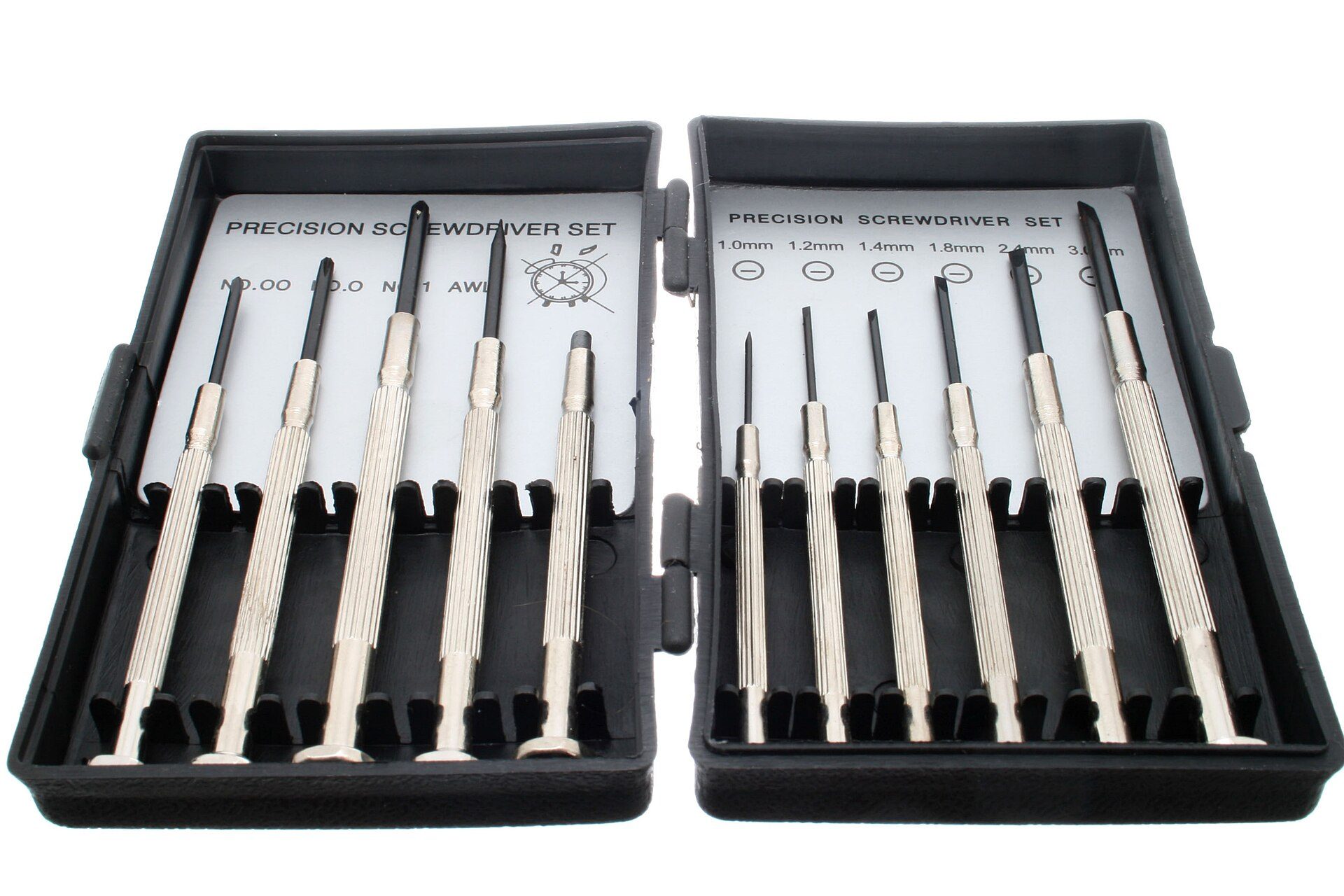
Ảnh: oomlout / Wikimedia Commons, CC BY-SA 2.0
Vật tư tiêu hao
Keo tản nhiệt (thay khi tháo tản nhiệt CPU), cồn isopropyl nồng độ cao để lau keo cũ, khăn không xơ, dây rút, nhãn dán. Cách tra keo và vệ sinh quạt có trong bài laptop bị nóng: vệ sinh quạt và tra keo tản nhiệt.
USB cứu hộ
Chuẩn bị ít nhất 2 USB dung lượng 16–32 GB, dán nhãn rõ: một chiếc chứa bộ cài Windows tạo bằng công cụ chính thức của Microsoft, một chiếc chứa công cụ chẩn đoán RAM, ổ cứng và phần mềm diệt virus chạy từ USB. Chỉ dùng phần mềm có bản quyền hoặc miễn phí hợp lệ; cập nhật bộ cài vài tháng một lần; quét virus USB sau mỗi lần cắm vào máy lạ.
Bảng chi phí bộ dụng cụ khởi đầu (tham khảo 2026, tùy nơi mua)
| Hạng mục | Số lượng × đơn giá | Thành tiền |
|---|---|---|
| Bộ tua vít chính xác nhiều đầu | 1 × 350.000 đ | 350.000 đ |
| Vòng đeo chống tĩnh điện | 1 × 60.000 đ | 60.000 đ |
| Que nạy nhựa và nhíp | 1 bộ × 80.000 đ | 80.000 đ |
| Khay ốc nam châm | 1 × 70.000 đ | 70.000 đ |
| Keo tản nhiệt | 1 tuýp × 120.000 đ | 120.000 đ |
| Cồn isopropyl 500 ml | 1 chai × 90.000 đ | 90.000 đ |
| USB 32 GB làm USB cứu hộ | 2 × 120.000 đ | 240.000 đ |
| Đèn pin nhỏ | 1 × 100.000 đ | 100.000 đ |
| Bình khí nén thổi bụi | 1 × 150.000 đ | 150.000 đ |
| Tổng cộng | 1.260.000 đ | |
Kiểm tra: 350.000 + 60.000 + 80.000 + 70.000 + 120.000 + 90.000 + 240.000 + 100.000 + 150.000 = 1.260.000 đồng. Nhiều công ty cấp bộ dụng cụ cho helpdesk; nếu tự mua, đây là khoản đầu tư dùng được nhiều năm.
Ghi chép và chụp ảnh trước khi tháo máy
Lắp lại sai một sợi cáp, thừa một con ốc hay bị người dùng nói "trước khi IT sửa máy không trầy" đều tránh được bằng vài tấm ảnh.
Trước khi tháo
- Hỏi người dùng đã sao lưu dữ liệu quan trọng chưa; việc có đụng ổ cứng thì sao lưu trước.
- Chụp ảnh tình trạng bên ngoài (vết trầy, nứt), mặt sau với các cáp đang cắm, nhãn số serial.
- Ghi vào ticket: tên máy, người dùng, lỗi báo, việc sẽ làm.
Trong khi tháo
Chụp ảnh sau mỗi bước tháo. Ốc laptop thường dài ngắn khác nhau: vẽ sơ đồ vỏ máy lên tờ giấy, đặt mỗi con ốc đúng vị trí trên giấy, hoặc dùng khay có ngăn đánh số theo bước. Cáp dẹt có khóa: chụp rõ chiều khóa trước khi mở.
Sau khi lắp
Kiểm tra máy lên, linh kiện được nhận, đếm lại ốc (không thừa, không thiếu), chụp ảnh tình trạng cuối, ghi kết quả vào ticket. Cách ghi ticket rõ ràng có ví dụ trong bài máy in không in được: 7 bước chẩn đoán.
Ví dụ làm mẫu: nâng RAM cho máy bàn phòng kế toán
Tuấn, helpdesk mới ở công ty 40 người tại Bình Dương, nhận ticket: máy bàn của chị kế toán chạy Excel chậm, cần nâng từ 8 GB lên 16 GB RAM. RAM mới đã có, đúng loại mainboard hỗ trợ. Tuấn bấm giờ từng bước để lần sau báo thời gian cho người dùng.
Các bước và thời gian
| Bước | Việc làm | Thời gian |
|---|---|---|
| 1 | Báo chị kế toán lưu file, tắt máy bằng Windows | 3 phút |
| 2 | Chụp ảnh mặt sau, tắt công tắc nguồn, rút dây, bấm giữ nút nguồn 10 giây, bê máy lên bàn | 3 phút |
| 3 | Mở nắp hông, đeo vòng kẹp vào khung, chụp ảnh khe RAM | 4 phút |
| 4 | Lấy RAM khỏi túi, cầm mép, cắm vào khe trống đúng chiều khuyết, nghe tiếng chốt | 4 phút |
| 5 | Đóng nắp, cắm lại cáp theo ảnh, bật máy, kiểm tra Windows nhận 16 GB | 6 phút |
| 6 | Chụp ảnh sau, ghi ticket, nhờ chị kế toán xác nhận | 5 phút |
| Tổng | 25 phút | |
Kiểm tra: 3 + 3 + 4 + 4 + 6 + 5 = 25 phút. Tuấn báo người dùng "khoảng nửa tiếng", có 5 phút dự phòng.
Điều Tuấn làm đúng
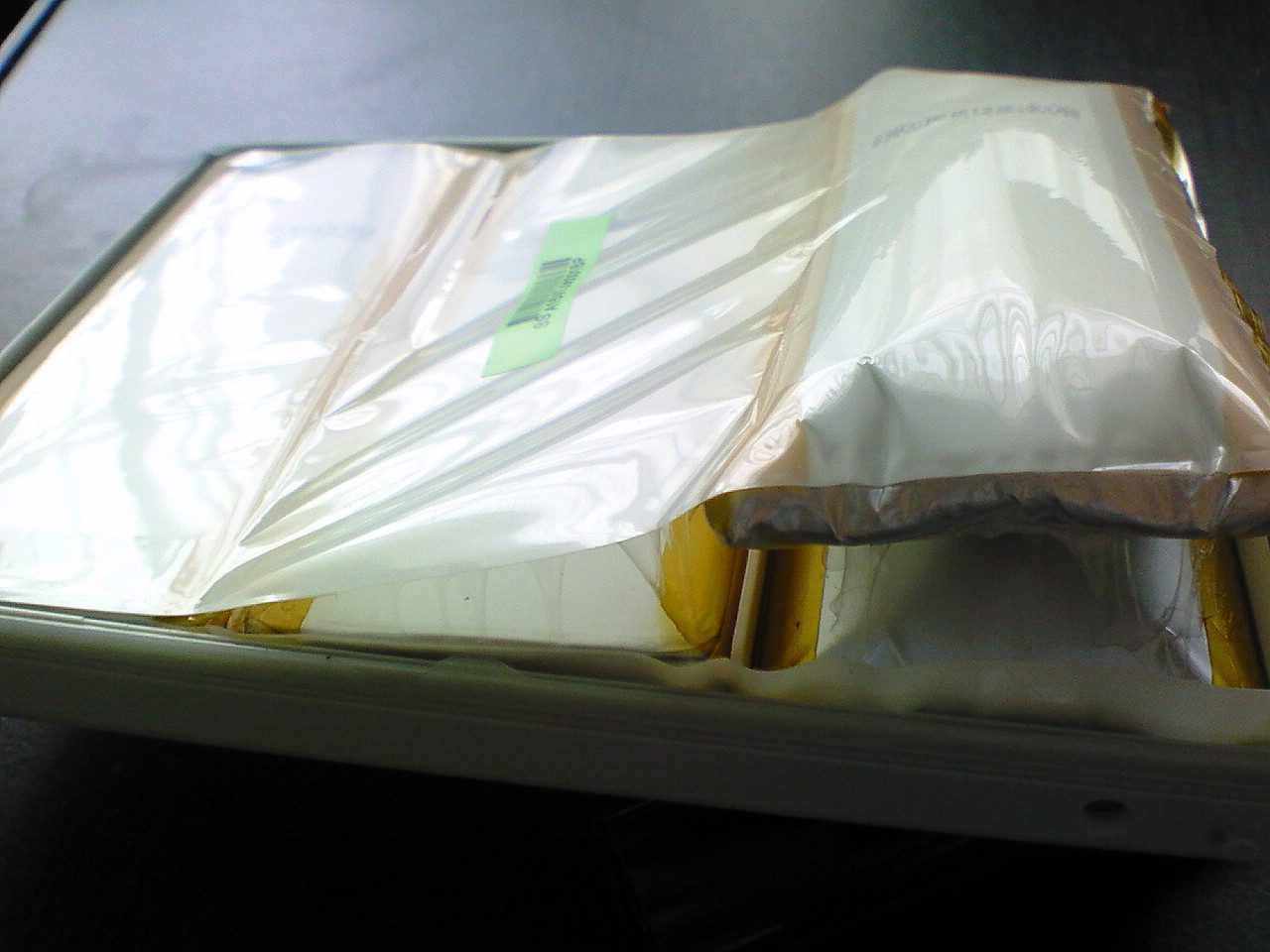
Không mở máy dưới gầm bàn, không bỏ qua bước xả điện, kẹp vòng vào phần khung kim loại trần (Hình 5 là cảnh tương tự: kỹ thuật viên đeo vòng xanh ở cổ tay khi làm việc bên trong máy), ghi ticket có ảnh trước và sau. Nếu Windows chỉ nhận 8 GB, Tuấn tắt máy, ngắt nguồn và cắm lại RAM chứ không ấn RAM khi máy đang bật.
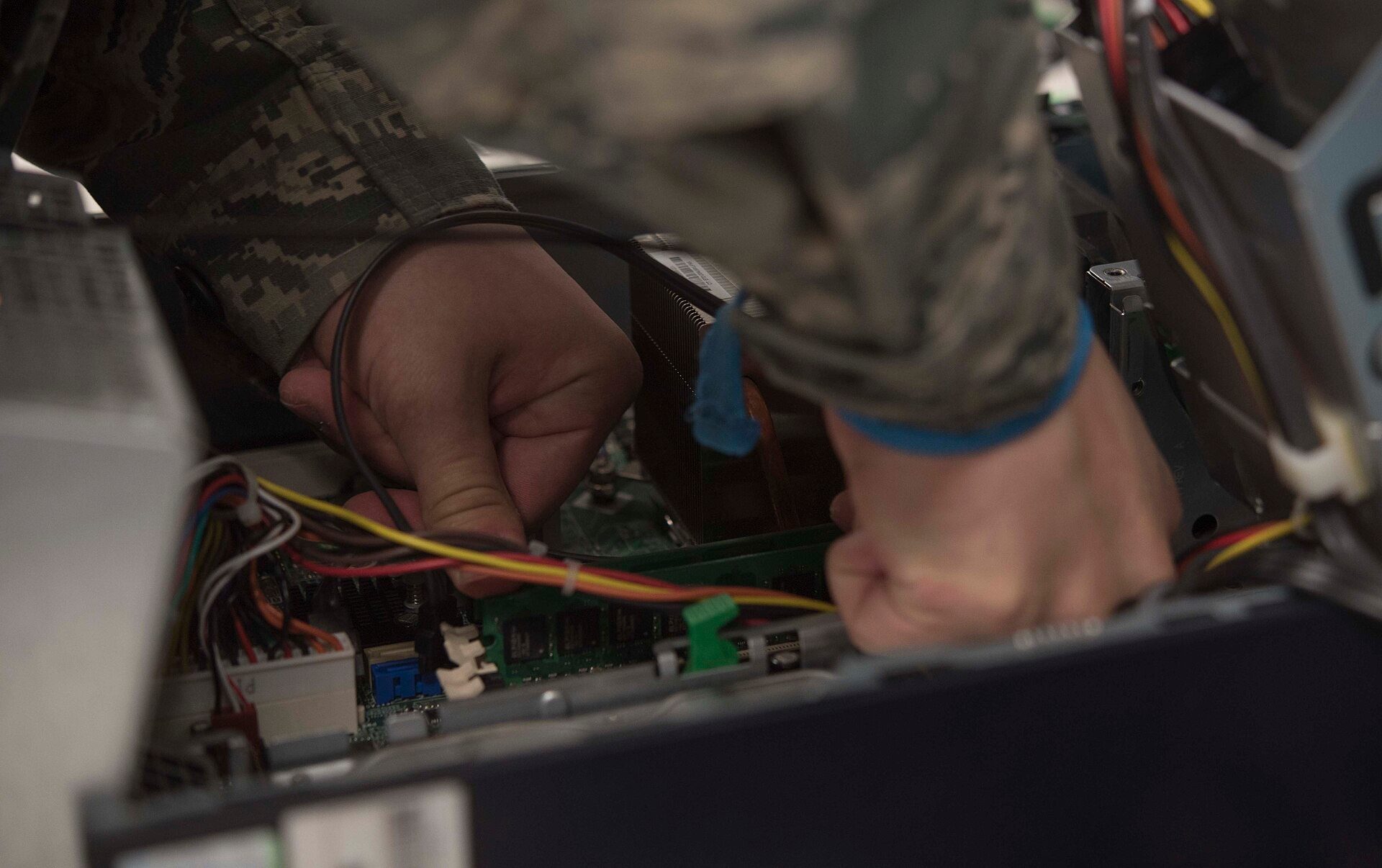
Ảnh: Airman 1st Class Jordyn Fetter / Wikimedia Commons, Public domain
Lỗi thường gặp của helpdesk mới
Chỉ bấm tắt máy mà không rút điện
Dấu hiệu: đèn trên mainboard vẫn sáng khi mở nắp. Nguyên nhân: nghĩ tắt Windows là hết điện. Cách sửa: luôn tắt công tắc bộ nguồn, rút dây, bấm giữ nút nguồn rồi mới chạm vào trong.
Kẹp vòng tĩnh điện vào phần sơn
Dấu hiệu: đeo vòng nhưng không có tác dụng. Nguyên nhân: sơn tĩnh điện trên vỏ cách điện. Cách sửa: tìm mép khung, lỗ bắt vít, vít bộ nguồn bằng kim loại trần.
Ấn nắp để "đóng tạm" laptop pin phồng
Dấu hiệu: vỏ nứt, touchpad hỏng, pin nóng. Nguyên nhân: muốn trả máy nhanh. Cách sửa: ngừng dùng máy, xử lý theo quy trình pin phồng, ghi ticket chờ thay pin.
Thừa một con ốc sau khi lắp
Dấu hiệu: lắp xong còn ốc trên bàn, không biết của chỗ nào. Nguyên nhân: không chụp ảnh, không chia ngăn ốc. Cách sửa: mở lại theo ảnh, lần sau dùng sơ đồ giấy hoặc khay có ngăn.
Câu hỏi thường gặp
Sửa máy tính có cần vòng chống tĩnh điện không?
Nên dùng mỗi khi chạm vào linh kiện bên trong: RAM, SSD, card, mainboard. Vòng đeo rẻ, còn linh kiện hỏng vì tĩnh điện có thể lỗi âm thầm rất khó tìm. Không có vòng thì chạm khung kim loại trần thường xuyên để tạm thay.
Pin laptop bị phồng có nguy hiểm không?
Có. Pin phồng có thể bốc cháy khi bị ép, chọc thủng hoặc sạc tiếp. Tắt máy, rút sạc, đặt trên bề mặt không cháy nơi thoáng và chuyển cho người có chuyên môn thay pin.
Có nên mở bộ nguồn máy tính để sửa không?
Không, với vai trò helpdesk. Bộ nguồn có tụ điện giữ điện áp cao sau khi rút điện. Bộ nguồn hỏng thì thay bộ mới đúng công suất và chuẩn đầu cắm.
Bộ dụng cụ sửa máy tính cơ bản gồm những gì?
Tua vít chính xác nhiều đầu, que nạy nhựa, nhíp, khay ốc, vòng chống tĩnh điện, keo tản nhiệt, cồn isopropyl, đèn pin, bình khí nén và USB cứu hộ. Tổng khoảng 1,2–1,5 triệu đồng (tham khảo 2026).
USB cứu hộ dùng để làm gì?
Để cài lại Windows, chạy công cụ kiểm tra RAM, ổ cứng, quét virus khi máy không vào được Windows. Tạo bằng công cụ chính thức và phần mềm hợp lệ, dán nhãn, cập nhật định kỳ.
Bài tập thực hành và tự đánh giá
- Viết checklist 5 bước an toàn trước khi mở máy bàn, dán ở bàn làm việc.
- Tháo nắp hông một máy bàn cũ, đeo vòng, chỉ ra 3 điểm kim loại trần có thể kẹp.
- Tháo nắp đáy một laptop cũ theo hướng dẫn của hãng, vẽ sơ đồ ốc trên giấy, lắp lại không thừa ốc.
- Tạo 1 USB cài Windows bằng công cụ chính thức, dán nhãn ngày tạo.
Tiêu chí tự đánh giá
- Đạt: làm đủ các bước ngắt nguồn, xả điện trước khi chạm vào trong máy, mọi lần.
- Đạt: vòng kẹp đúng kim loại trần; cầm linh kiện ở mép.
- Đạt: laptop lắp lại đủ ốc, máy lên bình thường, có ảnh trước và sau.
- Chưa đạt: mở máy khi còn cắm điện, ấn hay nạy pin phồng, hoặc mở vỏ bộ nguồn.
Khi đã có thói quen an toàn và bộ dụng cụ, bạn chuyển sang bước tiếp theo của lộ trình: Phần cứng: lắp ráp, chẩn đoán & thay linh kiện, nơi bạn học CPU, RAM, SSD, nguồn, mainboard, lắp ráp một máy bàn và chẩn đoán máy không lên nguồn, màn hình xanh, quá nhiệt.
Học tiếp IT helpdesk: sau an toàn là phần cứng, cài Windows và phần mềm, mạng – Wi-Fi – máy in, tài khoản và Microsoft 365, bảo mật cho người dùng và quy trình ticket. Xem lộ trình 8 bước học nhân viên hỗ trợ kỹ thuật IT.