Kiến thức mạng cơ bản mà một kỹ thuật viên lắp mạng phải nắm gồm ba lớp: mỗi thiết bị trong nhà có một địa chỉ IP do DHCP cấp, cả nhà ra internet qua một địa chỉ của nhà mạng nhờ NAT trên router; modem quang ONT đổi ánh sáng thành tín hiệu điện, router chia địa chỉ và định tuyến, switch nối thêm cổng dây, access point phát Wi-Fi; còn tốc độ thật luôn bằng mắt xích chậm nhất trên đường đi, nên gói cước 500 Mbps vẫn có thể chỉ cho ra 40 Mbps trên một chiếc điện thoại cũ. Bài này giải thích từng khái niệm bằng thiết bị thật, kèm một ca làm mẫu.
Học xong bài này, bạn sẽ làm được:
- Đọc được địa chỉ IP, subnet mask, gateway, DNS của một máy và biết địa chỉ nào là IP riêng, IP do lỗi DHCP.
- Giải thích DHCP, NAT, VLAN bằng lời đơn giản cho khách và biết khi nào chúng gây lỗi.
- Phân biệt vai trò của ONT, router, switch, access point và vẽ sơ đồ mạng một căn nhà trong 5 phút.
- So sánh băng tần 2,4 GHz, 5 GHz và các thế hệ Wi-Fi 4, 5, 6, 6E, 7 theo tốc độ liên kết thực tế.
- Tìm nút thắt khi "gói cước cao mà Wi-Fi chậm" bằng 3 phép đo và lập bảng IP cho một mạng gia đình với số cộng khớp.
Đang học nghề lắp mạng – internet? Kiến thức mạng là bước 2 trong lộ trình, ngay sau an toàn trên cột, gần đường điện và tia laser. Xem lộ trình 8 bước học nghề kỹ thuật viên lắp đặt mạng – internet để học đúng thứ tự, từ kiến thức nền tới kéo cáp quang và thi công văn phòng.
Địa chỉ IP là gì và đọc nó thế nào
Địa chỉ IP là "số nhà" của mỗi thiết bị trong mạng. Gói dữ liệu đi từ điện thoại tới máy chủ video và quay về được là nhờ mỗi đầu có một địa chỉ rõ ràng. Bài này dùng IPv4, loại bạn gặp hằng ngày trong mạng gia đình và văn phòng.
Cấu trúc IPv4: 4 nhóm số từ 0 đến 255
Một địa chỉ IPv4 như 192.168.1.25 gồm 4 nhóm số (gọi là octet), mỗi nhóm từ 0 tới 255, tổng cộng 32 bit. Đi kèm luôn có subnet mask, thường gặp nhất là 255.255.255.0 (viết gọn /24). Mask này nói rằng 3 nhóm đầu 192.168.1 là "tên phố" chung, nhóm cuối là "số nhà" riêng của từng máy. Một mạng /24 có 256 địa chỉ, trừ địa chỉ mạng (.0) và địa chỉ quảng bá (.255) còn 254 địa chỉ gán được cho thiết bị. Muốn chia nhỏ mạng, xem bài cách chia subnet IPv4 của nghề quản trị mạng; thợ lắp đặt chỉ cần đọc thạo /24.
IP riêng, IP công cộng và địa chỉ báo lỗi
Có ba dải IP riêng (private) dành cho mạng nội bộ, không đi thẳng ra internet: 10.0.0.0/8, 172.16.0.0/12 và 192.168.0.0/16. Modem nhà mạng thường dùng 192.168.1.x hoặc 192.168.0.x. Địa chỉ công cộng (public) là địa chỉ nhà mạng cấp cho cổng WAN của router, cả nhà dùng chung. Gặp máy có địa chỉ 169.254.x.x nghĩa là máy không xin được địa chỉ từ DHCP và tự đặt tạm, thường do lỗi dây, cổng hoặc router không cấp IP.
Gateway và DNS: hai dòng bạn luôn phải xem
Gateway (cổng mặc định) là địa chỉ của router, nơi máy gửi mọi gói đi ra ngoài mạng nội bộ, thường là 192.168.1.1. DNS là máy chủ "tra danh bạ", đổi tên miền như nambin.com thành địa chỉ IP. Ping được gateway mà không vào được web theo tên thì nghi DNS. Trên Windows gõ ipconfig /all, trên điện thoại bấm vào tên Wi-Fi đang kết nối để xem đủ các dòng này.
DHCP, NAT và VLAN: ba cơ chế chạy ngầm trong mọi mạng
Khách không nhìn thấy ba cơ chế này, nhưng nhiều ca "có Wi-Fi mà không vào được mạng" là do chúng.
DHCP: cấp địa chỉ tự động
DHCP là dịch vụ trên router tự cấp IP, mask, gateway, DNS cho thiết bị mới vào mạng. Quá trình gồm 4 bước: máy hỏi "có ai cấp IP không" (Discover), router đề nghị một địa chỉ (Offer), máy xin nhận (Request), router xác nhận (Acknowledge). Với camera, đầu ghi, máy in, nên đặt "giữ chỗ" (DHCP reservation) theo địa chỉ MAC để thiết bị luôn nhận cùng một IP, phần mềm xem camera không bị mất kết nối.
Lỗi kinh điển là hai thiết bị cùng bật DHCP trong một mạng, ví dụ modem nhà mạng và một router khách tự mua cắm bằng cổng LAN. Máy lúc nhận địa chỉ bên này, lúc bên kia, mạng chập chờn.
NAT: cả nhà dùng chung một địa chỉ ra internet
NAT (chuyển đổi địa chỉ mạng) là việc router thay địa chỉ riêng của từng máy bằng địa chỉ WAN của mình khi gói tin đi ra, và ghi sổ để trả gói tin về đúng máy khi nó quay lại. Nhờ NAT, 30 thiết bị chỉ cần một địa chỉ của nhà mạng; mặt trái là từ ngoài không tự vào được thiết bị trong nhà, muốn vậy phải mở cổng (port forwarding).
Hai tình huống bạn sẽ gặp: thứ nhất, router khách tự mua chạy chế độ router phía sau modem nhà mạng cũng chạy router, tạo NAT hai lớp (double NAT), game và gọi video đôi khi kém, mở cổng không chạy. Thứ hai, nếu địa chỉ WAN trên modem nằm trong dải 100.64.0.0/10 thì nhà mạng đang NAT thêm một lớp ở phía họ (CGNAT); khi đó mở cổng trên router nhà khách không có tác dụng, phải hỏi nhà mạng về địa chỉ IP công cộng hoặc dùng dịch vụ xem từ xa qua đám mây của hãng camera.
VLAN: chia một sợi dây thành nhiều mạng riêng
VLAN (mạng LAN ảo, chuẩn IEEE 802.1Q) gắn thêm một "nhãn" có số hiệu từ 1 tới 4094 vào gói tin, để trên cùng một sợi dây và một switch có nhiều mạng tách biệt. Bạn gặp VLAN ở hai chỗ. Trên sợi quang vào nhà, nhà mạng thường tách dịch vụ internet, truyền hình IPTV, thoại bằng các VLAN khác nhau; số VLAN do nhà mạng quy định theo khu vực, lấy từ phiếu cấu hình hoặc kỹ thuật nhà mạng, không tự đoán. Trong văn phòng, người ta tách mạng nhân viên, mạng khách, mạng camera thành các VLAN riêng; việc này cần switch có quản lý (managed) và router, AP hỗ trợ VLAN.
ONT, router, switch, access point: thiết bị nào làm việc gì
Khách gọi tất cả là "cục modem". Bạn phải biết từng hộp làm gì, vì mỗi hộp có đèn, cổng và kiểu hỏng riêng.
Modem quang ONT: điểm cuối của sợi quang
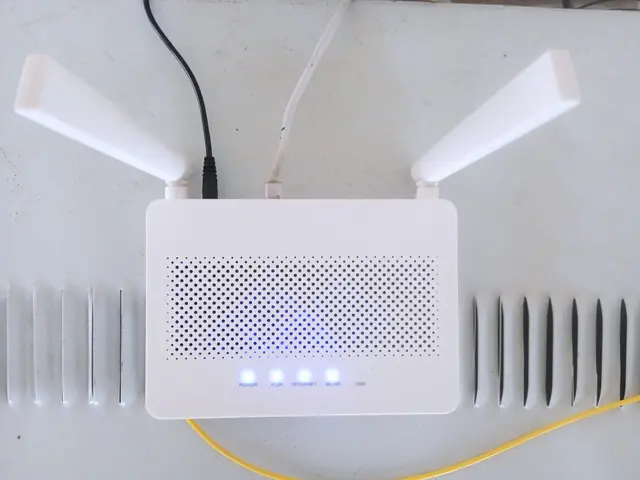
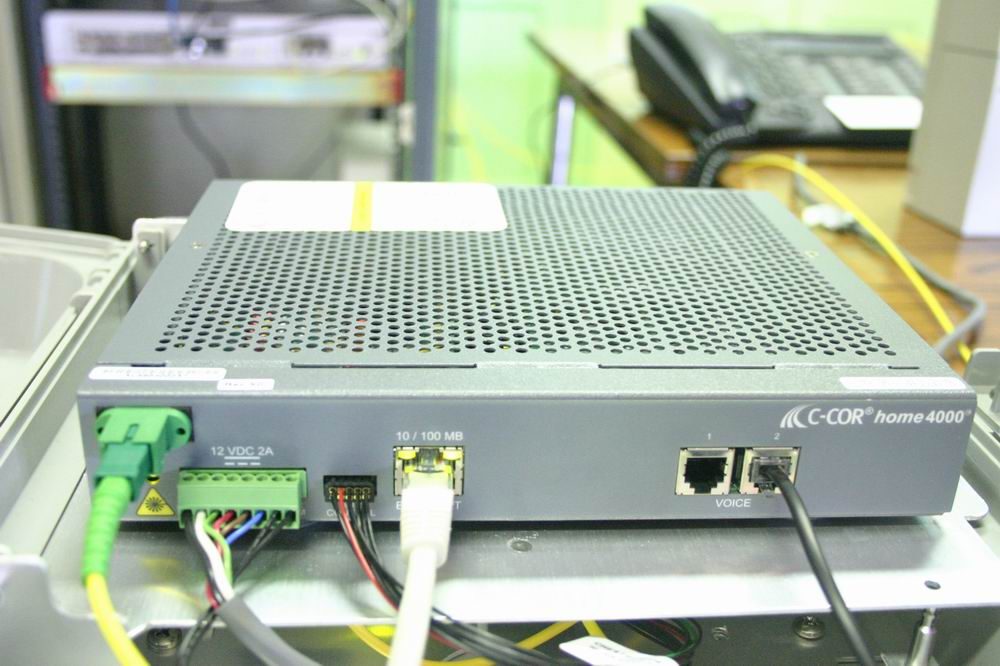
ONT (thiết bị đầu cuối mạng quang) nhận sợi quang từ hộp tập điểm ngoài cột, đổi tín hiệu ánh sáng thành tín hiệu điện trên cổng mạng đồng (Hình 1). ONT nhà mạng cấp thường gộp luôn router và Wi-Fi trong một hộp, nên hay được gọi là "modem wifi". ONT có đèn báo tín hiệu quang (thường ghi PON hoặc LOS); đèn LOS đỏ hay nhấp nháy là mất tín hiệu quang, lỗi nằm ở dây quang chứ không phải Wi-Fi.
Ảnh: The original uploader was L archi at French Wikipedia . / Wikimedia Commons, CC BY 1.0
Để ý chữ 10/100 trên cổng ở Hình 1: cổng này tối đa 100 Mbps, sẽ chặn tốc độ dù gói cước cao hơn.
Router: chia địa chỉ và định tuyến
Router (bộ định tuyến) nối mạng trong nhà với mạng nhà mạng. Nó chạy DHCP, NAT, tường lửa, và quay số PPPoE bằng tài khoản nhà mạng nếu cần. Mặt sau router có một cổng WAN (thường khác màu) để nối ra ngoài, và vài cổng LAN cho thiết bị trong nhà (Hình 2).
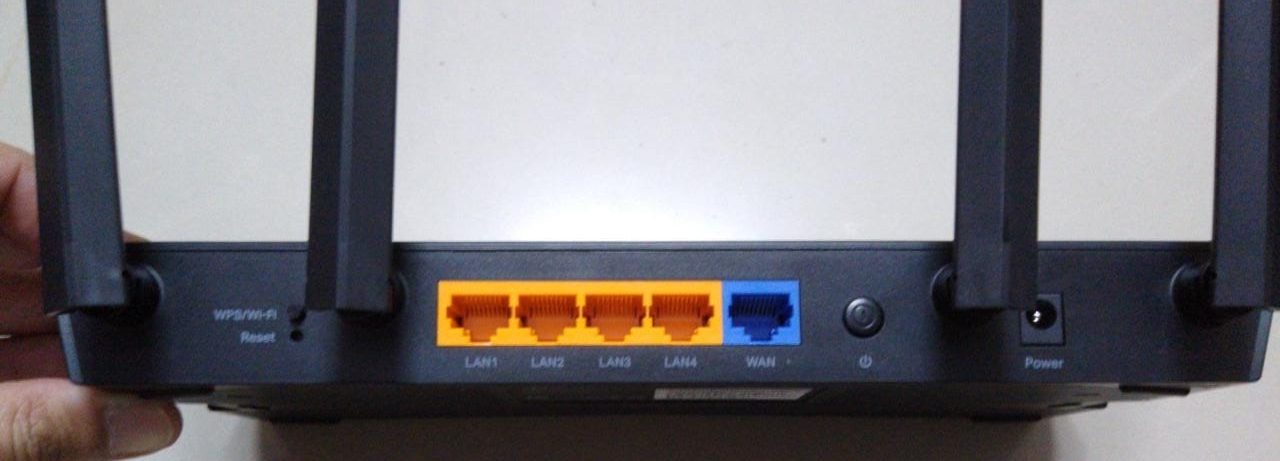
Ảnh: Abhi25t / Wikimedia Commons, CC BY-SA 4.0
Router có hai chế độ hay dùng: chế độ router (tự chạy DHCP, NAT) và chế độ access point (tắt DHCP, NAT, chỉ phát Wi-Fi). Ngoài ra ONT có thể chạy bridge để router phía sau quay PPPoE; việc này thường cần nhà mạng cấu hình hoặc cho phép.
Switch: nhân cổng dây trong cùng một mạng
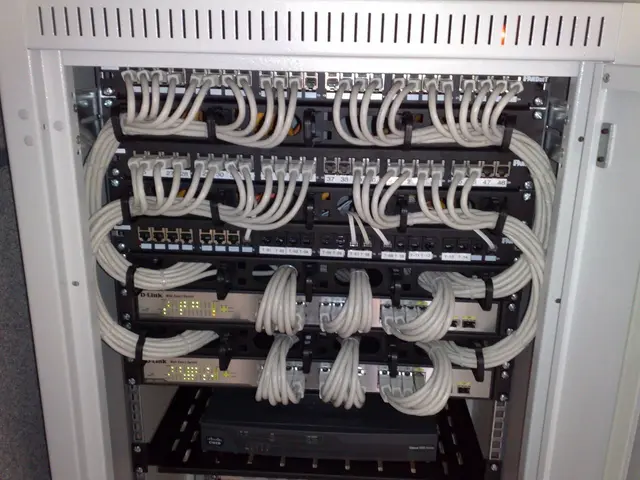
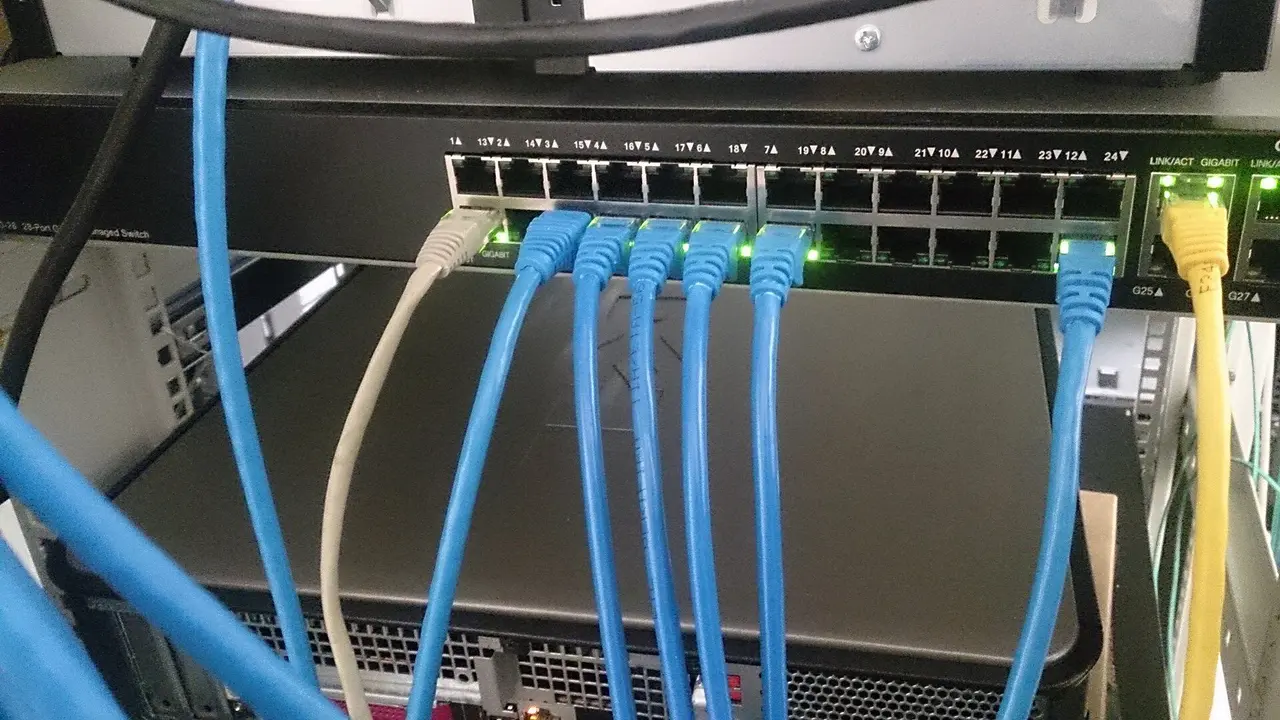
Switch (bộ chuyển mạch) nối nhiều thiết bị dây trong cùng một mạng. Nó học địa chỉ MAC ở từng cổng để gửi gói tin đúng nơi. Switch không cấp IP và không ra internet được nếu không nối lên router. Switch thường cắm là chạy; switch có quản lý cho cấu hình VLAN, xem lỗi từng cổng. Hình 3 là switch trong tủ mạng với các dây nhảy cắm vào cổng, đèn xanh báo có kết nối.
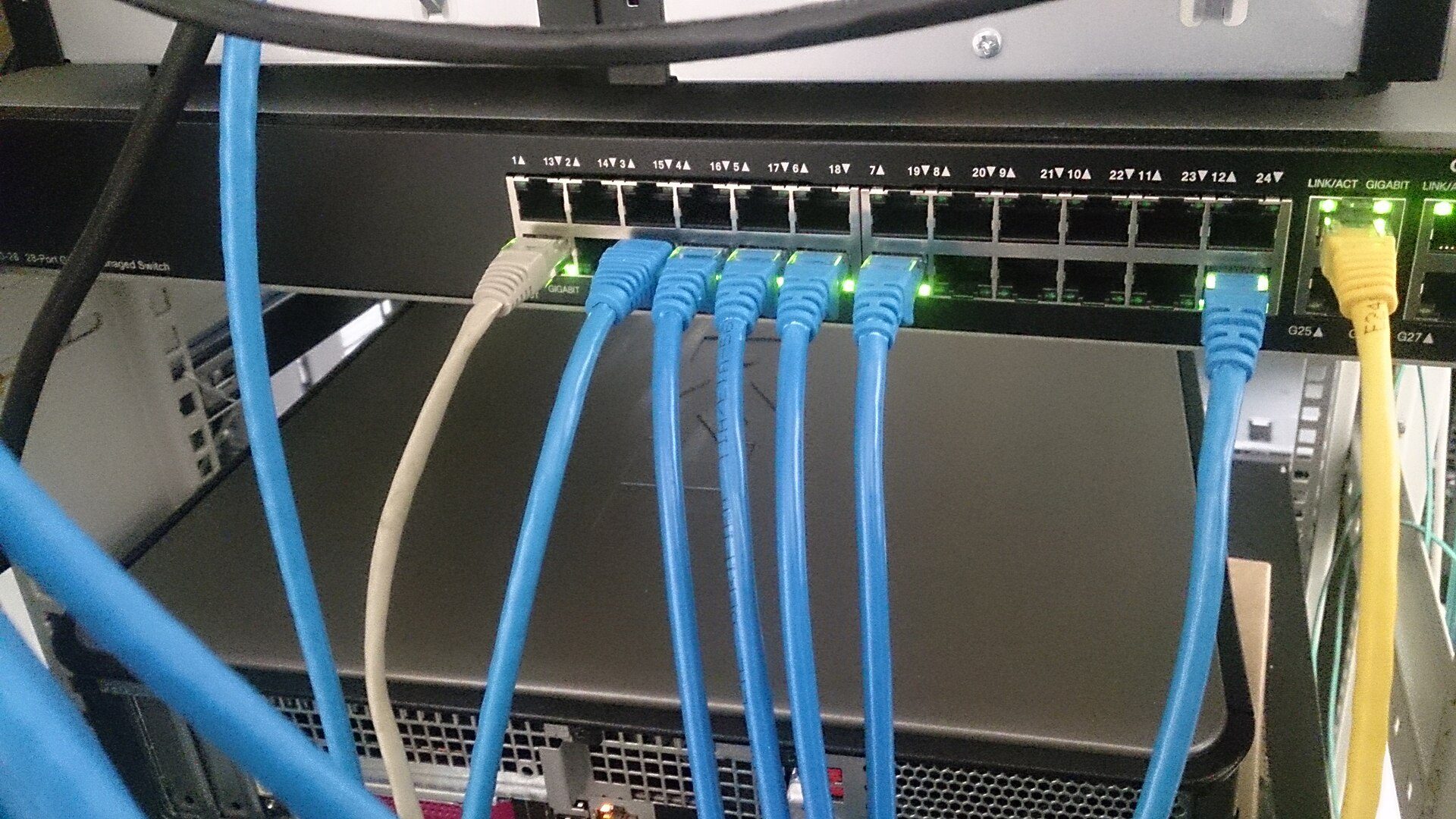
Ảnh: ProjectManhattan / Wikimedia Commons, CC BY-SA 3.0
Access point: phát Wi-Fi từ một điểm có dây
Access point (AP, điểm phát sóng) chỉ làm một việc: đổi mạng dây thành sóng Wi-Fi. AP thường gắn cao trên tường hoặc trần, nhận cả dữ liệu lẫn nguồn qua một sợi dây mạng (PoE), như Hình 4.
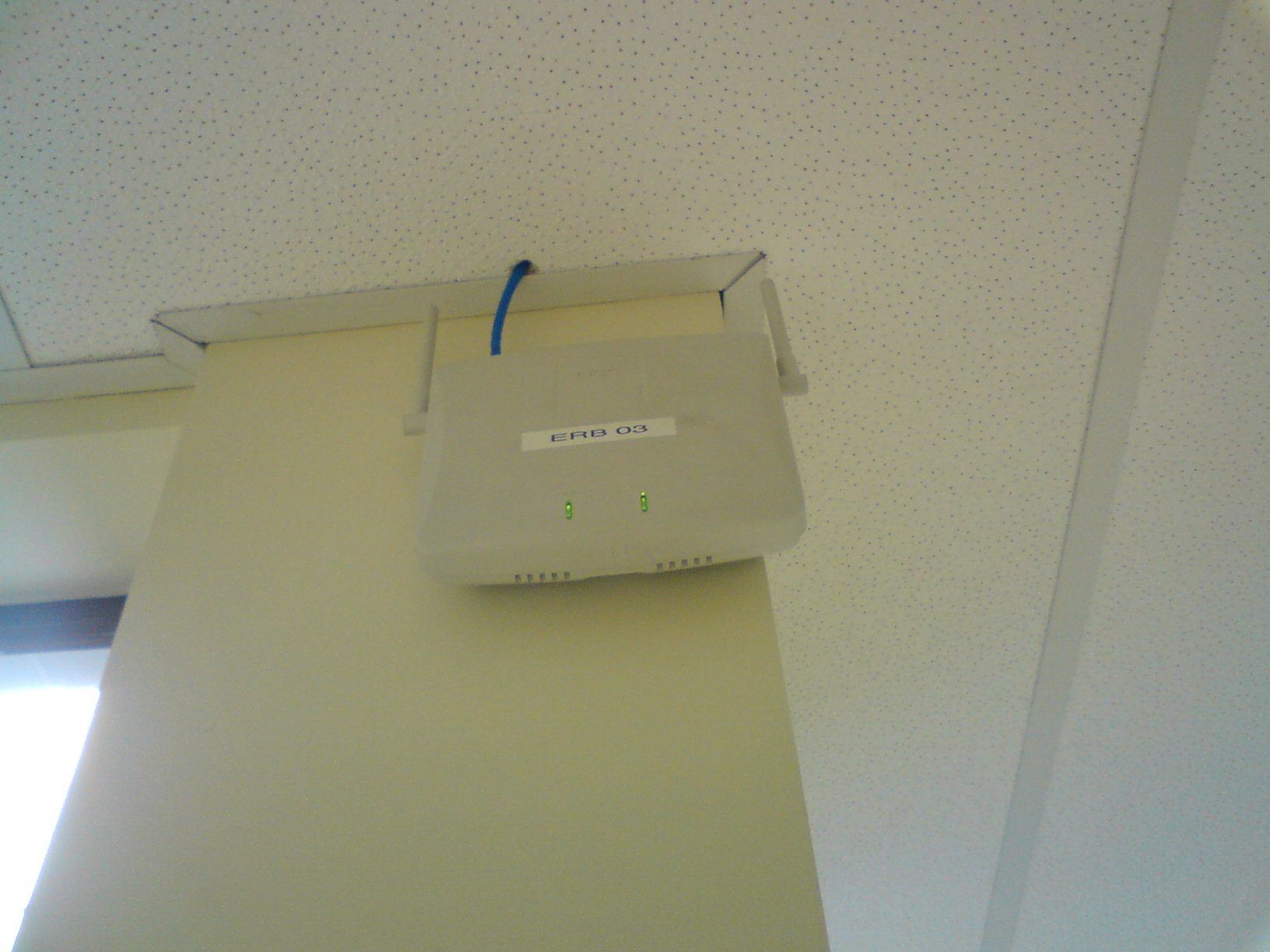
Ảnh: Rodrigo César / Wikimedia Commons, Public domain
Bảng tóm tắt vai trò thiết bị
| Thiết bị | Việc chính | Cổng, đèn cần nhìn | Kiểu hỏng hay gặp |
|---|---|---|---|
| ONT (modem quang) | Đổi quang thành điện, thường kiêm router và Wi-Fi | Cổng quang xanh lá, đèn PON/LOS, cổng LAN | Đèn LOS đỏ do đứt, gập dây quang; cổng 100 Mbps |
| Router | DHCP, NAT, PPPoE, tường lửa, định tuyến | Cổng WAN, các cổng LAN, đèn Internet | Hai DHCP trong một mạng, double NAT, quá tải |
| Switch | Nhân cổng dây, VLAN nếu có quản lý | Đèn từng cổng, tốc độ 100/1000 | Switch đời cũ 10/100, vòng lặp dây |
| Access point | Phát Wi-Fi từ mạng dây | Cổng LAN/PoE, đèn trạng thái | Bật nhầm DHCP, nguồn PoE không đúng chuẩn |
Băng tần 2,4 – 5 GHz và các thế hệ Wi-Fi
Wi-Fi là mắt xích cuối, cũng là nơi tốc độ rơi nhiều nhất. Cần phân biệt băng tần (đường đi của sóng) và thế hệ Wi-Fi (công nghệ của thiết bị). Cách đo sóng theo dBm, chọn kênh và đặt router đã có ở bài cách khắc phục wifi yếu; ở đây chỉ tập trung vào nguyên lý.
2,4 GHz đi xa, 5 GHz đi nhanh
Băng 2,4 GHz có bước sóng dài hơn nên xuyên tường tốt hơn, nhưng chật: chỉ có 3 kênh không chồng nhau (1, 6, 11). Băng 5 GHz nhiều kênh hơn, dùng được kênh rộng 80 MHz nên tốc độ cao, nhưng yếu nhanh khi qua tường và sàn. Camera Wi-Fi, ổ cắm thông minh, máy in đời cũ phần lớn chỉ chạy 2,4 GHz, nên không được tắt băng này.
Thế hệ Wi-Fi và tốc độ liên kết
Con số in trên hộp router (AX3000, BE5000…) là tổng tốc độ tối đa của mọi băng tần cộng lại, không phải tốc độ một chiếc điện thoại nhận được. Tốc độ liên kết phụ thuộc thiết bị yếu hơn, độ rộng kênh và số luồng ăng-ten. Bảng sau ghi tốc độ liên kết lý thuyết của thiết bị 2 luồng (2×2), phổ biến ở điện thoại, laptop.
| Thế hệ | Chuẩn | Băng tần | Liên kết 2×2 thường gặp |
|---|---|---|---|
| Wi-Fi 4 | 802.11n | 2,4 và 5 GHz | 144 Mbps (kênh 20 MHz), 300 Mbps (40 MHz) |
| Wi-Fi 5 | 802.11ac | 5 GHz | 867 Mbps (80 MHz) |
| Wi-Fi 6 | 802.11ax | 2,4 và 5 GHz | 1.201 Mbps (80 MHz), 2.402 Mbps (160 MHz) |
| Wi-Fi 6E | 802.11ax | Thêm 6 GHz | Như Wi-Fi 6, dễ dùng kênh 160 MHz hơn |
| Wi-Fi 7 | 802.11be | 2,4, 5 và 6 GHz | 2.882 Mbps (160 MHz), tới 5.765 Mbps (320 MHz) |
Tốc độ tải thực tế đo bằng ứng dụng thường chỉ khoảng 50–70% tốc độ liên kết, vì Wi-Fi tốn thời gian chờ lượt phát và xác nhận gói tin. Băng 6 GHz chỉ dùng được khi cả router lẫn thiết bị hỗ trợ và tần số này được phép sử dụng theo quy định quản lý tần số hiện hành ở Việt Nam; kiểm tra thông tin chính thức trước khi tư vấn khách mua thiết bị 6E, 7 vì lý do băng 6 GHz.
Wi-Fi 6 khác gì khi nhà đông thiết bị
Wi-Fi 6 chia sóng hiệu quả hơn cho nhiều thiết bị cùng lúc (OFDMA). Nhưng cả router và thiết bị đều phải là Wi-Fi 6; điện thoại Wi-Fi 4 vào router Wi-Fi 6 vẫn chỉ chạy tốc độ Wi-Fi 4.
Vì sao Wi-Fi chậm dù gói cước cao: chuỗi mắt xích tốc độ
Tốc độ khách đo được là tốc độ của mắt xích chậm nhất trên đường đi: đường quang và gói cước, cổng ONT, router, switch, dây mạng, sóng Wi-Fi, chip Wi-Fi của thiết bị, và cả máy chủ đo.
Sáu nút thắt hay gặp
- Cổng 100 Mbps trên ONT đời cũ, switch cũ, tivi, đầu thu: đo dây dừng ở khoảng 90–94 Mbps.
- Dây mạng hỏng một cặp hoặc bấm sai: mạng gigabit cần đủ 4 cặp, đứt cặp chân 4, 5, 7, 8 thì tự hạ xuống 100 Mbps (xem bài cách bấm dây mạng RJ45).
- Thiết bị đời cũ: điện thoại Wi-Fi 4 chỉ có 2,4 GHz, một luồng ăng-ten, liên kết tối đa 72 Mbps.
- Sóng yếu, nhiễu hoặc rơi về 2,4 GHz: qua 2 sàn bê tông, trùng kênh hàng xóm, máy có 5 GHz nhưng bị đẩy sang 2,4 GHz.
- Router quá tải hoặc double NAT: router cũ không xử lý nổi tốc độ cao, hai lớp router chồng nhau.
- Đo sai cách: đo lúc cả nhà xem video, qua VPN, hoặc máy chủ đo ở nước ngoài.
Phép đo ba bước để khoanh vùng
Đo 1: laptop có cổng gigabit cắm dây thẳng vào ONT, tắt Wi-Fi trên laptop, chọn máy chủ đo trong nước. Đạt khoảng 80–95% gói cước là đường truyền nhà mạng tốt. Đo 2: cùng laptop, cắm dây qua switch hoặc ổ mạng trên tường để kiểm tra phần dây trong nhà. Đo 3: đo qua Wi-Fi bằng chính thiết bị khách phàn nàn, cách router 2–3 m, ghi băng tần và tốc độ liên kết. So ba con số, nút thắt nằm ở đoạn mà tốc độ tụt mạnh.
Giải thích cho khách bằng lời dễ hiểu
Ví như đường ống nước: ống to tới cổng nhưng trong nhà có một đoạn ống nhỏ (switch 100 Mbps) thì nước ra chỉ bằng đoạn nhỏ nhất. Cho khách xem số đo trước, sau.
Ví dụ làm mẫu: nhà phố 3 tầng gói 500 Mbps mà vẫn chậm
Nhà chị Hạnh ở Biên Hòa, 3 tầng, gói cáp quang 500 Mbps. ONT nhà mạng ở tầng 1 đang phát Wi-Fi. Người nhà mua thêm router Wi-Fi 6 đặt ở tầng 2, cắm cổng WAN vào cổng LAN của ONT; cạnh ONT có một switch 5 cổng đời cũ nối tivi và đầu ghi camera. Chị phàn nàn: tivi xem 4K hay dừng hình, điện thoại của bà chỉ được vài chục Mbps, phần mềm xem camera lúc được lúc không.
Vẽ sơ đồ và đọc địa chỉ
Bạn vẽ sơ đồ: sợi quang → ONT (chế độ router, DHCP, mạng 192.168.1.x) → hai nhánh: switch cũ → tivi, đầu ghi; và router tầng 2 (chế độ router, DHCP, mạng 192.168.0.x). Điện thoại ở tầng 2 nhận địa chỉ 192.168.0.x, đầu ghi camera nằm ở 192.168.1.x: hai mạng khác nhau sau hai lớp NAT, đây là lý do phần mềm xem camera trong mạng nội bộ lúc tìm thấy lúc không.
Kết quả đo
| Phép đo | Điều kiện | Kết quả | Kết luận |
|---|---|---|---|
| Đo 1 | Laptop cắm dây thẳng vào ONT | 470 Mbps | Đường truyền đạt (94% gói cước) |
| Đo 2 | Laptop cắm dây qua switch cũ | 94 Mbps | Switch chỉ có cổng 10/100 |
| Đo 3a | Điện thoại Wi-Fi 6, 5 GHz, cạnh router tầng 2 | 430 Mbps | Wi-Fi tốt, gần chạm gói cước |
| Đo 3b | Điện thoại của bà, Wi-Fi 4, chỉ 2,4 GHz, liên kết 72 Mbps | 38 Mbps | Giới hạn của máy, không phải lỗi mạng |
Kiểm tra: 470 / 500 = 0,94, tức 94% gói cước; 38 / 72 ≈ 0,53, tức khoảng 53% tốc độ liên kết, nằm trong khoảng 50–70% bình thường của Wi-Fi.
Xử lý và lập bảng IP
Ba việc: thay switch cũ bằng switch gigabit; chuyển router tầng 2 sang chế độ access point (tắt DHCP, NAT) để cả nhà về chung một mạng 192.168.1.x; đặt giữ chỗ IP cho đầu ghi, tivi. Bảng phân chia 254 địa chỉ của mạng 192.168.1.0/24 (nếu ONT không cho chỉnh dải DHCP, chỉ ghi lại dải mặc định và địa chỉ đã giữ chỗ):
| Dải địa chỉ | Dùng cho | Số địa chỉ |
|---|---|---|
| 192.168.1.1 | Gateway (ONT) | 1 |
| 192.168.1.2 – .19 | Thiết bị mạng: router tầng 2 ở chế độ AP, switch có quản lý sau này | 18 |
| 192.168.1.20 – .49 | Thiết bị cố định: đầu ghi, camera, tivi, máy in | 30 |
| 192.168.1.50 – .249 | Dải DHCP cho điện thoại, laptop | 200 |
| 192.168.1.250 – .254 | Dự phòng | 5 |
| Tổng | 254 | |
Kiểm tra: 1 + 18 + 30 + 200 + 5 = 254, đúng bằng số địa chỉ dùng được của mạng /24. Chi phí tham khảo 2026, tùy khu vực: switch gigabit 5 cổng 250.000 đ, 2 dây nhảy Cat6 × 30.000 đ = 60.000 đ, công kiểm tra và cấu hình 300.000 đ; tổng 250.000 + 60.000 + 300.000 = 610.000 đ. Đo lại sau xử lý: tivi cắm dây qua switch mới đạt khoảng 460 Mbps, phần mềm camera thấy đầu ghi ổn định. Điện thoại của bà vẫn khoảng 38 Mbps: đó là giới hạn của máy, vẫn đủ gọi video.
Lỗi thường gặp khi chẩn đoán mạng và cách tránh
Người mới hay sửa theo cảm tính; hai lỗi dưới đây gặp nhiều nhất.
Reset modem nhà mạng để "thử"
Dấu hiệu: sau khi bấm giữ nút Reset, đèn Internet tắt hẳn. Nguyên nhân: reset xóa tài khoản PPPoE, số VLAN và cấu hình nhà mạng. Cách tránh: không reset ONT khi chưa có thông tin cấu hình hoặc chưa được nhà mạng cho phép; khởi động lại bằng nút nguồn là đủ cho phần lớn trường hợp.
Đổ lỗi cho Wi-Fi khi máy nhận 169.254.x.x
Dấu hiệu: máy báo "không có internet", địa chỉ 169.254.x.x. Nguyên nhân: không nhận được DHCP do dây, cổng switch hoặc DHCP trên router đã tắt. Cách sửa: thử cổng khác, dây khác, kiểm tra DHCP trên router chính đang bật và còn địa chỉ trống.
Cảnh báo an toàn và trách nhiệm: không rút dây quang khỏi ONT rồi nhìn vào cổng hoặc đầu dây, ánh sáng hồng ngoại trong sợi quang không nhìn thấy nhưng có thể hại mắt (xem lại bài an toàn lao động viễn thông). Không mở vỏ ONT, adapter, không tự đấu nguồn 220V cho router, AP; chỉ dùng adapter hoặc nguồn PoE đúng loại. Thiết bị của nhà mạng là tài sản của nhà mạng: đổi chế độ, cập nhật phần mềm hay reset cần theo quy định của họ. Mật khẩu quản trị, mật khẩu Wi-Fi và dữ liệu của khách là thông tin riêng, không chụp, không giữ lại sau khi bàn giao.
Câu hỏi thường gặp
Modem và router khác nhau thế nào?
Modem (với cáp quang là ONT) đổi tín hiệu của đường truyền thành tín hiệu mạng dây. Router chia địa chỉ IP, chạy NAT và định tuyến cho các thiết bị trong nhà. Ngày nay modem nhà mạng thường gộp cả router và Wi-Fi trong một hộp, nên khách hay dùng lẫn hai từ.
Router và switch khác nhau ra sao?
Router nối mạng nhà bạn với internet và cấp IP. Switch chỉ nhân thêm cổng trong cùng một mạng, không cấp IP.
Địa chỉ IP 192.168.1.1 là gì?
Đó thường là địa chỉ gateway, tức router hoặc ONT trong nhà. Gõ địa chỉ này vào trình duyệt sẽ mở trang quản trị thiết bị. Có hãng dùng 192.168.0.1; xem dòng gateway trên máy là chắc nhất.
Gói cước 1 Gbps có cần router Wi-Fi 6 không?
Muốn thiết bị đời mới đạt vài trăm Mbps qua Wi-Fi thì nên dùng router và thiết bị Wi-Fi 6 trở lên. Muốn gần 1 Gbps thì cắm dây cổng gigabit; đo thực tế thường tối đa khoảng 940 Mbps.
Bài tập thực hành và tự đánh giá
- Ghi IP, subnet mask, gateway, DNS của máy tính và điện thoại; cho biết địa chỉ thuộc dải IP riêng nào.
- Vẽ sơ đồ mạng nhà bạn, ghi thiết bị nào đang chạy DHCP.
- Làm phép đo ba bước với 2 thiết bị, tính tỷ lệ tốc độ đo trên tốc độ liên kết.
- Lập bảng IP cho mạng /24 của nhà bạn theo mẫu ở ví dụ, tổng số địa chỉ phải bằng 254.
Tiêu chí tự đánh giá
- Đạt: chỉ ra đúng gateway, DNS, phân biệt được IP riêng, IP công cộng và 169.254.x.x.
- Đạt: sơ đồ chỉ có đúng một thiết bị cấp DHCP; giải thích được vai trò từng hộp trong 2 phút.
- Đạt: chỉ ra nút thắt tốc độ bằng số đo, phép tính tỷ lệ và bảng IP cộng khớp.
- Chưa đạt: kết luận "mạng chậm" chỉ bằng một lần đo Wi-Fi, reset modem nhà mạng để thử, hoặc để hai router cùng cấp IP.
Nắm chắc IP, DHCP, NAT, VLAN và vai trò từng thiết bị rồi, bạn chuyển sang bước tiếp theo của lộ trình: Kéo cáp quang thuê bao FTTH & lắp ONT, nơi bạn kéo sợi quang vào nhà, đo công suất quang và cấu hình ONT, PPPoE, Wi-Fi cho khách.
Học tiếp nghề lắp mạng – internet: sau kiến thức mạng là kéo cáp quang FTTH và lắp ONT, hàn nối sợi quang, đi cáp mạng văn phòng, Wi-Fi mesh và xử lý sự cố. Xem lộ trình 8 bước học nghề kỹ thuật viên lắp đặt mạng – internet để theo dõi tiến độ của bạn.