Cách xem camera trên điện thoại an toàn và ổn định nhất hiện nay là dùng app chính hãng của camera hoặc đầu ghi, kết nối qua dịch vụ đám mây P2P của hãng: bạn thêm thiết bị bằng mã QR hoặc số serial, đặt mật khẩu mạnh, rồi chia quyền xem cho từng người nhà — không cần mở port trên modem. Cách cũ dùng tên miền động và mở port vẫn chạy được, nhưng phơi đầu ghi ra internet nên chỉ dùng khi có lý do rõ ràng và biết cách bảo vệ. Bài này hướng dẫn quy trình kỹ thuật viên (KTV) làm khi bàn giao cho khách, không phụ thuộc hãng nào.
Học xong bài này, bạn sẽ làm được:
- Giải thích cho chủ nhà khác nhau giữa xem qua P2P/cloud của hãng, tên miền + mở port và VPN, chọn đúng cách cho từng nhà.
- Làm trọn quy trình 7 bước: kích hoạt, đặt mật khẩu mạnh, cập nhật firmware, thêm thiết bị vào app, chia quyền, bật thông báo, thử từ mạng 4G.
- Tính băng thông upload và dung lượng 4G khi cả nhà cùng xem, chọn luồng phụ hay luồng chính hợp lý.
- Tra bảng lỗi "offline / không xem được" để tìm nguyên nhân trong 10–15 phút.
- Cài đặt và căn góc theo nguyên tắc riêng tư: không quay vào nhà hàng xóm, nơi riêng tư của người khác.
Muốn nhận lắp camera cho nhà ở, cửa hàng? Cấu hình đầu ghi và xem từ xa là bước 5 trong lộ trình — sau an toàn, chọn camera, đi dây PoE và lắp – căn góc. Xem lộ trình 8 bước học nghề lắp đặt camera an ninh.
Xem camera từ xa hoạt động thế nào?
Đầu ghi nằm trong mạng nội bộ (LAN) sau modem nhà khách; điện thoại ngoài đường ở mạng 4G khác. Hai đầu phải "gặp nhau" qua internet theo một trong ba cách.
Cách 1: P2P/cloud của hãng (khuyên dùng)
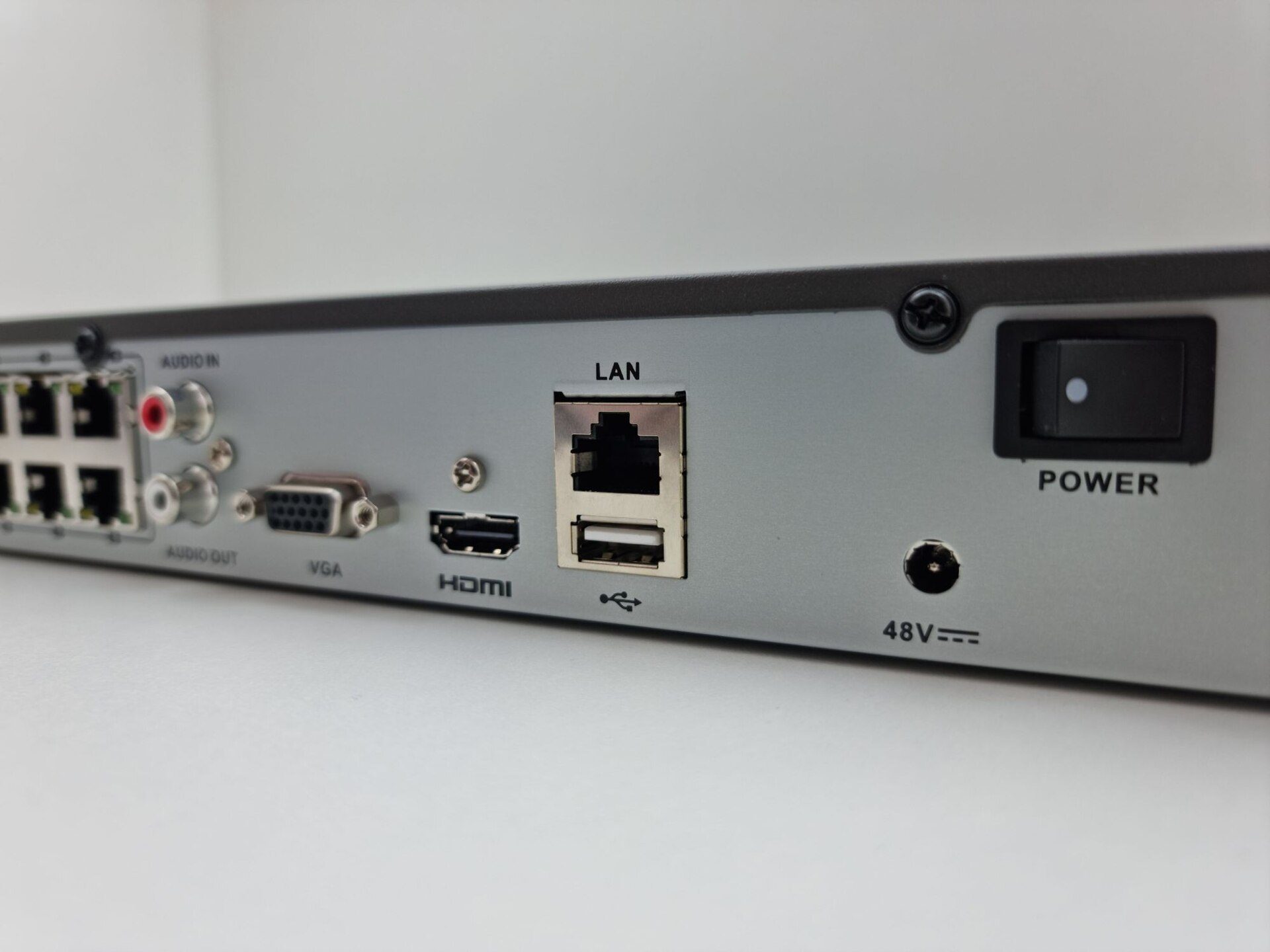
Đầu ghi hoặc camera tự kết nối ra ngoài tới máy chủ của hãng và giữ kết nối đó. Điện thoại đăng nhập app, máy chủ làm "người mai mối" để điện thoại nối tới thiết bị — nối thẳng nếu mạng cho phép, hoặc đi vòng qua máy chủ chuyển tiếp. Vì kết nối đi từ trong ra, bạn không phải mở cửa nào trên modem. Mỗi thiết bị có một số serial (mã định danh) in trên tem và trong menu, thường kèm mã QR để quét cho nhanh (Hình 2 minh họa thao tác quét mã QR bằng điện thoại).
Cách 2: tên miền động (DDNS) và mở port
Tên miền động gắn một tên dễ nhớ vào IP công cộng (hay thay đổi) của modem; KTV "mở port" (chuyển tiếp cổng) để yêu cầu từ ngoài đi thẳng vào đầu ghi. Không phụ thuộc máy chủ hãng, nhưng đầu ghi lộ ra internet: ai quét thấy cổng cũng thử đăng nhập hoặc khai thác lỗi firmware cũ được. Nhiều nhà mạng còn dùng IP chung (CGNAT) nên mở port cũng không vào được.
Cách 3: VPN về mạng nhà
Router có máy chủ VPN cho điện thoại "vào" mạng nhà rồi xem bằng IP nội bộ. An toàn nhưng khó với chủ nhà phổ thông; hợp văn phòng, xưởng có người lo IT.
| Tiêu chí | P2P/cloud của hãng | Tên miền + mở port | VPN |
|---|---|---|---|
| Cần mở port trên modem | Không | Có | Chỉ cổng VPN |
| Mức lộ ra internet | Thấp (đi ra ngoài, qua tài khoản) | Cao (đầu ghi trả lời mọi người) | Thấp |
| Độ khó với chủ nhà | Dễ, quét mã là xong | Trung bình | Khó |
| Phụ thuộc máy chủ hãng | Có | Không | Không |
| Chạy được khi nhà mạng dùng IP chung (CGNAT) | Có | Thường không | Thường không |
| Khuyên dùng cho | Nhà ở, cửa hàng nhỏ | Chỉ khi có lý do và biết bảo vệ | Văn phòng, xưởng có IT |
Lưu ý bảo mật: đừng mở port bừa bãi, nhất là mở cả cổng web và cổng dịch vụ của đầu ghi ra internet với mật khẩu mặc định. Đầu ghi lộ ra ngoài, firmware cũ là mục tiêu quen thuộc của mã độc và kẻ xấu xem trộm. Nếu khách buộc phải dùng mở port: đổi cổng mặc định, chỉ mở đúng cổng cần, dùng mật khẩu mạnh, cập nhật firmware và ghi rõ vào biên bản bàn giao.
Chuẩn bị trước khi cài app cho khách
Phần lớn ca "khách gọi bảo không xem được" đến từ chuẩn bị thiếu: mạng đầu ghi chập chờn, giờ sai, tài khoản đứng tên thợ.
Kiểm tra mạng và đầu ghi
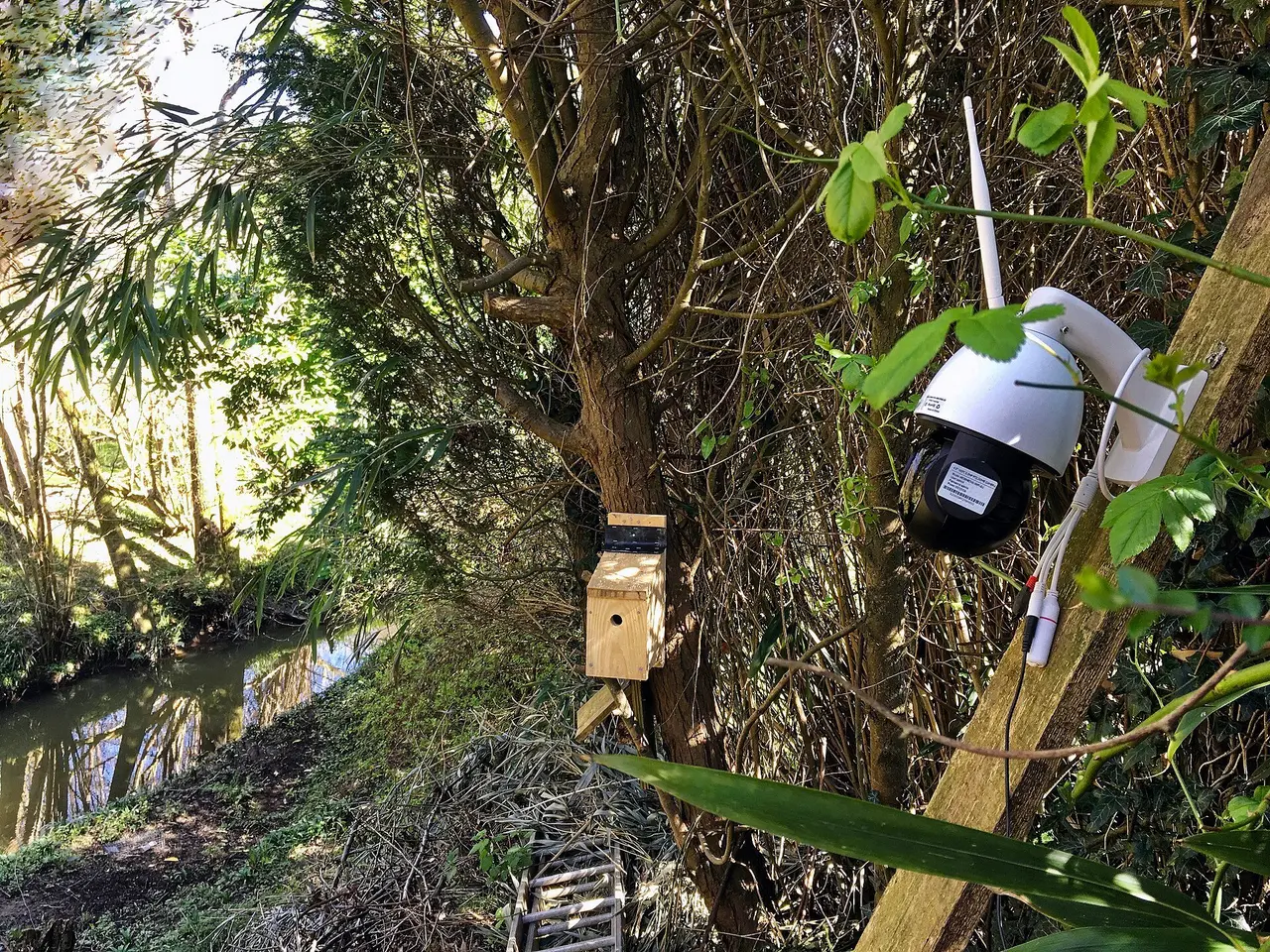
- Đầu ghi nối dây mạng vào modem hoặc switch, nhận IP (tự động hoặc IP tĩnh ngoài vùng cấp phát của modem). Mặt sau đầu ghi có cổng LAN và các cổng PoE cho camera — đừng cắm nhầm (Hình 1).
- Xem trạng thái "kết nối nền tảng / cloud / P2P" trong menu mạng của đầu ghi: phải báo "trực tuyến" hoặc "online".
- Đặt múi giờ GMT+7 và bật đồng bộ giờ tự động; giờ sai làm bản ghi tua lại lệch và có thể gây lỗi đăng nhập.
- Đo tốc độ upload của đường mạng bằng điện thoại cắm cùng Wi-Fi; ghi lại để tính băng thông ở mục sau.
Ảnh: Smart Home Perfected / Wikimedia Commons, CC BY 2.0

Chuẩn bị tài khoản đúng chủ
Tài khoản "chủ thiết bị" phải đăng ký bằng số điện thoại hoặc email của chủ nhà. Thiết bị gắn vào tài khoản nào thì người đó toàn quyền: xóa, chia sẻ, đổi cấu hình. Thợ đăng ký hộ bằng số mình thì khi thợ nghỉ hay đổi số, khách mất quyền kiểm soát.
Mang theo
Laptop có cáp mạng, điện thoại 4G riêng để thử xem từ ngoài, phiếu bàn giao in sẵn (serial, IP đầu ghi, tài khoản chủ, người được chia quyền) và phong bì niêm phong mật khẩu.
Quy trình 7 bước KTV cài xem camera trên điện thoại
Thứ tự dưới đây áp dụng được cho hầu hết hãng; tên menu có thể khác nhưng ý nghĩa giống nhau.
- Kích hoạt và đặt mật khẩu mạnh cho đầu ghi. Lần đầu bật, đầu ghi đời mới bắt đặt mật khẩu quản trị. Dùng ít nhất 12 ký tự, có chữ hoa, chữ thường, số và ký tự đặc biệt, không dùng ngày sinh, số điện thoại hay "123456". Đặt luôn câu hỏi bảo mật hoặc email khôi phục của chủ nhà.
- Cập nhật firmware. Kiểm tra phiên bản firmware của đầu ghi và camera trên trang chính thức của hãng hoặc chức năng cập nhật trực tuyến trong menu. Chỉ dùng file từ nguồn chính thức, đúng model; không rút điện khi đang cập nhật.
- Đặt mã xác minh / mã mã hóa video (nhiều hãng có mục này trong phần cấu hình nền tảng). Mã này khác mật khẩu quản trị, app sẽ hỏi khi mở hình lần đầu.
- Thêm thiết bị vào app chính hãng. Cài app từ kho ứng dụng chính thức, đăng ký tài khoản bằng số/email của chủ nhà, chọn "thêm thiết bị" và quét mã QR trên tem đầu ghi hoặc trên màn hình menu (Hình 2). Không quét được thì nhập tay số serial.
- Chia quyền xem cho từng người nhà. Dùng chức năng chia sẻ của app: mỗi người một tài khoản riêng, chỉ cấp quyền cần thiết (xem trực tiếp, xem lại, nhận thông báo), chỉ những camera cần thiết. Không đưa chung mật khẩu tài khoản chủ.
- Bật thông báo chuyển động / phát hiện người. Bật phát hiện chuyển động hoặc phát hiện người cho camera cổng, sân; vẽ vùng phát hiện tránh đường đi chung, cây lay; đặt lịch (ví dụ 22:00–6:00) để khách không bị báo liên tục cả ngày.
- Thử từ mạng ngoài. Tắt Wi-Fi trên điện thoại 4G của bạn, mở app bằng tài khoản được chia sẻ, xem trực tiếp và tua lại một đoạn. Đạt thì ghi vào phiếu bàn giao.
Ảnh: U.S. Fish and Wildlife Service Headquarters / Wikimedia Commons, Public domain

Luồng chính và luồng phụ: chọn để xem mượt
Mỗi camera phát luồng chính (nét, để ghi) và luồng phụ (nhẹ, để xem nhiều ô). Đặt app mặc định xem luồng phụ; chỉ khi phóng to một camera mới chuyển "HD". Xem mượt cả khi 4G yếu.
Bàn giao và niêm phong mật khẩu
Ghi mật khẩu quản trị đầu ghi vào phiếu, cho vào phong bì, dán kín và ký tên hai bên. Hướng dẫn chủ nhà đổi mật khẩu app sau khi thợ rời đi. Trên phiếu ghi rõ: hệ thống dùng P2P của hãng, không mở port (hoặc mở cổng nào, vì sao).
Ví dụ làm mẫu: nhà phố 2 tầng, 4 camera, 4 người cùng xem
Anh Hùng có nhà phố 2 tầng ở Bình Dương, lắp 4 camera IP 2MP nối đầu ghi NVR 4 kênh, mạng cáp quang gia đình. Anh muốn: anh và vợ xem đủ 4 camera, bố mẹ ở quê chỉ xem camera cổng, con trai đi học xa chỉ nhận thông báo cổng ban đêm. Bạn là KTV đến bàn giao.
Bước 1: tính băng thông upload
Thông số tham khảo khi đặt trong đầu ghi: luồng phụ mỗi camera 512 kbps, luồng chính mỗi camera 4 Mbps (4.096 kbps). Trường hợp nặng nhất là 2 người cùng xem đủ 4 ô bằng luồng phụ, đồng thời 1 người phóng to 1 camera bằng luồng chính:
- 2 người × 4 camera × 512 kbps = 4.096 kbps ≈ 4 Mbps.
- 1 người × 1 camera luồng chính = 4 Mbps.
- Tổng cần upload: 4 + 4 = 8 Mbps.
Đo tốc độ upload nhà anh Hùng được khoảng 40 Mbps, dư hơn 4 lần nên ổn. Nếu nhà chỉ có upload dưới 10 Mbps, bạn đặt luồng phụ thấp hơn và khuyên chỉ xem HD từng camera.
Bước 2: tính dung lượng 4G cho bố mẹ
Bố mẹ xem camera cổng bằng luồng phụ khoảng 20 phút mỗi ngày: 512 kbps × 1.200 giây = 614.400 kb ≈ 75 MB/ngày (chia 8 để đổi bit sang byte: 614.400 ÷ 8 = 76.800 KB ≈ 75 MB). Một tháng 30 ngày: 75 × 30 = 2.250 MB ≈ 2,2 GB. Gói 4G phổ thông vẫn đủ, nhưng bạn dặn bố mẹ không để app mở chế độ HD cả buổi.
Bước 3: bảng chia quyền và thời gian làm
| Người dùng | Tài khoản | Camera được xem | Quyền |
|---|---|---|---|
| Anh Hùng | Chủ thiết bị | Cả 4 | Toàn quyền, cấu hình |
| Vợ anh Hùng | Được chia sẻ | Cả 4 | Xem trực tiếp, xem lại, thông báo |
| Bố mẹ | Được chia sẻ | Camera cổng | Chỉ xem trực tiếp |
| Con trai | Được chia sẻ | Camera cổng | Xem trực tiếp + thông báo 22:00–6:00 |
Thời gian thực tế: kích hoạt, đặt mật khẩu 10 phút; cập nhật firmware 15 phút; thêm thiết bị vào app 10 phút; chia quyền cho 3 người 15 phút; cài vùng và lịch thông báo 10 phút; thử 4G và ký bàn giao 10 phút. Tổng: 10 + 15 + 10 + 15 + 10 + 10 = 70 phút. Báo trước cho khách khoảng 1 giờ 15 phút để không bị hối.
Công cài đặt xem từ xa riêng lẻ (khi khách tự mua thiết bị) tham khảo 2026 khoảng 100.000–300.000 đồng mỗi lần, tùy khu vực, số camera và khoảng cách đi lại; nhiều nơi tính gộp trong giá trọn gói khi lắp mới.
Bảng lỗi "offline / không xem được" và cách xử lý
Khách gọi báo "không xem được": hỏi tại chỗ có hình không, cùng Wi-Fi xem được không, app báo lỗi gì — rồi tra bảng.
| Hiện tượng | Nguyên nhân hay gặp | Cách kiểm tra / xử lý |
|---|---|---|
| App báo thiết bị "offline", màn hình tại nhà vẫn có hình | Đầu ghi mất internet: modem khởi động lại, đổi modem, rút nhầm dây LAN | Kiểm tra đèn cổng LAN, trạng thái cloud/P2P trong menu; cắm lại dây, khởi động lại modem |
| Offline sau khi nhà mạng thay modem | Modem mới cấp dải IP khác, đầu ghi đặt IP tĩnh cũ | Chuyển đầu ghi sang nhận IP tự động hoặc đặt lại IP tĩnh đúng dải mới, kiểm tra DNS |
| Một camera mất hình, các camera khác vẫn xem được | Đứt dây, đầu RJ45 ngấm nước, nguồn PoE yếu, camera treo | Xem đèn cổng PoE, đo dây bằng máy test, khởi động lại camera đó |
| Xem được nhưng giật, đứng hình | Upload yếu, nhiều người cùng xem HD, 4G điện thoại yếu | Chuyển xem luồng phụ, giảm bitrate luồng phụ, kiểm tra upload đường mạng |
| Báo sai mật khẩu hoặc mã xác minh | Ai đó đổi mật khẩu/mã, nhập nhầm, tài khoản bị khóa tạm sau nhiều lần sai | Chờ hết thời gian khóa, dùng tài khoản chủ kiểm tra; không reset đầu ghi khi chưa có sự đồng ý của chủ |
| Xem trực tiếp được, xem lại báo không có bản ghi | Ổ cứng lỗi/chưa định dạng, lịch ghi tắt, giờ hệ thống sai | Kiểm tra trạng thái ổ cứng, lịch ghi, giờ hệ thống |
| Camera Wi-Fi hay offline buổi tối | Sóng Wi-Fi yếu ở vị trí lắp, nhiễu, router quá tải | Đo sóng tại vị trí camera, thêm bộ phát, ưu tiên băng 2,4 GHz cho camera |
| Không nhận thông báo chuyển động | Điện thoại chặn thông báo, chế độ tiết kiệm pin, lịch phát hiện tắt | Bật quyền thông báo, cho app chạy nền, kiểm tra lịch và vùng phát hiện |
Thứ tự khoanh vùng nhanh
- Tại chỗ có hình không? Không có → lỗi camera, dây, nguồn, đầu ghi (việc của bước xử lý sự cố).
- Có hình tại chỗ, cùng Wi-Fi xem app được không? Không → lỗi tài khoản, mật khẩu, app.
- Cùng Wi-Fi xem được, ra 4G không được → lỗi kết nối internet của đầu ghi hoặc nhà mạng.
Camera Wi-Fi khác đầu ghi thế nào?
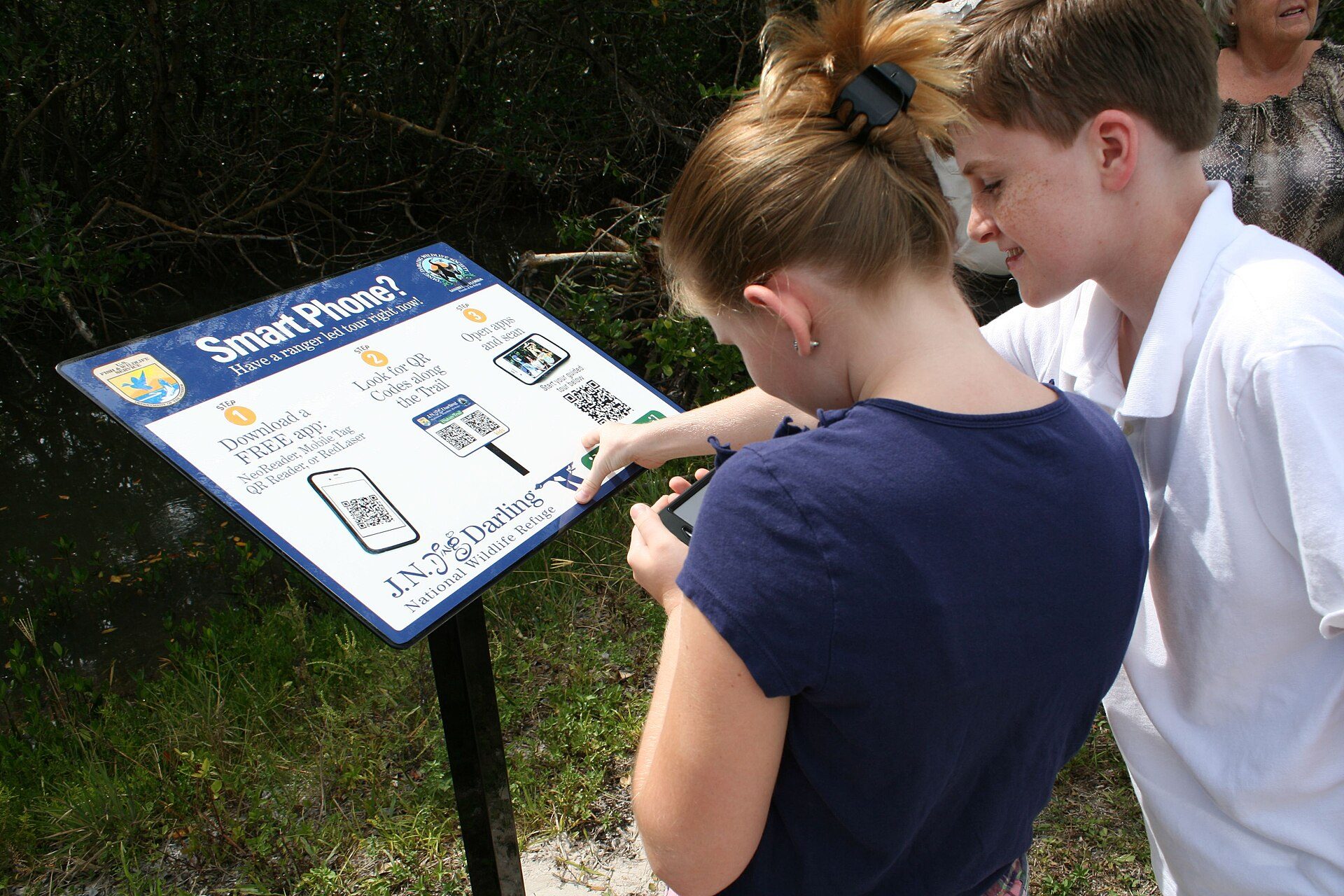
Camera Wi-Fi (như Hình 3) tự nối cloud của hãng, ghi vào thẻ nhớ hoặc gói đám mây trả phí. Dễ cài nhưng phụ thuộc sóng tại chỗ lắp: đo sóng khi khảo sát, yếu thì thêm bộ phát hoặc đổi camera dây.
Ảnh: Acabashi / Wikimedia Commons, CC BY-SA 4.0

Bảo mật tài khoản và quyền riêng tư
Một tài khoản lộ mật khẩu là người lạ xem được sinh hoạt gia đình. KTV giỏi làm cho chỉ đúng người xem được.
Nguyên tắc bảo mật khi bàn giao
- Không để mật khẩu mặc định, không dùng chung một mật khẩu cho đầu ghi, app và Wi-Fi.
- Bật xác thực hai lớp cho tài khoản chủ nếu app hỗ trợ.
- Mỗi người một tài khoản chia sẻ; người giúp việc nghỉ làm thì thu hồi quyền ngay.
- 6 tháng một lần kiểm tra firmware và danh sách người được chia sẻ.
Riêng tư: quay đúng chỗ, không quay chỗ không được quay
Chỉ quay trong phạm vi nhà, cửa hàng của khách: cổng, sân, lối đi, quầy thu ngân. Không quay vào nhà hàng xóm, cửa sổ nhà bên, nhà vệ sinh, phòng thay đồ hay nơi riêng tư của người khác. Góc nhìn buộc phải lấn sang thì dùng chức năng che vùng riêng tư (privacy mask) để bôi đen phần đó.
Nhà có người giúp việc, khuyên chủ thông báo rõ chỗ lắp camera. Pháp luật Việt Nam bảo vệ quyền riêng tư và dữ liệu cá nhân, quy định cụ thể có thể thay đổi; lắp cho cửa hàng, nhà trọ, doanh nghiệp thì khuyên chủ kiểm tra văn bản hiện hành và đặt biển "khu vực có camera".
Xem trên điện thoại ở nơi công cộng
Nhắc khách khóa màn hình, không đăng nhập app trên máy dùng chung, đăng xuất khi đổi máy (Hình 4): điện thoại mất mà không khóa thì camera nhà cũng "mất" theo.

Ảnh: Dennis Cortés cortes / Wikimedia Commons, CC0

An toàn khi xử lý sự cố tại chỗ: nhiều ca "offline" cần lên thang kiểm tra camera, đầu nối ngoài trời. Kê thang chắc, có người giữ, không leo khi trời mưa giông; dùng dây an toàn khi làm trên mái hoặc cột. Ngắt điện trước khi đấu lại nguồn 220 V của adapter hoặc ổ cắm cấp cho đầu ghi, switch; không đi dây camera chung ống với dây điện động lực.
Lỗi thường gặp của KTV mới khi cài xem từ xa
Đăng ký tài khoản app bằng số của thợ
Dấu hiệu: khách muốn thêm người xem phải gọi thợ. Cách sửa: tài khoản chủ luôn bằng số/email của khách; đã lỡ thì chuyển quyền sở hữu hoặc gỡ ra thêm lại.
Mở port "cho chắc"
Dấu hiệu: đầu ghi chạy P2P bình thường nhưng modem vẫn mở nhiều cổng. Nguyên nhân: thói quen cũ. Cách sửa: xóa các luật chuyển tiếp cổng không dùng, tắt UPnP trên đầu ghi nếu không cần.
Thông báo chuyển động "spam" cả ngày
Dấu hiệu: khách tắt hẳn thông báo. Nguyên nhân: vùng phát hiện toàn khung hình. Cách sửa: vùng hẹp, phát hiện người, đặt lịch.
Không thử từ mạng ngoài
Dấu hiệu: ở nhà xem được, ra ngoài thì lỗi. Cách sửa: bước 7 bắt buộc, thử bằng 4G trước khi ký bàn giao.
Câu hỏi thường gặp
Xem camera trên điện thoại có tốn tiền hàng tháng không?
Xem trực tiếp và xem lại từ ổ cứng đầu ghi qua P2P của hãng thường miễn phí. Bạn chỉ tốn dung lượng 4G khi xem ngoài Wi-Fi. Gói lưu trữ đám mây (cloud) cho camera Wi-Fi là dịch vụ trả phí tùy chọn, giá tùy hãng.
Một đầu ghi cho bao nhiêu người xem cùng lúc?
Phụ thuộc giới hạn của đầu ghi và băng thông upload. Đa số hệ gia đình cho 3–5 người xem cùng lúc ổn nếu xem bằng luồng phụ; tính như ví dụ nhà anh Hùng để biết chắc.
Có nên mở port để xem camera không?
Với nhà ở và cửa hàng nhỏ, không nên khi P2P của hãng đã chạy tốt. Bắt buộc phải dùng thì làm đúng lưu ý bảo mật ở đầu bài.
Quên mật khẩu đầu ghi thì làm sao?
Dùng email hoặc câu hỏi khôi phục đã đặt lúc kích hoạt, hoặc quy trình đặt lại của hãng (thường cần chủ thiết bị xác minh). Không dùng công cụ bẻ khóa trôi nổi; luôn có sự đồng ý của chủ nhà trước khi đặt lại.
Bài tập thực hành và tự đánh giá
- Trên một đầu ghi hoặc camera Wi-Fi thật, làm đủ 7 bước, tạo tài khoản chủ và 2 tài khoản chia sẻ với quyền khác nhau.
- Đo upload mạng nhà bạn, tính băng thông khi 3 người xem 4 camera bằng luồng phụ và 1 camera luồng chính.
- Cố ý rút dây LAN của đầu ghi, quan sát app báo gì, rồi khôi phục theo bảng lỗi.
- Vẽ vùng phát hiện và vùng che riêng tư cho một camera cổng có nhìn sang nhà bên.
Tiêu chí tự đánh giá
- Đạt: tài khoản chủ đứng tên chủ nhà; mật khẩu ≥ 12 ký tự; firmware đã kiểm tra; xem được bằng 4G từ tài khoản chia sẻ.
- Đạt: phép tính băng thông và dung lượng đúng đơn vị (kbps, Mbps, MB, GB), tổng cộng khớp.
- Chưa đạt: để mật khẩu mặc định, mở port không cần thiết, đưa chung mật khẩu tài khoản chủ, hoặc camera quay vào khu vực riêng tư của người khác.
Xem từ xa chạy ổn, bạn sẵn sàng cho bước tiếp theo trong lộ trình: Bảo mật hệ thống & xử lý sự cố — đổi mật khẩu định kỳ, tắt cổng không dùng, xử lý mất hình, ổ cứng lỗi và chập chờn do nguồn yếu. Xem lộ trình 8 bước học nghề lắp đặt camera an ninh.