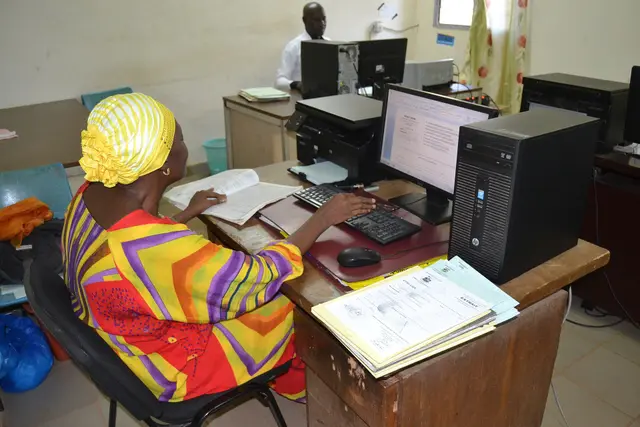
Cách quản lý file trên máy tính hiệu quả gồm ba thói quen: đặt tên file theo một quy tắc cố định (ngày, dự án, nội dung, phiên bản), sắp thư mục không quá 3–4 cấp theo năm và công việc, và lưu trên OneDrive hoặc Google Drive để có bản sao và lịch sử phiên bản. Đi kèm là khoảng 15 phím tắt dùng hằng ngày và vài quy tắc an toàn thông tin: mật khẩu mạnh, nhận biết email lừa đảo, không mở file đính kèm lạ và không chia sẻ link công khai bừa bãi. Đây là bài đầu tiên của lộ trình tin học văn phòng, viết cho người mới đi làm hoặc lần đầu dùng máy tính cho công việc.
Học xong bài này, bạn sẽ làm được:
- Đặt tên file theo mẫu NgàyThángNăm_DựÁn_NộiDung_PhiênBản để tìm lại trong vài giây.
- Dựng cây thư mục công việc 3 cấp và dọn thư mục Downloads, Desktop trong 30 phút.
- Lưu, đồng bộ, khôi phục phiên bản cũ và chia sẻ đúng quyền trên OneDrive hoặc Google Drive.
- Dùng thành thạo 15 phím tắt cơ bản trên Windows (và phím tương đương trên Mac).
- Tạo mật khẩu mạnh, bật xác thực 2 bước, nhận ra email lừa đảo và file đính kèm nguy hiểm.
Mới học tin học văn phòng? Quản lý tệp, phím tắt và an toàn thông tin là bước 1 trong lộ trình, trước Word, Excel và PowerPoint. Xem lộ trình 8 bước học tin học văn phòng (Excel, Word) để học đúng thứ tự.
Vì sao quản lý file là kỹ năng đầu tiên cần học?
Người mới đi làm thường nghĩ tin học văn phòng là Excel và Word. Nhưng lỗi khiến sếp phàn nàn nhiều nhất lại là gửi nhầm bản cũ, mất file khi hỏng máy, và mất cả buổi để tìm một hợp đồng.
Ba vấn đề hay gặp ở nhân viên mới
- File trùng tên, không biết bản nào mới: "Bao gia.xlsx", "Bao gia moi.xlsx", "Bao gia final 2.xlsx".
- Mọi thứ nằm ở Desktop và Downloads: màn hình đầy biểu tượng, không ai tìm được gì.
- Chỉ có một bản trên máy: máy hỏng ổ cứng, bị mất cắp hay nhiễm mã độc là mất trắng.
Quản lý file tốt giúp gì cho bạn
Bạn tìm được tài liệu trong vài giây bằng ô tìm kiếm, gửi đúng bản cho khách, bàn giao việc cho đồng nghiệp khi nghỉ phép mà không phải giải thích. Đây cũng là nền cho các bước sau: file Excel đặt tên rõ ràng thì báo cáo, tra cứu, tổng hợp mới gọn.
Quy tắc đặt tên file dễ tìm, không nhầm phiên bản
Tên file tốt trả lời được ba câu hỏi mà không cần mở file: tài liệu của việc gì, ngày nào, bản thứ mấy.
Mẫu tên file khuyên dùng
Dùng mẫu NămThángNgày_DựÁn_NộiDung_vSố, ví dụ 2026-11-24_ShopAnNhien_BaoGia_v02.xlsx. Ngày viết dạng năm-tháng-ngày để khi sắp xếp theo tên, file tự xếp đúng thứ tự thời gian. Số phiên bản có 2 chữ số (v01, v02… v10) để v10 không xếp trước v02.
Những điều nên tránh
- Chữ "final", "moi nhat", "ban cuoi": bản "final" luôn có bản sửa tiếp.
- Ký tự Windows không cho dùng trong tên file:
\ / : * ? " < > |. - Tên quá dài, thư mục lồng quá sâu: đường dẫn dài có thể gây lỗi khi đồng bộ hoặc giải nén.
- Tiếng Việt có dấu và khoảng trắng trong file gửi ra ngoài hoặc tải lên hệ thống: một số phần mềm, web đọc lỗi; an toàn nhất là không dấu, nối bằng gạch dưới hoặc gạch nối.
Bảng đổi tên trước và sau
| Tên cũ | Tên mới theo quy tắc | Vì sao tốt hơn |
|---|---|---|
| Bao gia final 2.xlsx | 2026-11-24_ShopAnNhien_BaoGia_v02.xlsx | Biết khách, ngày, phiên bản |
| Scan0001.pdf | 2026-11-20_NCC-MinhAnh_HopDong_KyGiay.pdf | Biết loại tài liệu và đối tác |
| Hình ảnh mới.jpg | 2026-11-18_SP-A102_AnhSanPham_01.jpg | Tìm theo mã sản phẩm |
| Báo cáo tháng!!.docx | 2026-10_BaoCaoDoanhThu_v01.docx | Xếp đúng theo tháng |
Ở ví dụ thứ hai, tên đối tác chỉ là ví dụ minh họa. Hãy thống nhất mẫu tên với nhóm hoặc công ty; nếu công ty đã có quy định riêng, làm theo quy định đó.
Sắp xếp thư mục và lưu trên OneDrive, Google Drive
Thư mục giống tủ hồ sơ: ít ngăn, ngăn nào việc nấy. Quá nhiều cấp thì mất công bấm, quá ít thì một thư mục chứa hàng nghìn file.
Cây thư mục 3 cấp
Một cách sắp dễ dùng cho nhân viên văn phòng, cửa hàng nhỏ:
CongViec
├── 00_CanXuLy        (file mới nhận, xử lý xong thì chuyển đi)
├── 2026
│   ├── 01_BanHang
│   │   ├── BaoGia
│   │   └── HoaDon
│   ├── 02_KhoHang
│   └── 03_NhanSu
├── MauBieu           (mẫu hợp đồng, mẫu báo giá dùng lại)
└── 99_LuuTru         (dự án đã xong)
Số đứng đầu tên thư mục giữ thứ tự cố định khi sắp xếp. Desktop chỉ để lối tắt, không để file làm việc. Mỗi tuần dọn Downloads một lần: file cần giữ thì đổi tên và chuyển vào đúng thư mục, còn lại xóa.
Lưu trên OneDrive hoặc Google Drive
Đặt thư mục CongViec bên trong thư mục OneDrive hoặc Google Drive trên máy để file tự đồng bộ lên mây. Lợi ích: hỏng máy vẫn còn file, mở được trên điện thoại, và có lịch sử phiên bản để lấy lại bản cũ khi lỡ ghi đè. Gói miễn phí có dung lượng giới hạn (Google tính chung cho Gmail, Drive, Ảnh), nên kiểm tra dung lượng trên trang chính thức. Dùng tài khoản công ty cho dữ liệu công ty, không lưu lẫn vào tài khoản cá nhân.
Sao lưu theo quy tắc 3-2-1
Tài liệu quan trọng nên có 3 bản, trên 2 loại nơi lưu khác nhau, 1 bản ở ngoài nơi làm việc (thường là bản trên mây). Đồng bộ không phải sao lưu hoàn toàn: xóa file trên máy thì bản trên mây cũng bị xóa theo, chỉ còn trong thùng rác một thời gian. Với file cực kỳ quan trọng, giữ thêm một bản trên ổ cứng ngoài, cất ở chỗ an toàn.
15 phím tắt văn phòng hay dùng nhất
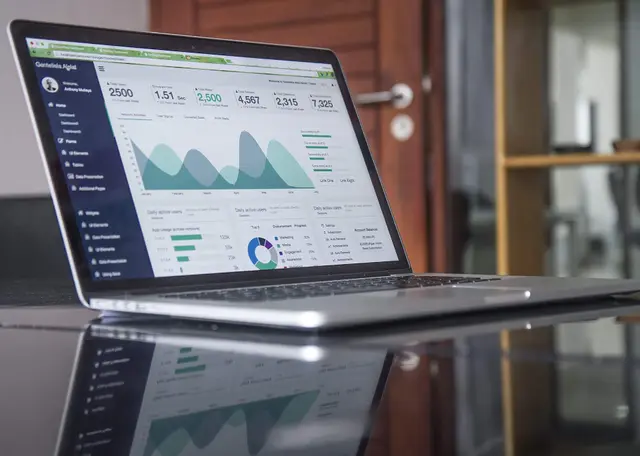
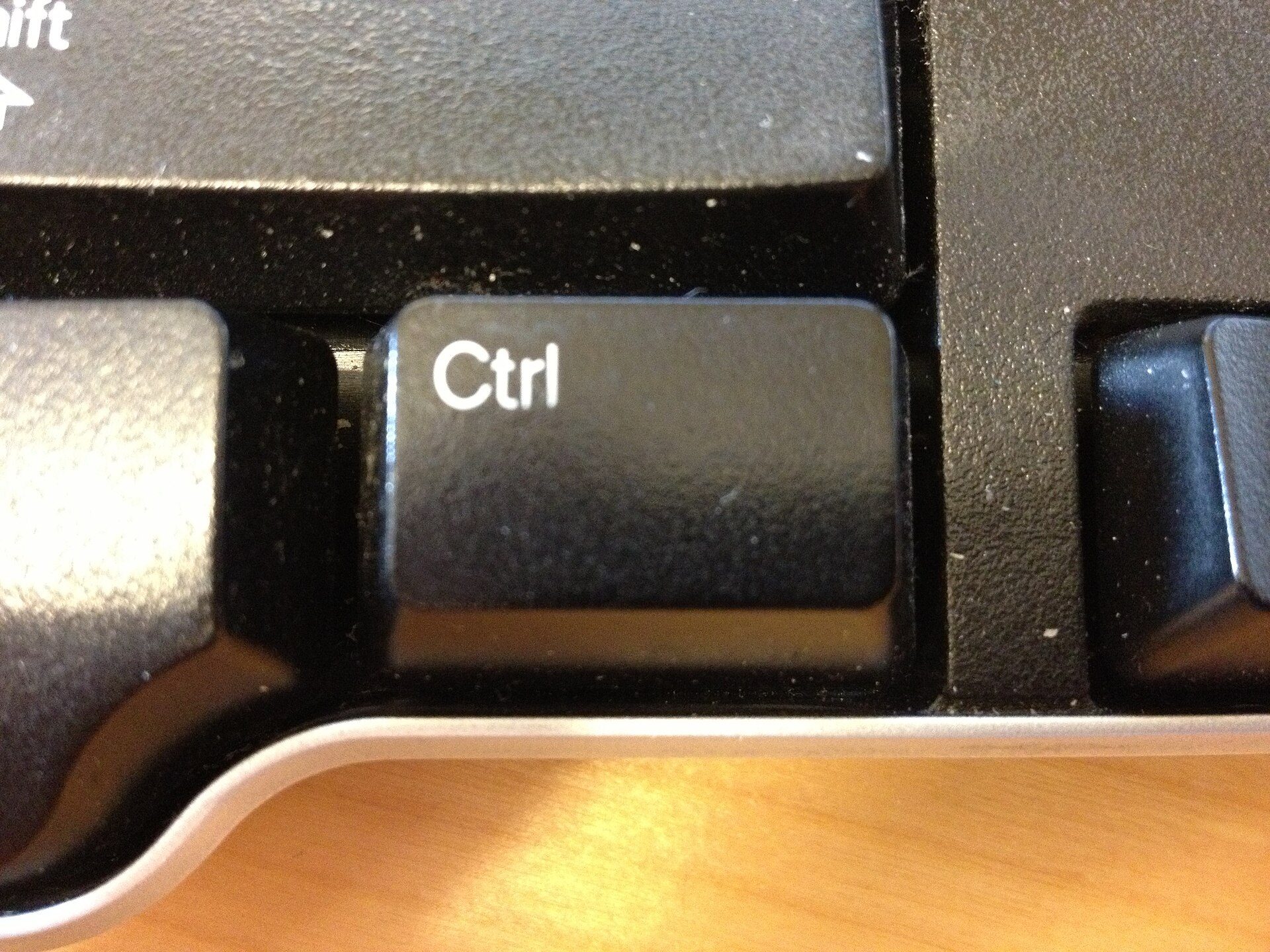
Phím tắt giúp bạn làm nhanh hơn và đỡ mỏi tay vì không phải với chuột liên tục (Hình 1). Hầu hết phím tắt trên Windows bắt đầu bằng phím Ctrl (Hình 2); trên Mac thay Ctrl bằng Cmd (⌘).

Ảnh: www.Pixel.la Free Stock Photos / Wikimedia Commons, CC0
Bảng phím tắt cơ bản
| Việc cần làm | Windows | Mac |
|---|---|---|
| Sao chép / Cắt / Dán | Ctrl + C / Ctrl + X / Ctrl + V | Cmd + C / Cmd + X / Cmd + V |
| Hoàn tác / Làm lại | Ctrl + Z / Ctrl + Y | Cmd + Z / Cmd + Shift + Z |
| Lưu file | Ctrl + S | Cmd + S |
| Tìm trong file, trang web | Ctrl + F | Cmd + F |
| Chọn tất cả | Ctrl + A | Cmd + A |
| Chuyển giữa các cửa sổ | Alt + Tab | Cmd + Tab |
| Mở trình quản lý file | Windows + E | Cmd + Option + Space (mở cửa sổ Finder) |
| Đổi tên file đang chọn | F2 | Enter (Return) |
| Tạo thư mục mới | Ctrl + Shift + N (trong File Explorer) | Cmd + Shift + N (trong Finder) |
| Chụp một vùng màn hình | Windows + Shift + S | Cmd + Shift + 4 |
| Khóa máy khi rời bàn | Windows + L | Ctrl + Cmd + Q |
| Mở lại tab trình duyệt vừa đóng | Ctrl + Shift + T | Cmd + Shift + T |
Cách học phím tắt không bị quên
Mỗi tuần chọn 3 phím tắt, dán giấy nhớ cạnh màn hình và ép mình dùng thay chuột. Bắt đầu với Ctrl + S (lưu thường xuyên), Windows + L (khóa máy) và F2 (đổi tên), vì ba phím này gắn trực tiếp với quản lý file và an toàn.
Ảnh: User:zerblatt007 / Wikimedia Commons, CC BY-SA 3.0
Phím tắt riêng trong Word, Excel
Word và Excel có thêm rất nhiều phím tắt riêng như in đậm, chèn dòng, di chuyển nhanh trong bảng tính. Bạn sẽ học chúng ở các bước Word và Excel của lộ trình; ở bước này chỉ cần thuộc nhóm phím dùng chung cho mọi phần mềm.
An toàn thông tin: mật khẩu, email lừa đảo, file đính kèm
Nhân viên văn phòng giữ nhiều dữ liệu quý: danh sách khách hàng, bảng lương, hợp đồng, tài khoản ngân hàng của công ty. Kẻ gian thường không "hack" máy tính mà lừa chính người dùng.
Mật khẩu mạnh và xác thực 2 bước
- Dùng cụm từ dài, dễ nhớ với bạn nhưng khó đoán, ví dụ ghép 4–5 từ không liên quan kèm số, thay vì ngày sinh hay "123456".
- Mỗi dịch vụ một mật khẩu khác nhau; dùng trình quản lý mật khẩu để không phải nhớ hết.
- Bật xác thực 2 bước (2FA) cho email, Drive, ngân hàng; ưu tiên ứng dụng xác thực hơn tin nhắn SMS khi có thể.
- Không ghi mật khẩu trên giấy dán màn hình, không gửi mật khẩu qua chat.
Nhận biết email lừa đảo
Email lừa đảo (phishing) thường giả làm ngân hàng, sếp, đối tác, bộ phận IT hay đơn vị giao hàng. Dấu hiệu hay gặp: địa chỉ người gửi sai một vài ký tự so với tên miền thật; giọng khẩn cấp ("tài khoản sẽ bị khóa trong 24 giờ"); yêu cầu bấm link để đăng nhập hoặc chuyển tiền gấp; lời chào chung chung; link khi di chuột lên hiện địa chỉ lạ. Nghi ngờ thì không bấm, gọi lại cho người gửi bằng số điện thoại bạn đã biết từ trước, không dùng số trong email.
File đính kèm độc hại
Cẩn thận với file .exe, .scr, .js, file nén lạ (nhất là file nén có mật khẩu gửi kèm), file .html yêu cầu đăng nhập, và file Word, Excel bắt bạn bấm "Enable Content" hay "Enable Macros". Mã độc có thể mã hóa toàn bộ dữ liệu rồi đòi tiền chuộc. Không cắm USB nhặt được hoặc USB lạ vào máy công ty.
Cảnh báo an toàn: Nếu lỡ bấm link lạ, nhập mật khẩu vào trang giả hoặc mở file đính kèm đáng ngờ: ngắt mạng máy đó (rút dây mạng hoặc tắt Wi-Fi), báo ngay cho bộ phận IT hoặc quản lý, đổi mật khẩu tài khoản liên quan từ một thiết bị khác và bật xác thực 2 bước. Nếu đã cung cấp thông tin thẻ, tài khoản ngân hàng, gọi ngay tổng đài ngân hàng để khóa. Đừng giấu vì sợ bị trách: báo sớm vài phút có thể cứu cả dữ liệu của công ty.
Chia sẻ link và khóa máy
Khi chia sẻ trên Drive, OneDrive, chọn "chỉ những người được thêm" và đúng quyền (xem, nhận xét, chỉnh sửa). Không đặt "bất kỳ ai có đường liên kết" cho file chứa dữ liệu cá nhân như số căn cước, số điện thoại khách, bảng lương. Đặt hạn và thu hồi quyền khi xong việc. Rời bàn dù chỉ 2 phút, bấm Windows + L để khóa máy (Hình 3 là cách nói vui: không cần xích máy tính, chỉ cần khóa màn hình và mật khẩu tốt). Dữ liệu cá nhân của khách hàng, đồng nghiệp được pháp luật bảo vệ; hãy làm theo quy định công ty và văn bản hiện hành.
Ảnh: Richard Nowell / Wikimedia Commons, CC BY-SA 4.0
Ví dụ làm mẫu: dọn 120 file trong máy nhân viên mới
Linh mới vào làm nhân viên bán hàng ở một shop online. Sau 2 tháng, thư mục Downloads của Linh có 120 file lộn xộn, mỗi lần khách hỏi lại báo giá cũ Linh mất vài phút để tìm.
Bước 1: phân loại 120 file
| Loại file | Số file | Dung lượng ước tính | Xử lý |
|---|---|---|---|
| Hóa đơn PDF | 45 | 45 × 0,2 MB = 9 MB | Đổi tên, chuyển vào 2026/01_BanHang/HoaDon |
| Ảnh sản phẩm | 30 | 30 × 4 MB = 120 MB | Đổi tên theo mã sản phẩm, chuyển vào thư mục ảnh |
| Báo giá Excel | 25 | 25 × 0,5 MB = 12,5 MB | Giữ bản mới nhất mỗi khách, đổi tên có v01, v02 |
| Hợp đồng scan | 12 | 12 × 1 MB = 12 MB | Đổi tên theo đối tác, chuyển vào thư mục hợp đồng |
| File cài đặt, file trùng | 8 | 8 × 2,5 MB = 20 MB | Xóa |
| Tổng | 120 | 173,5 MB | Giữ lại 112 file, 153,5 MB |
Kiểm tra: 45 + 30 + 25 + 12 + 8 = 120 file; 9 + 120 + 12,5 + 12 + 20 = 173,5 MB; bỏ 8 file rác còn 112 file, 173,5 − 20 = 153,5 MB, đồng bộ lên Drive vẫn nằm gọn trong dung lượng miễn phí.
Bước 2: tính thời gian tiết kiệm
- Trước khi dọn: mỗi lần tìm file mất khoảng 3 phút, ngày tìm 15 lần: 3 × 15 = 45 phút/ngày.
- Sau khi dọn và đặt tên chuẩn: tìm bằng ô tìm kiếm khoảng 0,5 phút: 0,5 × 15 = 7,5 phút/ngày.
- Tiết kiệm: 45 − 7,5 = 37,5 phút/ngày; tháng 22 ngày làm: 37,5 × 22 = 825 phút, khoảng 13,75 giờ.
Bước 3: thói quen giữ gọn
Linh đặt lịch nhắc 16 giờ chiều thứ Sáu dọn Downloads 10 phút, lưu file mới thẳng vào 00_CanXuLy, và chia sẻ báo giá cho khách bằng file PDF đặt tên chuẩn thay vì gửi link Drive mở cho mọi người.
Lỗi thường gặp và cách tránh
Làm việc trực tiếp trên file đính kèm trong email
Dấu hiệu: sửa xong không tìm thấy file. Nguyên nhân: file mở từ thư mục tạm. Cách tránh: tải về, đổi tên, lưu vào đúng thư mục rồi mới sửa.
Ghi đè lên bản cũ
Dấu hiệu: cần bản trước nhưng đã mất. Nguyên nhân: luôn bấm lưu đè. Cách tránh: thay đổi lớn thì "Lưu thành" bản v mới; dùng lịch sử phiên bản trên OneDrive, Google Drive khi lỡ tay.
Dùng một mật khẩu cho mọi tài khoản
Dấu hiệu: một trang web bị lộ dữ liệu, kẻ gian vào được cả email công ty. Nguyên nhân: dùng lại mật khẩu. Cách tránh: mỗi tài khoản một mật khẩu, trình quản lý mật khẩu, bật 2FA.
Chia sẻ link "ai cũng xem được" cho file nội bộ
Dấu hiệu: link bị chuyển tiếp ra ngoài. Nguyên nhân: chọn cách chia sẻ nhanh nhất. Cách tránh: chia sẻ theo email người nhận, quyền tối thiểu cần thiết, thu hồi khi xong.
Câu hỏi thường gặp
Nên lưu file trên ổ C hay ổ D?
Quan trọng hơn ổ nào là có bản sao. Lưu trong thư mục đồng bộ OneDrive hoặc Google Drive, và sao lưu file quan trọng thêm một nơi khác. Nếu máy công ty có quy định ổ lưu riêng, làm theo bộ phận IT.
Đặt tên file có dấu tiếng Việt được không?
Dùng trong máy mình thường không sao, nhưng khi gửi qua email, tải lên web, giải nén trên máy khác có thể lỗi font tên file. Với file gửi ra ngoài, nên đặt tên không dấu.
Làm sao biết email là lừa đảo?
Kiểm tra địa chỉ người gửi, di chuột lên link xem địa chỉ thật, cảnh giác với yêu cầu khẩn cấp đòi đăng nhập hay chuyển tiền. Nghi ngờ thì gọi xác minh bằng số điện thoại bạn đã biết từ trước và báo IT.
Học phím tắt máy tính văn phòng bắt đầu từ đâu?
Bắt đầu với sao chép, dán, hoàn tác, lưu, tìm kiếm, chuyển cửa sổ và khóa máy. Mỗi tuần thêm 3 phím, sau một tháng bạn sẽ dùng phím tắt như phản xạ.
Bài tập thực hành và tự đánh giá
- Tạo cây thư mục CongViec theo mẫu 3 cấp trong thư mục OneDrive hoặc Google Drive của bạn.
- Dọn thư mục Downloads: đổi tên ít nhất 20 file theo mẫu tên, chuyển vào đúng thư mục, xóa file thừa.
- Dùng 12 phím tắt trong bảng trong một ngày làm việc, đánh dấu phím bạn đã dùng.
- Bật xác thực 2 bước cho email chính và kiểm tra lại quyền chia sẻ của 5 file trên Drive.
Tiêu chí tự đánh giá
- Đạt: tìm được một file bất kỳ trong 10 giây bằng ô tìm kiếm hoặc theo cây thư mục.
- Đạt: không còn file làm việc nào trên Desktop; tên file có ngày và phiên bản.
- Đạt: email đã bật 2FA; không file nội bộ nào để chế độ "bất kỳ ai có đường liên kết".
- Chưa đạt: còn file "final", "moi nhat"; dùng chung mật khẩu; rời bàn không khóa máy.
Khi máy tính đã gọn gàng và an toàn, bạn chuyển sang bước tiếp theo của lộ trình: Soạn thảo Word chuẩn văn bản, học style, mục lục tự động, đánh số trang và căn lề đúng chuẩn văn bản hành chính. Các bài Excel sau đó trong lộ trình như hàm VLOOKUP trong Excel và Pivot Table Excel sẽ dễ hơn nhiều khi file dữ liệu của bạn đã được đặt tên và sắp xếp chuẩn.
Học tiếp tin học văn phòng: sau quản lý tệp là Word chuẩn văn bản, Excel hàm cơ bản, tra cứu và làm sạch dữ liệu, pivot, PowerPoint, Google Workspace và thi chứng chỉ. Xem lộ trình 8 bước học tin học văn phòng (Excel, Word).
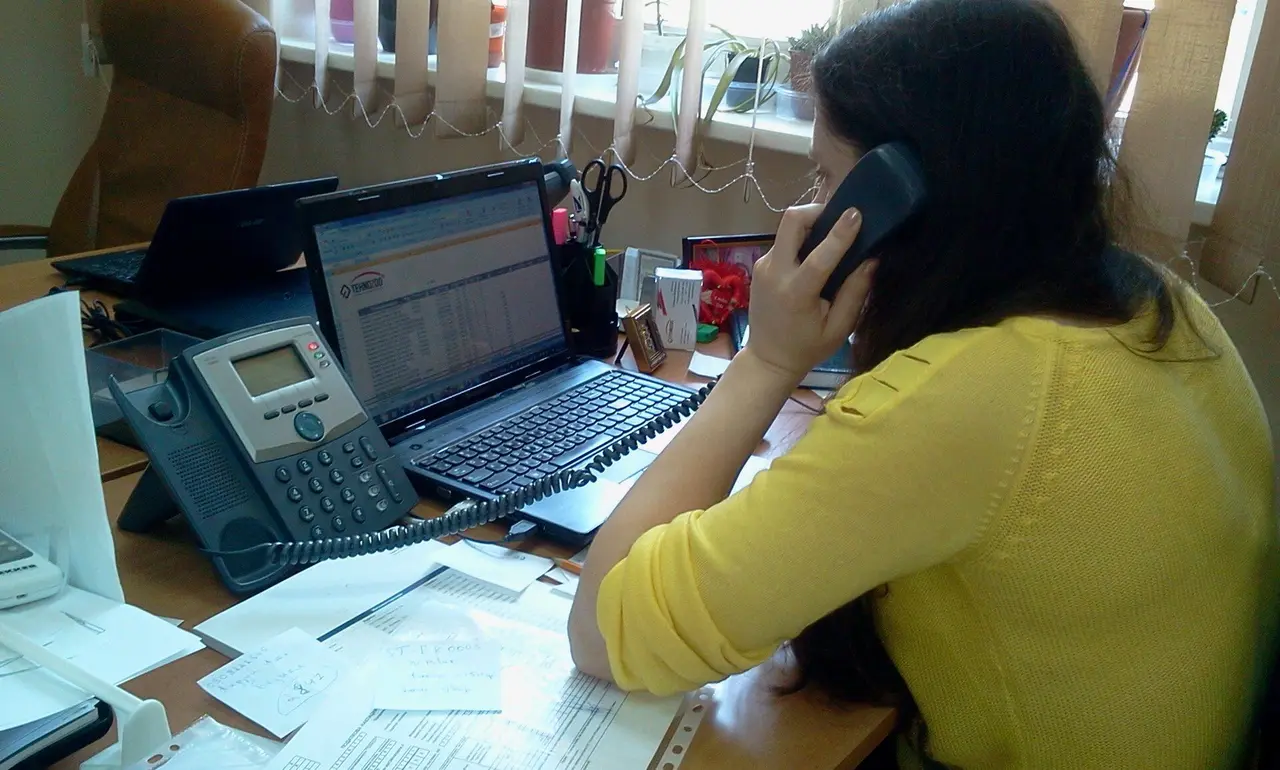
Ảnh bìa: Антон Пищулин / Wikimedia Commons, CC BY-SA 4.0