Tuần đầu tự học lập trình, bạn làm giúp quán cà phê của người quen một trang giới thiệu. Tối hôm sau chủ quán nhắn: "Ảnh menu không hiện". Người mới mở lại code và đoán mò. Người có nghề bấm F12, nhìn tab Network ba mươi giây và thấy ngay: file menu.jpg trả về mã 404 vì tên file sai chữ hoa chữ thường. Bài đầu tiên của khóa dạy bạn cách nhìn đó: hiểu chuyện gì xảy ra sau mỗi cú Enter, và dùng Chrome DevTools như người thợ dùng đồng hồ đo.
Học xong bài này, bạn làm được:
- Mô tả các bước từ lúc gõ địa chỉ đến khi trang hiện ra: DNS, kết nối, request, response, dựng trang.
- Phân biệt frontend, backend, tên miền, hosting và vai trò của HTML, CSS, JavaScript.
- Đọc một request trong tab Network: phương thức, mã trạng thái, kích thước, thời gian.
- Dùng tab Elements để xem và sửa thử HTML, CSS trực tiếp.
- Nhận biết HTTPS và giải thích vì sao trang không có HTTPS là rủi ro.
Một trang web thực chất là gì
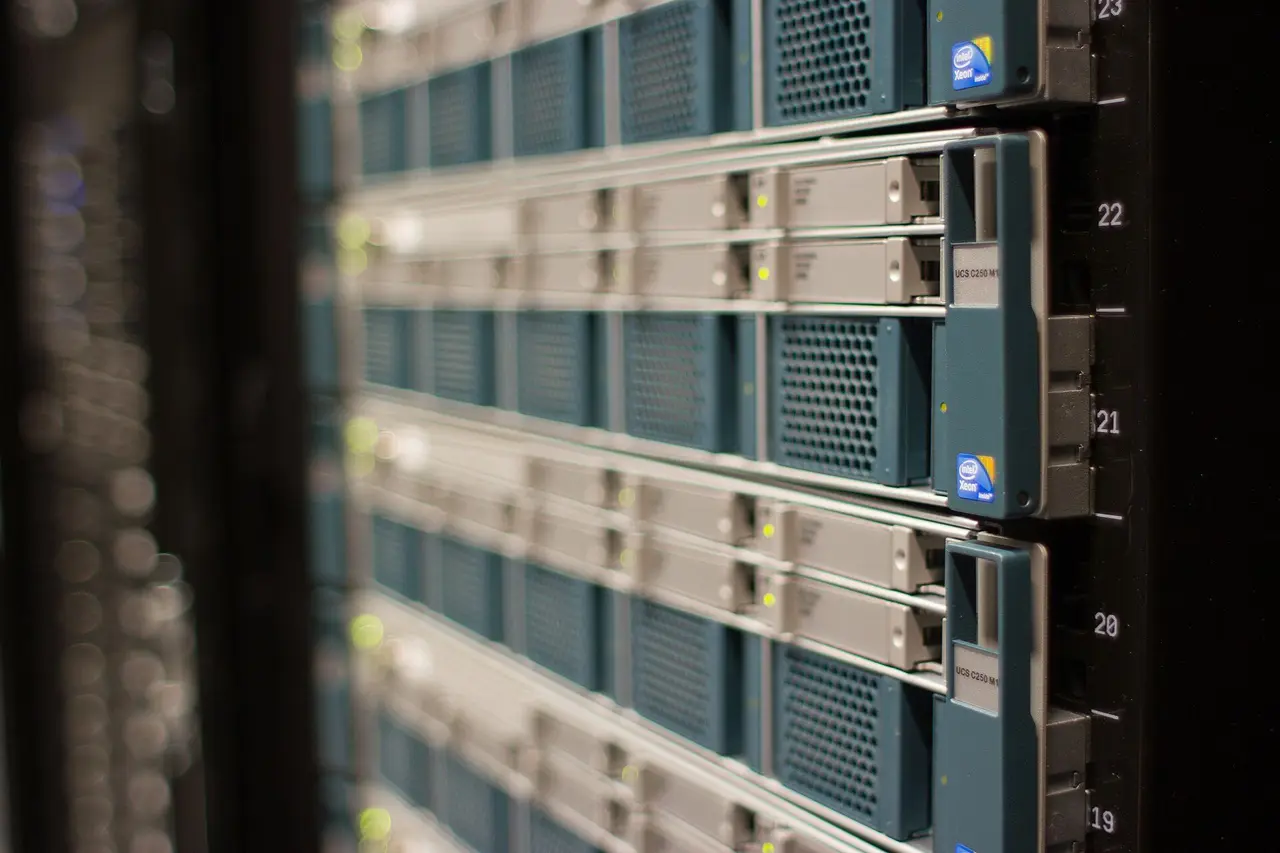
Bỏ qua giao diện, một trang web là một nhóm file nằm trên một máy tính luôn bật và nối mạng, gọi là máy chủ (server). Trình duyệt trên máy bạn, gọi là máy khách (client), xin từng file về rồi ghép thành thứ bạn nhìn thấy.
Ba ngôn ngữ của trình duyệt
- HTML: bộ khung và nội dung (tiêu đề, đoạn văn, ảnh, nút, form), như móng, cột, tường của ngôi nhà.
- CSS: màu, cỡ chữ, khoảng cách, bố cục trên điện thoại và máy tính, như sơn, gạch ốp, cách kê đồ.
- JavaScript: phần phản ứng khi người dùng bấm, gõ, cuộn, như hệ thống điện và công tắc.
Ngoài ra trang còn tải ảnh, font chữ và dữ liệu (thường ở dạng JSON). Bạn sẽ thấy đủ các loại này trong tab Network.
Frontend, backend, tên miền và hosting
| Thành phần | Là gì | Ví dụ đời thường | Hỏng thì thấy gì |
|---|---|---|---|
| Frontend | Phần chạy trong trình duyệt: HTML, CSS, JS | Mặt tiền, bảng menu của quán | Vỡ bố cục, nút bấm không chạy |
| Backend | Phần chạy trên máy chủ: đăng nhập, đơn hàng, cơ sở dữ liệu | Bếp và kho phía sau | Đặt hàng báo lỗi, mã 500 |
| Tên miền | Tên dễ nhớ trỏ tới máy chủ, thuê theo năm | Biển hiệu và địa chỉ | Hết hạn hoặc trỏ sai thì không ai vào được |
| Hosting | Chỗ đặt file và chạy backend | Mặt bằng thuê để mở quán | Quá tải, chậm, sập |
Khóa này tập trung vào frontend, nhưng frontend luôn nói chuyện với backend qua mạng. Hiểu đường đi của dữ liệu giúp bạn biết lỗi nằm ở bên nào trước khi sửa.
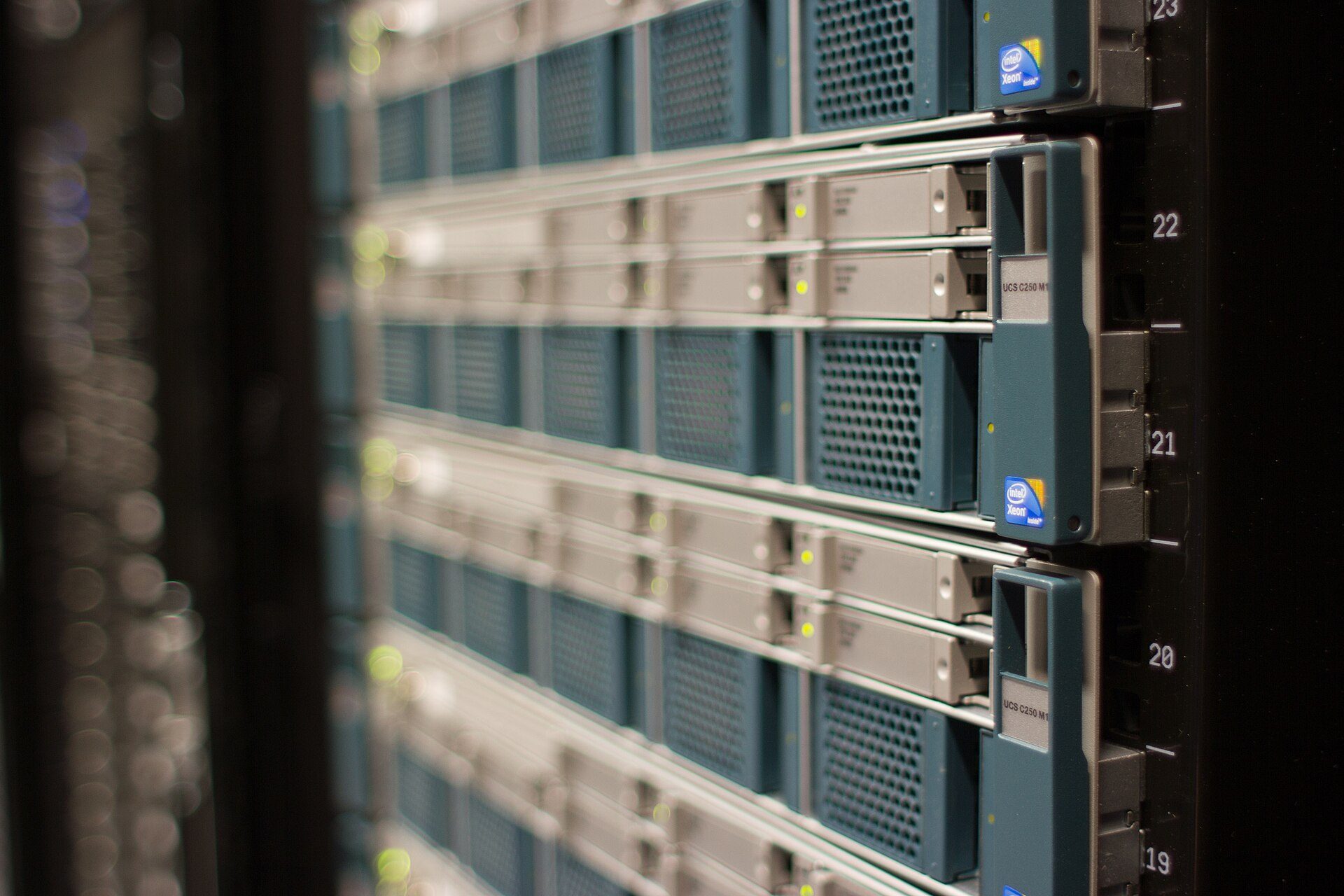
Ảnh: Victorgrigas / Wikimedia Commons, CC BY-SA 3.0

Tên miền, DNS và máy chủ
Địa chỉ IP và DNS
Mỗi máy chủ được tìm thấy bằng địa chỉ IP, ví dụ 203.0.113.10. Con người không nhớ nổi dãy số nên dùng tên miền. Trong bài, bao-mau.example là tên giả định; đuôi .example dành riêng cho ví dụ. Tên miền .vn do VNNIC (Trung tâm Internet Việt Nam) quản lý, người dùng mua qua nhà đăng ký và gia hạn hằng năm.
DNS (Domain Name System) tra tên miền ra IP. Trình duyệt hỏi lần lượt: bộ nhớ đệm (cache) của trình duyệt, của hệ điều hành, rồi máy chủ DNS của nhà mạng. Câu trả lời được nhớ trong khoảng thời gian gọi là TTL, thường từ vài phút đến vài giờ. Vì vậy khi chuyển hosting, có người vào trang mới ngay, có người vẫn vào trang cũ thêm một lúc. Đó không phải lỗi code. Muốn tự tra, mở Command Prompt (Windows) hoặc Terminal (macOS), gõ nslookup kèm tên miền.
Kết nối và cổng
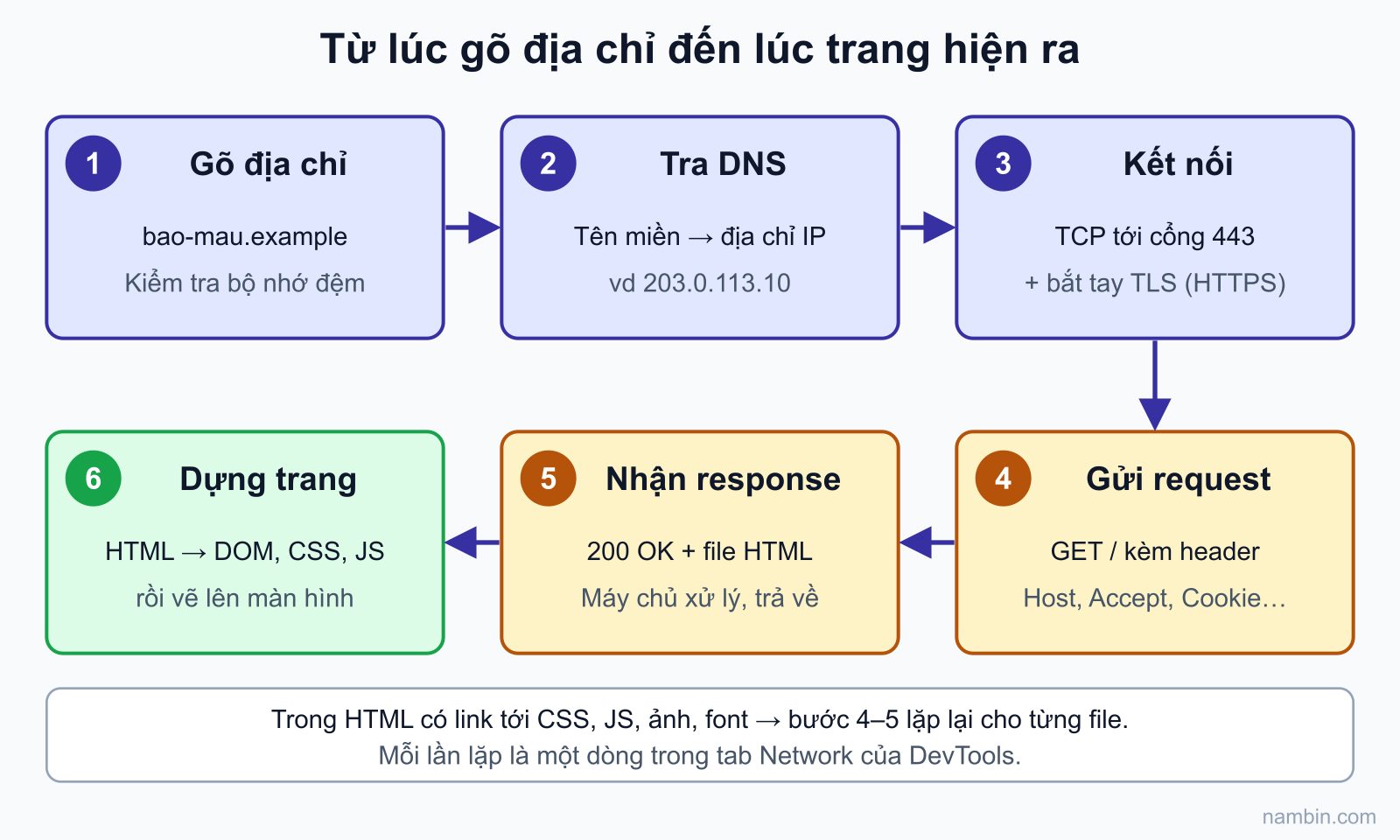
Có IP rồi, trình duyệt mở kết nối TCP tới máy chủ: cổng 80 cho HTTP, cổng 443 cho HTTPS. Với HTTPS, hai bên còn "bắt tay TLS" để thống nhất khóa mã hóa và kiểm tra chứng chỉ máy chủ. Sáu bước của cả hành trình nằm trong Hình 2. Khi trang lỗi, việc đầu tiên là xác định nó gãy ở bước nào.
Giữa máy bạn và máy chủ là cả chuỗi thiết bị: modem wifi, tổng đài nhà mạng, cáp quang trong nước và cáp quang biển. Mỗi đoạn thêm một chút độ trễ, nên máy chủ đặt gần người xem thường trả lời nhanh hơn.
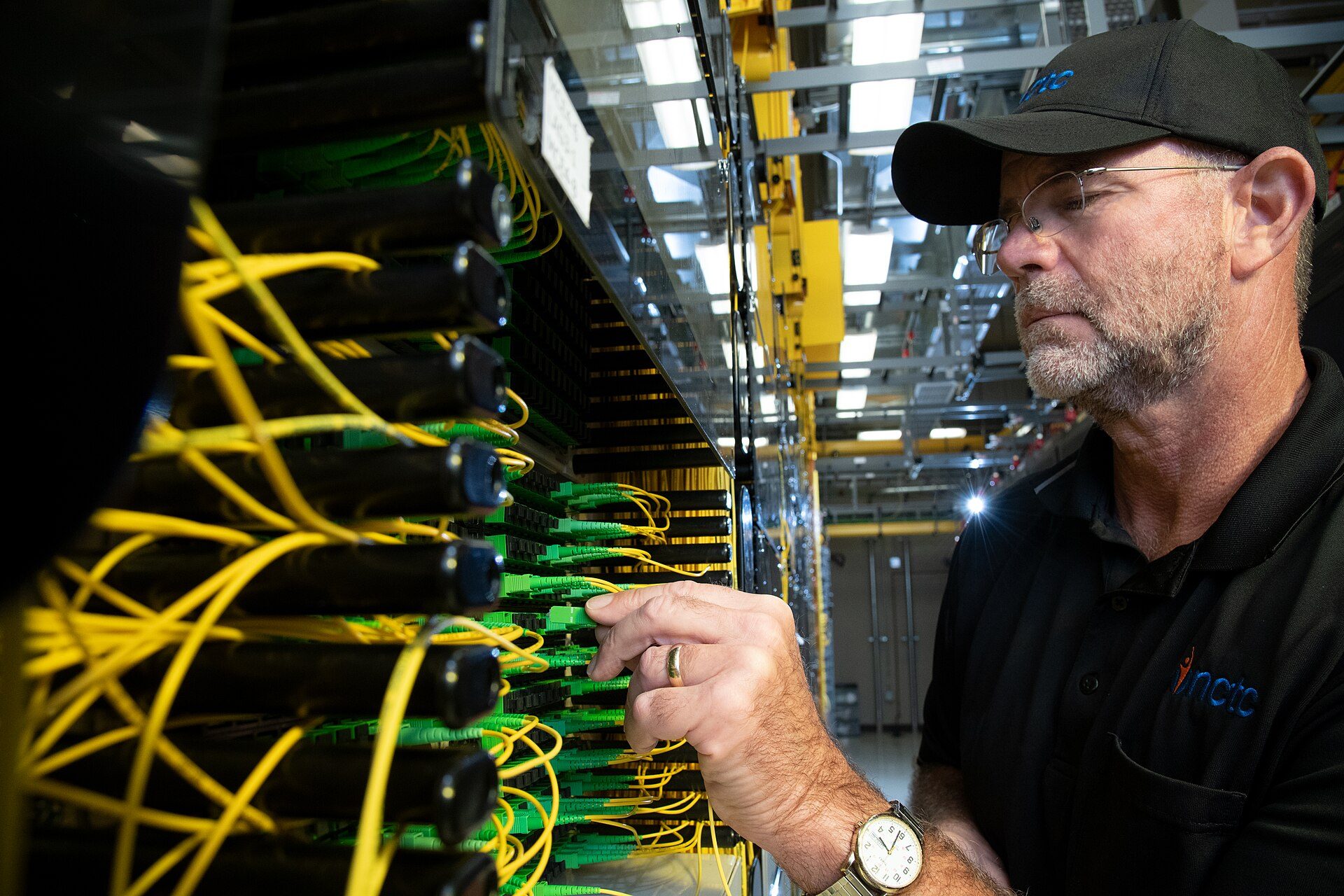
Ảnh: U.S. Department of Agriculture Lance Cheung/Multimedia PhotoJournalist / Wikimedia Commons, Public domain

HTTP request và response: phương thức, mã trạng thái, header
HTTP là "luật nói chuyện" giữa trình duyệt và máy chủ. Mỗi lượt gồm một request (yêu cầu) và một response (phản hồi), cấu tạo như Hình 4.
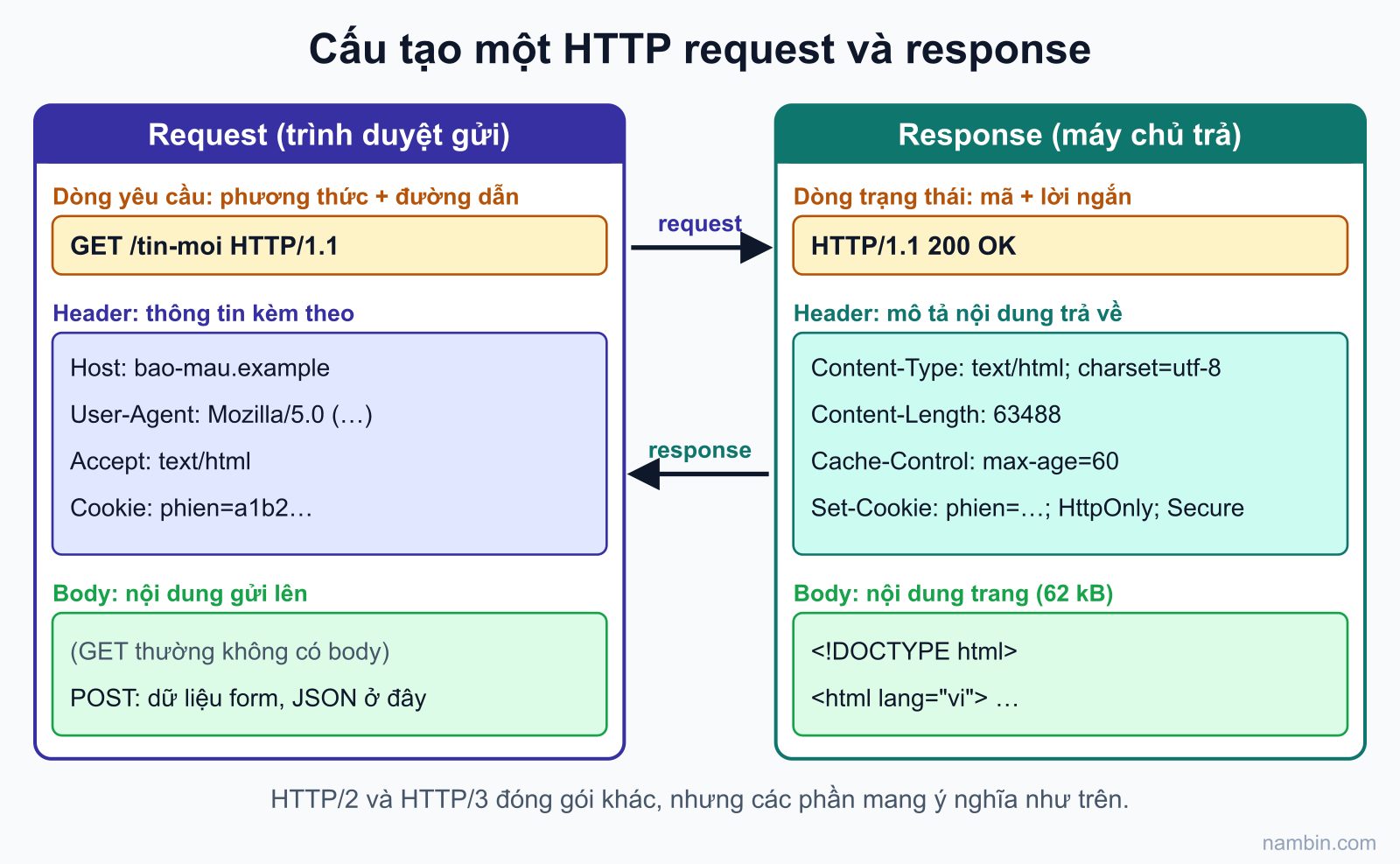
Phương thức
GET lấy dữ liệu (tải trang, ảnh) và không được làm thay đổi dữ liệu. POST gửi dữ liệu mới, ví dụ form đặt bàn. PUT, PATCH sửa dữ liệu đã có, DELETE xóa. Bạn sẽ gọi các phương thức này bằng fetch ở Module 4.
Mã trạng thái
Mã trạng thái (status code) có ba chữ số. Chữ số đầu cho biết nhóm: 2xx thành công, 3xx chuyển hướng, 4xx lỗi phía người gửi, 5xx lỗi phía máy chủ.
| Mã | Nghĩa | Thường gặp khi | Bạn làm gì |
|---|---|---|---|
| 200 OK | Thành công | Tải trang, ảnh, CSS | Không cần làm gì |
| 301 | Chuyển hẳn sang địa chỉ mới | http sang https, đổi tên miền | Bình thường; sửa link gốc để đỡ một vòng |
| 302 | Chuyển tạm | Chưa đăng nhập bị đưa về trang đăng nhập | Bình thường nếu đúng ý đồ |
| 304 | File chưa đổi, dùng bản trong cache | Tải lại trang đã xem | Tốt, đỡ tải lại |
| 401 / 403 | Chưa đăng nhập / không có quyền | Gọi dữ liệu cần đăng nhập | Kiểm tra đăng nhập, quyền |
| 404 | Không có file ở địa chỉ đó | Sai tên file, sai đường dẫn | So tên từng ký tự, kể cả hoa thường |
| 500, 502, 503 | Máy chủ lỗi, quá tải hoặc bảo trì | Lỗi backend, máy chủ sập | Báo backend kèm thời điểm và đường dẫn |
Mẹo nhớ: 4xx là "bạn hỏi sai", 5xx là "tôi hỏng".
Header
Header là các dòng "tên: giá trị" đi kèm. Request mang Host (tên miền), User-Agent (loại trình duyệt), Cookie. Response mang Content-Type (loại nội dung), Content-Length (độ dài theo byte), Cache-Control (được nhớ bao lâu), Set-Cookie. Trong Hình 4, Content-Length 63.488 byte chia 1.024 đúng bằng 62 kB.
Trình duyệt dựng trang: HTML → DOM, CSS, JavaScript
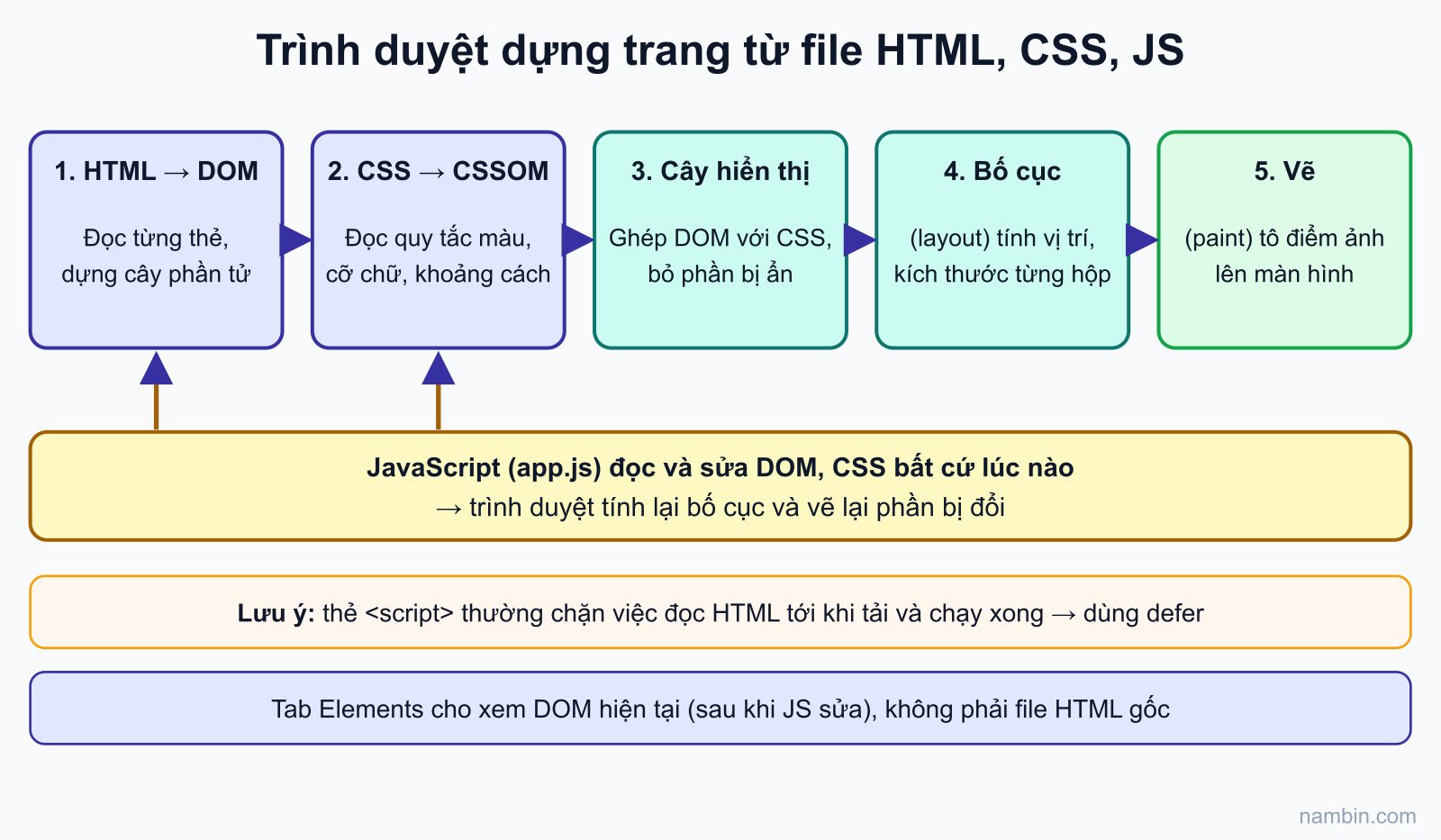
Có file HTML mới được nửa chặng đường; trình duyệt còn phải biến chữ thành điểm ảnh (Hình 5).
DOM, bố cục và vẽ
Trình duyệt đọc HTML từ trên xuống, dựng thành cây phần tử gọi là DOM (Document Object Model). File CSS được dựng thành CSSOM. Hai cây ghép lại, rồi trình duyệt tính bố cục (layout) theo bề rộng màn hình và vẽ (paint). Mỗi lần JavaScript đổi nội dung hay kích thước, phần bị ảnh hưởng phải tính và vẽ lại.
Vì sao thứ tự file quan trọng
Thẻ script thông thường làm trình duyệt dừng đọc HTML tới khi tải và chạy xong file JS. File nặng thì người xem nhìn màn hình trắng; thêm thuộc tính defer để file tải song song, chạy sau khi HTML đọc xong. Lưu ý: tab Elements cho xem DOM hiện tại đã bị JavaScript sửa, không phải file HTML gốc. Muốn xem bản gốc, bấm chuột phải lên trang, chọn View page source (Xem nguồn trang).
Mở DevTools: Elements, Console, Network
DevTools có sẵn trong Chrome. Edge và Cốc Cốc cùng nền Chromium nên gần như giống hệt. Bài dùng giao diện tiếng Anh vì tài liệu và đồng nghiệp gọi tên tab bằng tiếng Anh.
Cách mở nhanh
- F12 hoặc Ctrl + Shift + I (macOS: Cmd + Option + I).
- Soi một phần tử: chuột phải, chọn Inspect, hoặc Ctrl + Shift + C.
- Xem dạng điện thoại: Ctrl + Shift + M khi DevTools đang mở.
Elements: xem và sửa thử
Bên trái là cây DOM, bên phải là khung Styles với các quy tắc CSS của phần tử đang chọn.
- Bấm Ctrl + Shift + C, chọn tiêu đề lớn của trang. Dòng HTML tương ứng sáng lên.
- Bấm đúp vào chữ trong cây DOM, gõ nội dung khác, Enter. Trang đổi chữ ngay.
- Ở khung Styles, đổi color hoặc font-size (ví dụ 40px), xem trang thay đổi.
- Bỏ dấu tích trước một dòng CSS để tắt quy tắc đó.
- Tải lại trang (F5). Mọi thay đổi biến mất.
Bước 5 là điều quan trọng nhất: bạn chỉ sửa bản sao trong trình duyệt của mình. Thợ frontend thử màu, khoảng cách ở đây cho vừa ý, rồi mới chép giá trị vào file CSS.
Console
Console hiện lỗi màu đỏ, cảnh báo màu vàng và những gì code in ra. Nút bấm "không ăn" thì mở Console trước; dòng lỗi kèm tên file và số dòng. Console cũng chạy được lệnh JavaScript ngay trên trang, nên kẻ gian hay lợi dụng nó.
Cảnh báo an toàn tài khoản: Không bao giờ dán mã người khác gửi vào Console, dù họ gọi là "mã nhận quà" hay "mã mở khóa tính năng". Mã đó chạy với quyền của chính bạn: đọc dữ liệu, gửi tin nhắn, lấy phiên đăng nhập. Kiểu lừa này gọi là self-XSS. Chrome bản gần đây có thể bắt gõ chữ allow pasting trước khi cho dán; đừng gõ chỉ vì ai đó bảo.

Ảnh: Lbronn / Wikimedia Commons, CC BY-SA 4.0

Đọc tab Network của một trang thật
Tab Network ghi lại mọi request: bước 4–5 của Hình 2 đang diễn ra trước mắt bạn.
Chuẩn bị
- Mở cửa sổ ẩn danh (Ctrl + Shift + N) để tiện ích trình duyệt không làm nhiễu.
- Mở DevTools trước, chọn tab Network. Mở sau khi trang tải xong thì danh sách trống.
- Tích Disable cache để tải mọi file như người xem lần đầu.
- Gõ địa chỉ và Enter, hoặc Ctrl + R. Đợi tải xong mới đọc.
- Dùng nút lọc Doc, CSS, JS, Img, Fetch/XHR khi danh sách dài.
Đọc từng cột
- Name: tên file; rê chuột để xem địa chỉ đầy đủ.
- Status: mã trạng thái. (failed) hoặc (blocked) là request không tới được máy chủ hoặc bị chặn.
- Type: document (trang HTML), stylesheet, script, font, ảnh, fetch (dữ liệu gọi bằng JS).
- Size: dung lượng truyền qua mạng, thường nhỏ hơn file gốc vì đã nén. (memory cache) hay (disk cache) là lấy từ bộ nhớ đệm.
- Time: tổng thời gian từ lúc gửi tới lúc tải xong.
- Waterfall: mỗi thanh là một request trên trục thời gian; thanh dài là chậm.
Ví dụ làm mẫu: 10 request đầu của một trang báo
Hình 7 mô phỏng tab Network khi mở trang chủ bao-mau.example với Disable cache.
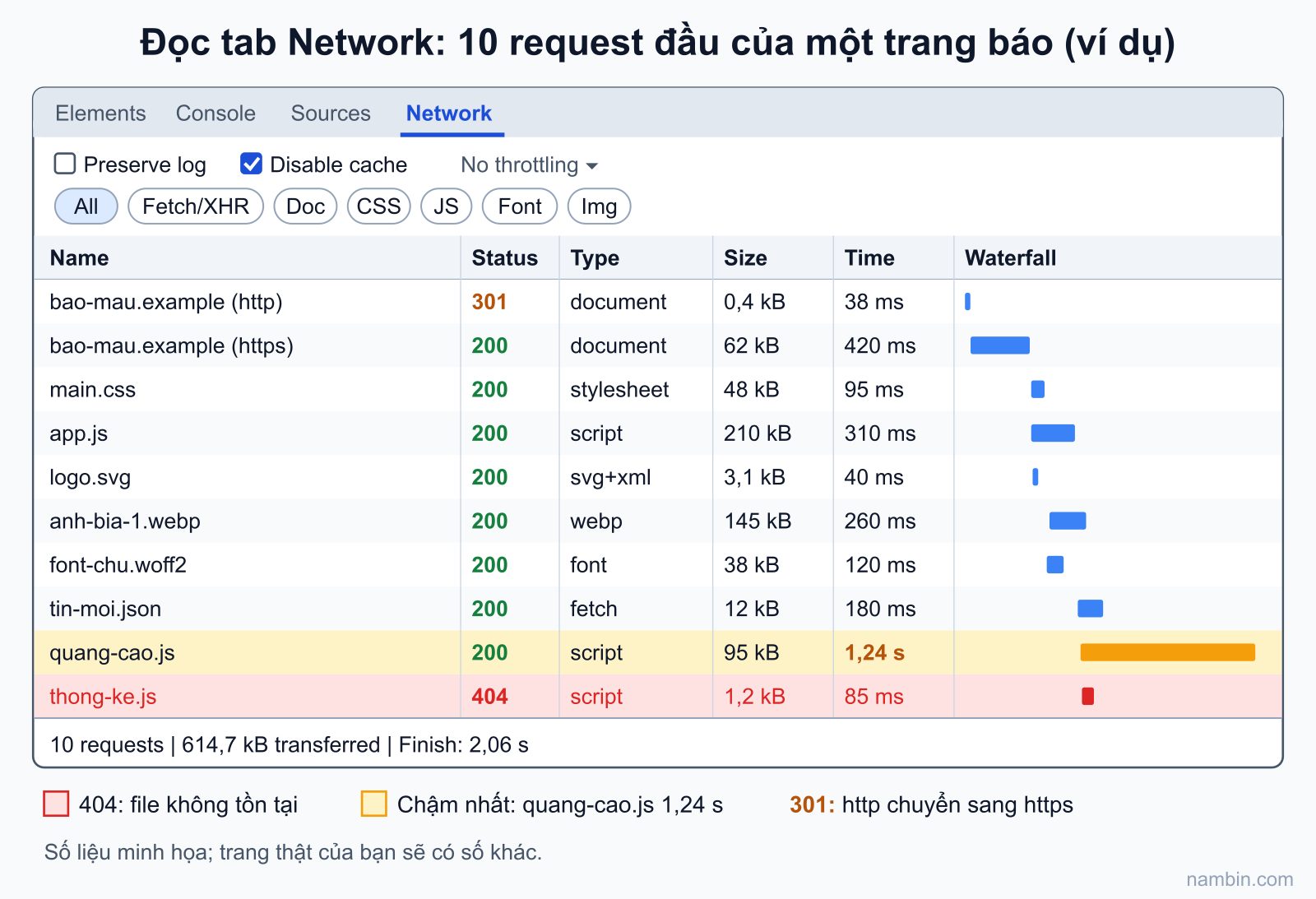
- Dòng 1, mã 301, 38 ms: người dùng gõ địa chỉ http, máy chủ chuyển hẳn sang https. Chuyển hướng đúng, không phải lỗi. Trong Chrome thật hai dòng đầu cùng tên; rê chuột mới thấy khác http và https.
- Dòng 2, mã 200, 62 kB, 420 ms: file HTML trang chủ. Các file sau chỉ bắt đầu khi nó về, nên thanh waterfall của chúng bắt đầu từ khoảng 470 ms.
- Dòng 3 đến 8: CSS, JS, logo, ảnh bìa, font, dữ liệu JSON, đều 200. Lớn nhất là app.js 210 kB.
- Dòng 9, quang-cao.js, 1,24 s: chậm nhất, chiếm khoảng 60% thời gian Finish 2,06 s (1.240 chia 2.060). Bấm vào dòng, mở tab Timing: nếu phần lớn là "Waiting for server response" thì máy chủ trả lời chậm, nếu là "Content Download" thì file to hoặc mạng chậm.
- Dòng 10, thong-ke.js, mã 404: không có file ở đường dẫn đó. Trang vẫn hiện nhưng tính năng dùng file này hỏng. 1,2 kB là trang báo lỗi máy chủ gửi về.
Cộng cột Size: 0,4 + 62 + 48 + 210 + 3,1 + 145 + 38 + 12 + 95 + 1,2 = 614,7 kB, khớp thanh tóm tắt. Riêng ba script đã là 210 + 95 + 1,2 = 306,2 kB, gần một nửa. Kết luận: trang chậm chủ yếu do JavaScript, nhất là script quảng cáo; có một file 404 cần báo người quản trị sửa. Trang báo thật thường có hàng trăm request với số khác, nhưng cách đọc giống hệt.
Xem chi tiết một request
Bấm vào tên request: tab Headers có Request URL, Request Method, Status Code, Remote Address (IP máy chủ) và các header như Hình 4. Tab Preview hiện nội dung trả về, dữ liệu JSON hiện dạng cây. Tab Timing chia thời gian thành tra DNS, kết nối, bắt tay mã hóa (SSL), chờ máy chủ và tải nội dung.
HTTPS, cookie và những thứ không nên tin ở trình duyệt
HTTPS bảo vệ gì, không bảo vệ gì
HTTPS là HTTP chạy trong đường truyền mã hóa TLS. Nó giữ bí mật (người chung wifi quán không đọc được mật khẩu), toàn vẹn (không ai chèn quảng cáo, mã độc trên đường đi) và xác thực máy chủ (chứng chỉ cho thấy bạn nói chuyện với đúng tên miền). Trang chỉ có HTTP bị Chrome ghi "Không bảo mật" (Not secure); trang đó có ô đăng nhập là rủi ro thật.
Nhưng HTTPS không chứng minh trang uy tín: trang giả ngân hàng vẫn có HTTPS cho tên miền giả. Đọc kỹ tên miền từng ký tự trước khi nhập mật khẩu.
Cookie
Cookie là mẩu dữ liệu máy chủ gửi qua Set-Cookie, trình duyệt lưu và tự gửi kèm các request sau. Phiên đăng nhập thường nằm trong cookie, ai lấy được có thể vào tài khoản không cần mật khẩu. Thuộc tính HttpOnly chặn JavaScript đọc, Secure chỉ gửi qua HTTPS, SameSite hạn chế gửi kèm khi request đến từ trang khác. Cookie xem ở tab Application; đừng chụp tab này gửi lên nhóm hỏi bài.
Không tin dữ liệu từ trình duyệt
Người dùng sửa được mọi thứ trong trình duyệt, như bạn vừa làm ở Elements. Vì vậy kiểm tra form ở frontend chỉ giúp nhập đúng, backend vẫn phải kiểm lại; giá tiền và quyền truy cập do máy chủ quyết định; ẩn nút bằng CSS không phải phân quyền; không để mật khẩu hay khóa API bí mật trong code frontend.
Giới hạn khi thực hành: Chỉ quan sát trang của người khác như một người xem bình thường. Không thử đổi giá, gửi dữ liệu lạ, dò mật khẩu, quét lỗi hay làm quá tải trang của người khác khi chưa được chủ trang cho phép bằng văn bản. Truy cập trái phép hệ thống thông tin có thể bị xử lý theo quy định hiện hành. Muốn luyện bảo mật, làm trên trang của chính bạn.
Lỗi hiểu sai thường gặp của người mới
| Lỗi | Vì sao sai / nguy hiểm | Cách làm đúng |
|---|---|---|
| Sửa trong Elements rồi tưởng đã sửa website | Chỉ đổi bản sao trên máy mình | Chép giá trị đúng vào file nguồn, lưu, tải lại kiểm |
| Mở DevTools sau khi trang tải, Network trống | Network chỉ ghi khi đang mở | Mở DevTools trước rồi Ctrl + R |
| Đo tốc độ khi chưa tắt cache | File lấy từ bộ nhớ đệm, số đẹp giả | Tích Disable cache, dùng cửa sổ ẩn danh |
| Coi 301, 302 là lỗi | Đó là chuyển hướng hợp lệ | Chỉ lo khi chuyển hướng vòng lặp |
| Bỏ qua một file 404 nhỏ | Tính năng dùng file đó hỏng | Ghi đường dẫn, so tên file, báo người phụ trách |
| Tin trang có HTTPS là trang thật | Trang giả mạo cũng có HTTPS | Đọc kỹ tên miền trước khi đăng nhập |
| Dán mã lạ vào Console | Có thể bị chiếm tài khoản | Chỉ chạy mã tự viết hoặc hiểu rõ |
Bài tập thực hành và tự đánh giá
Mở trang chủ một trang báo điện tử, dùng tab Network ghi lại 10 request đầu, tìm request lỗi hoặc chậm nhất và giải thích.
- Mở cửa sổ ẩn danh, mở DevTools, tab Network, tích Disable cache.
- Gõ địa chỉ bắt đầu bằng http:// để xem có dòng 301 hoặc 302 không; nếu trình duyệt tự lên https mà không có dòng chuyển hướng, ghi chú lại.
- Chép 10 dòng đầu vào bảng: STT | Tên file | Loại | Mã trạng thái | Kích thước | Thời gian.
- Bấm tiêu đề cột Time để sắp xếp, tìm request chậm nhất cả trang, xem tab Timing.
- Lọc tìm request lỗi (4xx, 5xx, failed). Không có thì ghi "không có".
- Viết 3–5 câu: request chậm nhất là gì, vì sao chậm; ý nghĩa các mã 200, 301/302, 404 đã gặp.
Tự soát trước khi nộp: bảng đủ 10 dòng, 6 cột chưa; đơn vị kB và MB có ghi đúng không; phần giải thích có tách lỗi phía trang (4xx) với lỗi máy chủ (5xx) không.
Tiêu chí đạt của bài học
- Mở DevTools bằng phím tắt và chuyển đúng tới Elements, Console, Network trong không quá 10 giây.
- Bảng Network đủ 10 dòng, đúng 6 cột; người hướng dẫn chọn ngẫu nhiên 3 dòng đối chiếu màn hình, khớp cả 3.
- Giải thích đúng 3/3 ý nghĩa mã 200, 301/302, 404 và việc cần làm với mỗi mã.
- Chỉ ra request chậm nhất và nêu ít nhất 1 nguyên nhân dựa trên tab Timing.
- Kể đúng thứ tự 6 bước trong Hình 2 trong không quá 2 phút, không nhìn tài liệu.
- Sửa thử 1 đoạn chữ và 1 giá trị CSS bằng Elements, giải thích vì sao tải lại thì mất.
- Nêu 2 điều HTTPS bảo vệ và 1 điều HTTPS không chứng minh.
Câu hỏi thường gặp
Có cần học mạng máy tính thật sâu trước khi học frontend không?
Không. Ở Bậc 1 bạn cần nắm chắc sáu bước trong Hình 2, mã trạng thái và cách đọc Network. Phần sâu hơn sẽ học khi gặp API, cache, bảo mật ở các bậc sau.
Vì sao trang báo thật có hàng trăm request?
Mỗi ảnh, file CSS, JS, font, mỗi lần gọi dữ liệu là một request; trang báo lại nhiều ảnh, quảng cáo, công cụ đo truy cập. Điều cần xem là file nào to, chậm hay lỗi, không phải đếm cho ít.
Sửa trong Elements có làm hỏng trang của người ta không?
Không, thay đổi chỉ nằm trên máy bạn. Nhưng đừng dùng ảnh chụp trang đã sửa (số dư, bài báo) để đánh lừa người khác; đó là gian dối.
Trang của mình bị ghi "Không bảo mật" thì làm sao?
Trang đang chạy HTTP. Cần bật chứng chỉ TLS trên hosting (nhiều nơi, kể cả GitHub Pages, hỗ trợ miễn phí), rồi chuyển hướng 301 từ http sang https.
Bài tiếp theo của Module 1 hướng dẫn cài VS Code, dùng terminal, Git và đưa code lên GitHub an toàn; bạn sẽ dùng chính DevTools của bài này để kiểm tra những file đầu tiên mình viết.
Đọc thêm
Xem toàn cảnh lộ trình trong bài Học lập trình web bắt đầu từ đâu? Lộ trình cho người mới 2026.