
CSS Flexbox dùng cho bố cục một chiều (xếp các phần tử theo một hàng hoặc một cột: thanh menu, nhóm nút, căn giữa, các thẻ trong một hàng), còn CSS Grid dùng cho bố cục hai chiều (chia hàng và cột cùng lúc: khung trang, lưới sản phẩm, bảng điều khiển). Trong dự án thật, bạn dùng cả hai: Grid dựng khung lớn của trang, Flexbox sắp xếp nội dung bên trong từng ô. Bài này giải thích các thuộc tính cốt lõi của từng công cụ, bảng chọn nhanh, và một ví dụ làm mẫu dựng trang danh sách sản phẩm tự đổi số cột trên điện thoại, máy tính bảng và máy tính, có phép tính độ rộng cột khớp từng pixel.
Học xong bài này, bạn sẽ làm được:
- Phân biệt bố cục một chiều và hai chiều, chọn đúng Flexbox hay Grid cho từng thành phần giao diện.
- Dùng các thuộc tính Flexbox cốt lõi:
justify-content,align-items,flex-wrap,gap,flex. - Dùng các thuộc tính Grid cốt lõi:
grid-template-columns, đơn vịfr,repeat(),minmax(),grid-template-areas. - Dựng một trang danh sách sản phẩm responsive và tự tính được số cột, độ rộng cột ở từng kích thước màn hình.
- Sửa 4 lỗi bố cục người mới hay gặp bằng công cụ kiểm tra Flexbox, Grid trong trình duyệt.
Học lập trình web frontend bài bản? Flexbox và Grid thuộc bước "CSS, Flexbox, Grid & responsive" trong lộ trình. Xem lộ trình 9 bước học lập trình web frontend để học đúng thứ tự từ HTML ngữ nghĩa tới dự án portfolio.
Flexbox và Grid giải quyết vấn đề gì?
Trước khi có Flexbox và Grid, lập trình viên phải dựng bố cục bằng float, bảng HTML hay số âm trong margin. Căn giữa một khối theo chiều dọc từng là câu hỏi kinh điển. Hai công cụ này được thiết kế riêng cho việc bố cục, và đã được mọi trình duyệt hiện đại hỗ trợ từ lâu.
Một chiều và hai chiều
Câu hỏi quyết định là: bạn đang sắp xếp theo một trục hay hai trục cùng lúc? Thanh menu chỉ cần các mục nằm thành một hàng, giãn đều; đó là một chiều, dùng Flexbox. Lưới sản phẩm cần thẻ thẳng hàng theo cả hàng ngang lẫn cột dọc; đó là hai chiều, dùng Grid. Flexbox có thể xuống dòng (flex-wrap), nhưng mỗi hàng tự tính độ rộng riêng, nên các thẻ ở hàng dưới không bảo đảm thẳng cột với hàng trên.
Nội dung quyết định hay khung quyết định
Một cách nghĩ khác: với Flexbox, kích thước nội dung quyết định bố cục, các phần tử co giãn theo nội dung của chúng. Với Grid, bạn vẽ khung trước (bao nhiêu cột, rộng bao nhiêu), rồi đặt nội dung vào khung. Phác thảo bằng bút chì như Hình 1 trước khi viết CSS giúp bạn thấy ngay phần nào là khung (Grid), phần nào là một hàng phần tử (Flexbox).

Ảnh: Green Chameleon craftedbygc / Wikimedia Commons, CC0
Flexbox: các thuộc tính cốt lõi
Flexbox gồm một phần tử cha (flex container) và các phần tử con trực tiếp (flex item). Bạn bật Flexbox bằng display: flex trên phần tử cha.
Trục chính và trục phụ
Mặc định flex-direction: row: trục chính nằm ngang, các con xếp từ trái sang phải; trục phụ là trục dọc. Đổi sang column thì ngược lại. justify-content căn theo trục chính, align-items căn theo trục phụ. Nhớ hai câu này là hết nhầm lẫn giữa hai thuộc tính.
.site-header {
  display: flex;
  justify-content: space-between; /* logo bên trái, menu bên phải */
  align-items: center;            /* căn giữa theo chiều dọc */
  gap: 16px;                      /* khoảng cách giữa các con */
  padding: 12px 24px;
}
Co giãn phần tử con với flex
Thuộc tính flex là viết tắt của ba giá trị: flex-grow (có giãn ra chiếm chỗ trống không), flex-shrink (có co lại khi thiếu chỗ không) và flex-basis (kích thước khởi điểm). Ví dụ ô tìm kiếm chiếm hết chỗ còn lại trong thanh đầu trang: flex: 1. Nút "Đăng nhập" giữ nguyên kích thước: flex: none.
Xuống dòng và căn giữa
Mặc định các con nằm trên một hàng, thiếu chỗ thì bị bóp lại. Thêm flex-wrap: wrap để chúng xuống dòng. Muốn căn một khối vào chính giữa cả ngang lẫn dọc: phần tử cha đặt display: flex; justify-content: center; align-items: center; và có chiều cao xác định. Dùng gap cho khoảng cách thay vì margin trên từng con, để không phải xử lý khoảng thừa ở phần tử cuối.
Grid: các thuộc tính cốt lõi
Grid cũng có phần tử cha (grid container) và các con (grid item). Bạn bật Grid bằng display: grid, rồi khai báo cột và hàng.
Khai báo cột với fr, repeat và minmax
Đơn vị fr nghĩa là "một phần của khoảng trống còn lại". grid-template-columns: 240px 1fr tạo cột trái cố định 240px, cột phải chiếm hết phần còn lại. repeat(3, 1fr) tạo 3 cột bằng nhau. Mạnh nhất là kết hợp auto-fill và minmax(): trình duyệt tự xếp được bao nhiêu cột thì xếp, mỗi cột không nhỏ hơn mức tối thiểu.
.product-list {
  display: grid;
  grid-template-columns: repeat(auto-fill, minmax(160px, 1fr));
  gap: 16px;
}
Đặt tên vùng với grid-template-areas
Với khung trang, đặt tên vùng giúp CSS dễ đọc như một bản vẽ. Mỗi chuỗi là một hàng, mỗi tên là một ô:
.page {
  display: grid;
  grid-template-columns: 240px 1fr;
  grid-template-areas:
    "header header"
    "sidebar main"
    "footer footer";
  gap: 24px;
}
.page > header { grid-area: header; }
.page > aside  { grid-area: sidebar; }
.page > main   { grid-area: main; }
.page > footer { grid-area: footer; }
Cho một ô chiếm nhiều cột
Thẻ khuyến mãi lớn trong lưới sản phẩm có thể chiếm 2 cột bằng grid-column: span 2. Đây là việc Flexbox không làm gọn được, vì Flexbox không biết khái niệm "cột".
Bảng chọn nhanh: Flexbox hay Grid?
Bảng dưới gom các thành phần giao diện hay gặp trong một website bán hàng và lựa chọn thường dùng. Đây là thói quen phổ biến, không phải luật cứng; điều quan trọng là bạn giải thích được vì sao chọn.
| Thành phần | Nên dùng | Lý do |
|---|---|---|
| Thanh đầu trang: logo, menu, nút | Flexbox | Một hàng, đẩy hai nhóm về hai đầu |
| Nhóm nút, thẻ tag, breadcrumb | Flexbox | Một hàng, cho phép xuống dòng |
| Căn giữa hộp thoại, biểu tượng | Flexbox (hoặc Grid với place-items: center) | Chỉ căn một phần tử |
| Khung trang: đầu, cột bên, nội dung, chân | Grid | Hai chiều, đặt tên vùng |
| Lưới sản phẩm, thư viện ảnh | Grid | Thẻ thẳng hàng cả ngang lẫn dọc |
| Bên trong một thẻ sản phẩm (ảnh, tên, giá, nút) | Flexbox dọc | Một cột, đẩy nút xuống đáy thẻ |
| Biểu mẫu nhiều cột nhãn và ô nhập | Grid | Nhãn và ô nhập thẳng cột |
Kết hợp hai công cụ
Một phần tử có thể vừa là grid item (con của lưới sản phẩm) vừa là flex container (sắp xếp ảnh, tên, giá bên trong). Đây là cách dựng phổ biến nhất trong dự án thật. Đừng cố dùng một công cụ cho mọi việc.
Còn Bootstrap, Tailwind thì sao?
Các thư viện CSS như Bootstrap, Tailwind thực chất sinh ra Flexbox và Grid phía sau. Hiểu hai công cụ gốc thì bạn dùng thư viện nào cũng nhanh, và sửa được khi bố cục vỡ. Nhà tuyển dụng fresher thường hỏi trực tiếp về Flexbox, Grid chứ không hỏi tên lớp của thư viện.
Ví dụ làm mẫu: trang danh sách sản phẩm responsive
Bạn dựng trang danh mục cho một cửa hàng giày online. Yêu cầu: máy tính có cột bộ lọc bên trái và lưới sản phẩm bên phải; máy tính bảng và điện thoại thì bộ lọc nằm trên, lưới sản phẩm bên dưới. Thẻ sản phẩm rộng tối thiểu 160px, khoảng cách giữa thẻ 16px.
Bước 1: HTML ngữ nghĩa
<div>            khung trang, gắn lớp .page
  <header>       logo + menu + giỏ hàng
  <aside>        bộ lọc theo size, giá, màu
  <main>         danh sách <article>, mỗi thẻ một sản phẩm
  <footer>       thông tin cửa hàng
</div>
Thanh header dùng Flexbox như ví dụ ở phần trên. Khung .page dùng Grid với grid-template-areas. Lưới trong main dùng repeat(auto-fill, minmax(160px, 1fr)).
Bước 2: tính số cột ở từng màn hình
Với n cột, độ rộng cần tối thiểu là n × 160 + (n − 1) × 16. Trình duyệt chọn n lớn nhất còn vừa, rồi chia đều phần thừa. Ví dụ màn hình máy tính: khung trang rộng tối đa 1200px, cột bộ lọc 240px, khoảng cách 24px, nên vùng sản phẩm rộng 1200 − 240 − 24 = 936px.
- 5 cột cần 5 × 160 + 4 × 16 = 800 + 64 = 864px ≤ 936px: vừa.
- 6 cột cần 6 × 160 + 5 × 16 = 960 + 80 = 1.040px > 936px: không vừa. Vậy được 5 cột.
- Độ rộng mỗi thẻ: (936 − 4 × 16) ÷ 5 = 872 ÷ 5 = 174,4px.
| Màn hình | Vùng sản phẩm rộng | Số cột | Độ rộng mỗi thẻ |
|---|---|---|---|
| Máy tính (khung 1200px) | 1200 − 240 − 24 = 936px | 5 (864 ≤ 936) | (936 − 64) ÷ 5 = 174,4px |
| Máy tính bảng 768px, lề 24px mỗi bên | 768 − 48 = 720px | 4 (688 ≤ 720) | (720 − 48) ÷ 4 = 168px |
| Điện thoại 375px, lề 16px mỗi bên | 375 − 32 = 343px | 2 (336 ≤ 343) | (343 − 16) ÷ 2 = 163,5px |
Kiểm tra máy tính bảng: 5 cột cần 800 + 64 = 864px > 720px, nên 4 cột là đúng, và 4 × 160 + 3 × 16 = 640 + 48 = 688px ≤ 720px. Kiểm tra điện thoại: 3 cột cần 480 + 32 = 512px > 343px, nên 2 cột. Bạn không viết media query nào cho lưới sản phẩm; auto-fill và minmax tự làm hết. Hình 2 minh họa cùng một giao diện hiển thị trên máy tính bảng lớn, nhỏ và điện thoại với số cột khác nhau.
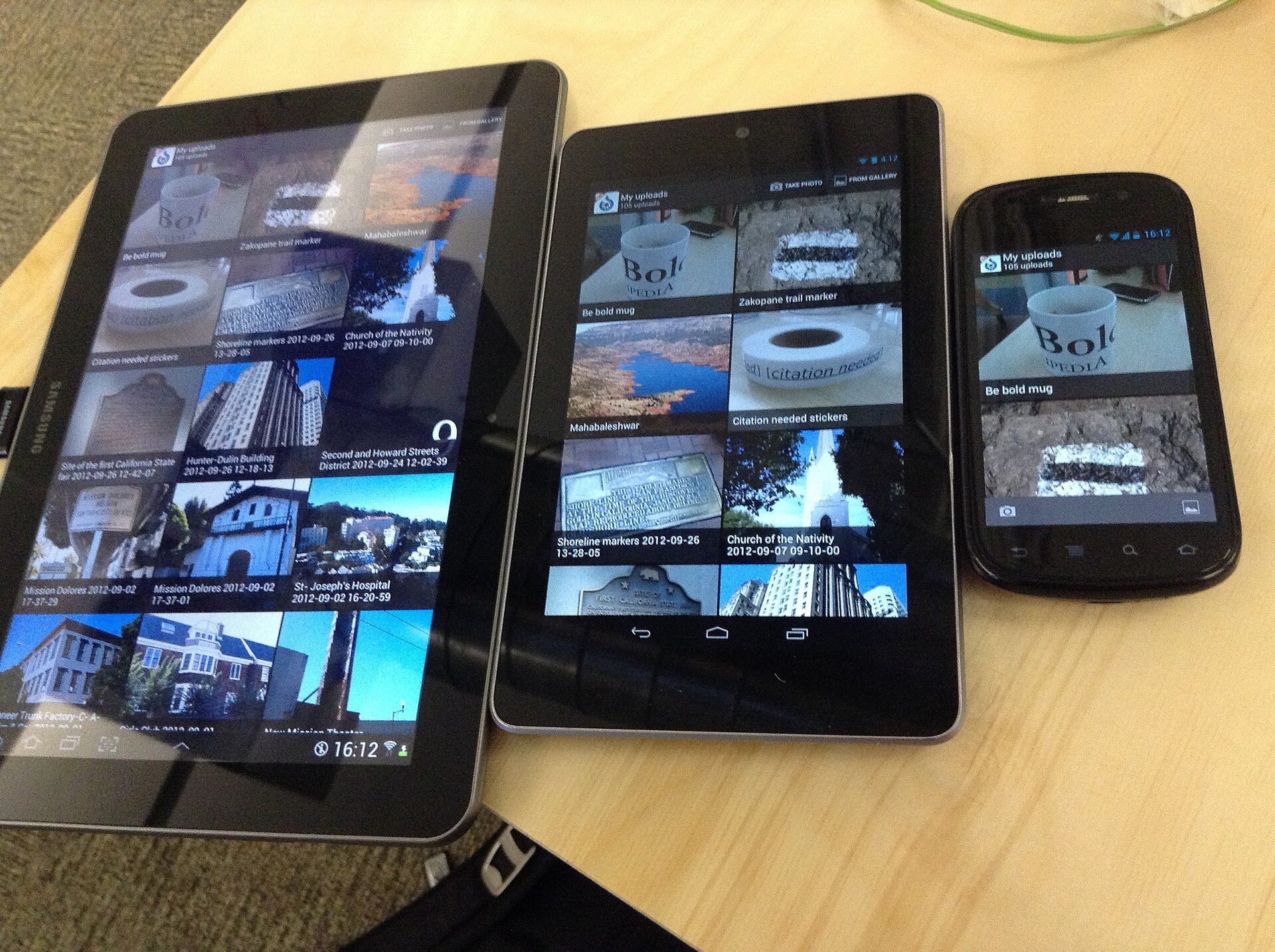
auto-fill và minmax().Ảnh: User:tfinc / Wikimedia Commons, CC BY-SA 3.0
Bước 3: đổi khung trang bằng một media query
Chỉ khung .page cần đổi. Viết theo hướng mobile-first: mặc định một cột, từ 1024px trở lên mới có cột bộ lọc.
.page {
  display: grid;
  grid-template-columns: 1fr;
  grid-template-areas: "header" "sidebar" "main" "footer";
  gap: 24px;
  max-width: 1200px;
  margin: 0 auto;
}
@media (min-width: 1024px) {
  .page {
    grid-template-columns: 240px 1fr;
    grid-template-areas:
      "header header"
      "sidebar main"
      "footer footer";
  }
}
Bước 4: bên trong mỗi thẻ sản phẩm
Mỗi article đặt display: flex; flex-direction: column;. Nút "Thêm vào giỏ" đặt margin-top: auto để luôn nằm ở đáy thẻ, dù tên sản phẩm dài một hay hai dòng. Nhờ vậy các nút trong cùng một hàng thẳng nhau.
Lỗi thường gặp và cách sửa
Chữ dài làm vỡ thẻ flex
Dấu hiệu: một tên sản phẩm dài không xuống dòng, đẩy thẻ tràn ra ngoài. Nguyên nhân: flex item mặc định không co nhỏ hơn độ rộng nội dung của nó. Cách sửa: đặt min-width: 0 cho phần tử con, kèm overflow-wrap: anywhere nếu cần.
Dùng Flexbox cho lưới sản phẩm
Dấu hiệu: hàng cuối có 2 thẻ bị giãn to gấp rưỡi các thẻ hàng trên. Nguyên nhân: mỗi hàng Flexbox tự chia lại chỗ trống. Cách sửa: chuyển sang Grid với auto-fill và minmax().
Đặt độ rộng cố định bằng px cho mọi cột
Dấu hiệu: trên điện thoại xuất hiện thanh cuộn ngang. Nguyên nhân: tổng độ rộng cố định lớn hơn màn hình. Cách sửa: dùng fr, phần trăm hoặc minmax(), chỉ cố định những cột thật sự cần (như cột bộ lọc trên máy tính).
Nhầm justify-content và align-items
Dấu hiệu: muốn căn giữa theo chiều dọc mà phần tử chạy sang ngang. Nguyên nhân: quên đã đổi flex-direction: column, khiến trục chính thành trục dọc. Cách sửa: luôn xác định trục chính trước. Mở công cụ nhà phát triển (DevTools) của trình duyệt, bật lớp phủ Flexbox, Grid để thấy trục, đường lưới và khoảng cách.
Lưu ý khi làm việc nhóm: trước khi sửa CSS dùng chung (khung trang, biến màu, lưới), báo cho đồng đội và kiểm tra lại mọi trang dùng nó, ít nhất ở ba kích thước màn hình. Một dòng sửa ở khung chung có thể làm vỡ hàng chục trang mà bạn không mở ra xem.
Luyện tập theo nhóm và kiểm tra trên thiết bị thật
Bố cục chỉ thật sự xong khi chạy đúng trên điện thoại thật, không chỉ trên chế độ giả lập của trình duyệt.
Kiểm tra ba kích thước
Thói quen tối thiểu: kiểm tra ở khoảng 375px (điện thoại), 768px (máy tính bảng) và 1280px trở lên (máy tính). Mở trang trên điện thoại thật qua mạng nội bộ hoặc bản triển khai thử, vì thanh địa chỉ, bàn phím ảo và vùng chạm trên máy thật khác chế độ giả lập.
Đọc code cùng người khác
Ngồi đọc CSS cùng một người khác (Hình 3) giúp bạn phát hiện chỗ dùng sai công cụ, độ rộng cố định thừa hay tên lớp khó hiểu. Khi tự học, bạn có thể đổi bài tập với bạn cùng học hoặc nhờ người hướng dẫn xem.
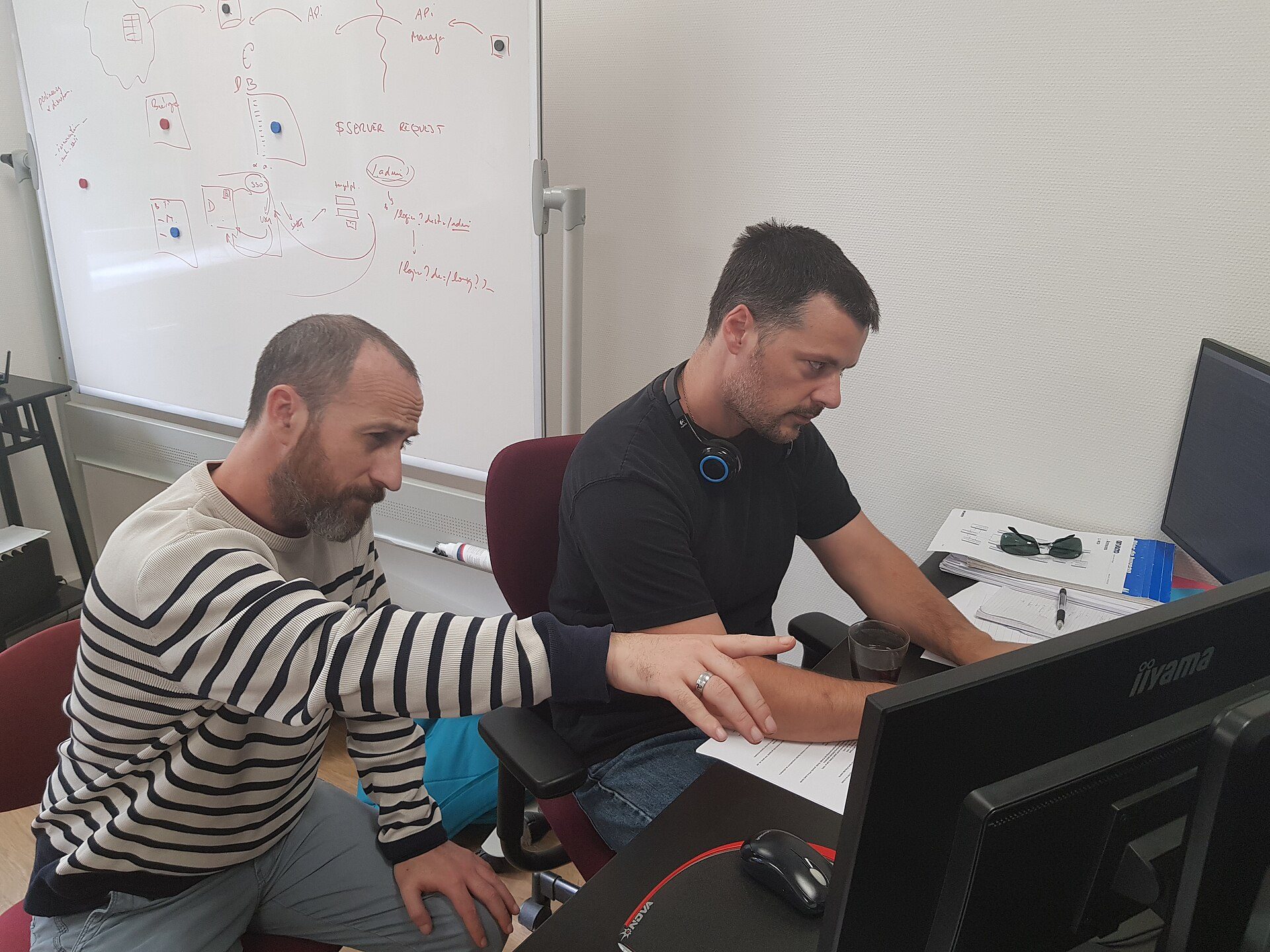
Ảnh: Bdecarne / Wikimedia Commons, CC BY-SA 4.0
Chuẩn bị cho dự án portfolio
Trang danh mục sản phẩm trong ví dụ là một phần của dự án web bán hàng ở bước cuối lộ trình. Lưu lại code, ghi chú lý do chọn Flexbox hay Grid cho từng khối; nhà tuyển dụng hay hỏi đúng câu đó. Hình 4 là cảnh làm việc nhóm thường thấy khi cùng xem code trên laptop.

Ảnh: WOCinTech Chat from New York City, United States / Wikimedia Commons, CC BY 2.0
Câu hỏi thường gặp
Nên học Flexbox hay Grid trước?
Học Flexbox trước vì gặp nhiều nhất (menu, nút, căn giữa) và ít khái niệm hơn. Khi đã quen trục chính, trục phụ, học Grid để dựng khung trang và lưới. Cả hai thường học xong trong 2–3 tuần nếu luyện mỗi ngày.
Grid có thay thế được Flexbox không?
Không hoàn toàn. Grid làm được nhiều việc của Flexbox, nhưng với một hàng phần tử có độ rộng theo nội dung (menu, thẻ tag), Flexbox gọn và tự nhiên hơn. Hai công cụ bổ sung cho nhau.
Flexbox và Grid có chạy trên mọi trình duyệt không?
Có, trên các trình duyệt hiện đại đang được cập nhật. Một số tính năng mới hơn như subgrid hay container query cần kiểm tra bảng hỗ trợ trình duyệt trước khi dùng cho khách hàng có nhiều người dùng máy cũ.
Có cần thuộc hết thuộc tính không?
Không. Nắm chắc khoảng 10 thuộc tính trong bài là làm được phần lớn bố cục. Phần còn lại tra tài liệu khi cần, quan trọng là biết chọn đúng công cụ.
Bài tập thực hành và tự đánh giá
- Dựng thanh đầu trang bằng Flexbox: logo trái, menu giữa, nút giỏ hàng phải, căn giữa dọc.
- Dựng trang danh mục sản phẩm như ví dụ, kiểm tra số cột ở 375px, 768px và 1280px, so với bảng tính của bạn.
- Tính lại số cột và độ rộng thẻ nếu đổi
minmax(160px, 1fr)thànhminmax(200px, 1fr)ở cả ba màn hình. - Cố tình tạo lỗi chữ dài làm vỡ thẻ, rồi sửa bằng
min-width: 0.
Tiêu chí tự đánh giá
- Đạt: số cột thực tế trên trình duyệt khớp với số bạn tính tay ở cả ba kích thước.
- Đạt: không có thanh cuộn ngang ở 375px; nút "Thêm vào giỏ" thẳng hàng trong mỗi hàng.
- Đạt: giải thích được vì sao mỗi khối dùng Flexbox hay Grid.
- Chưa đạt: dùng
floathoặc độ rộng px cố định cho mọi cột, hay chỉ kiểm tra trên một kích thước màn hình.
Nếu bạn mới bắt đầu và chưa rõ thứ tự học, đọc lại bài học lập trình web bắt đầu từ đâu: lộ trình cho người mới 2026. Bố cục đã vững, bạn chuyển sang bước tiếp theo của lộ trình: JavaScript hiện đại & thao tác DOM, nơi bạn làm cho trang danh mục này lọc sản phẩm theo size, giá và màu khi người dùng bấm chọn.
Học tiếp lập trình web frontend: sau CSS và responsive là JavaScript, Git, React với TypeScript, gọi API và dự án web bán hàng deploy thật. Xem lộ trình 9 bước học lập trình web frontend.