After Effects cơ bản xoay quanh ba thứ: layer (lớp hình xếp chồng trong một composition), keyframe (mốc ghi giá trị của một thuộc tính tại một thời điểm) và mask (đường bao quyết định phần nào của layer được nhìn thấy). Nắm chắc ba thứ đó, cộng thêm precompose, shape layer, track matte và parent, bạn làm được phần lớn việc motion graphics hằng ngày: logo bật lên, chữ chạy, ảnh lộ dần, icon xoay theo nhau. Bài này đi đúng thứ tự khi làm thật, từ dựng composition tới đóng gói dự án để mở ở máy khác không thiếu file.
Học xong bài này, bạn sẽ làm được:
- Tạo composition đúng kích thước, tốc độ khung hình cho video 16:9, 9:16 và 1:1.
- Đặt keyframe cho 5 thuộc tính Transform, đặt anchor point đúng chỗ trước khi xoay hoặc phóng to.
- Chọn đúng giữa shape layer, mask và track matte cho từng hiệu ứng lộ hình.
- Dùng parent và precompose để điều khiển nhiều layer mà timeline vẫn gọn.
- Nhập file AI, PSD giữ nguyên layer, rồi dùng Collect Files chuyển dự án sang máy khác không mất file.
Đang học motion graphics theo lộ trình? After Effects cơ bản là bước 2, ngay sau 12 nguyên lý chuyển động và storyboard. Xem lộ trình 8 bước học nghề thiết kế chuyển động (motion graphics) để học đúng thứ tự.
After Effects làm việc thế nào: project, composition và layer
After Effects là phần mềm làm chuyển động và kỹ xảo theo lớp của Adobe. Phần mềm dựng phim như Premiere hay CapCut chủ yếu cắt ghép các đoạn video nối nhau; After Effects thì làm từng lớp hình chuyển động chi tiết tới từng khung hình. Ở bước trước bạn đã học 12 nguyên lý chuyển động và storyboard; bước này biến bảng chia khung hình trên giấy thành keyframe thật.
Project, composition, footage khác nhau thế nào
Project là file .aep bạn lưu, giống một tủ hồ sơ. Footage là mọi file nhập vào (ảnh, video, âm thanh, AI, PSD); project chỉ lưu đường dẫn tới chúng, không chứa bản thân file. Composition (comp) là khung dựng có kích thước, tốc độ khung hình và thời lượng riêng, nơi bạn xếp layer lên timeline; comp này lồng được trong comp kia.
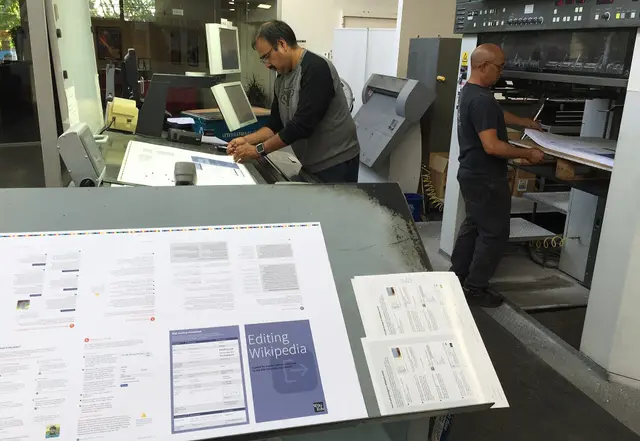
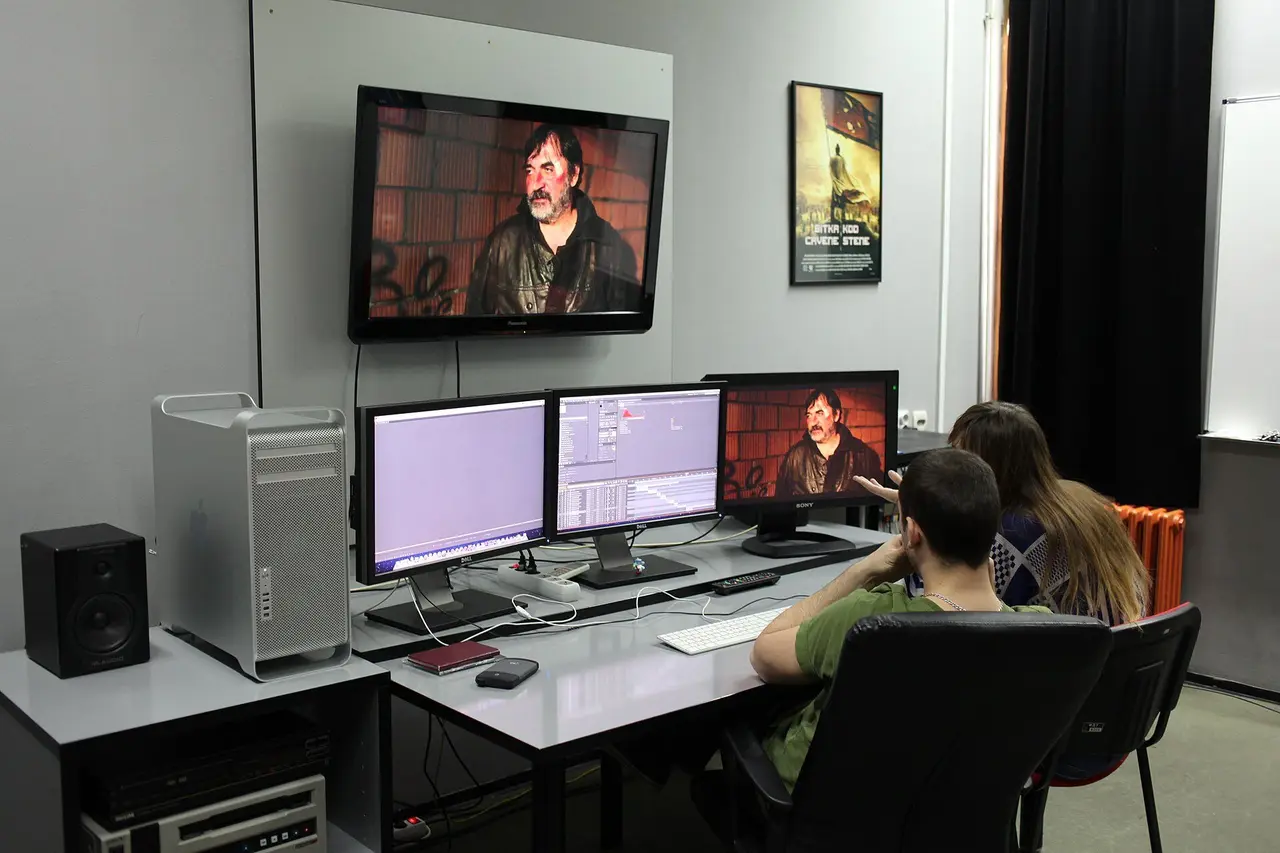
Vì project chỉ lưu đường dẫn, chép riêng file .aep sang máy khác thì mọi footage sẽ báo thiếu; phần quản lý dự án cuối bài giải quyết chuyện này. Hình 1 là một phòng dựng điển hình.
Tạo composition đúng thông số ngay từ đầu
Tạo comp bằng Ctrl+N, sửa thông số bằng Ctrl+K (trên Mac thay Ctrl bằng Cmd, Alt bằng Option). Chốt trước bốn thông số: kích thước, tốc độ khung hình (fps), thời lượng, màu nền. Đổi kích thước giữa chừng làm lệch bố cục mọi layer, nên hỏi khách nơi đăng video trước.
| Nơi đăng | Tỉ lệ | Kích thước (px) | Tốc độ khung hình hay dùng |
|---|---|---|---|
| YouTube, TV, màn hình LED ngang | 16:9 | 1920 × 1080 | 25 fps (truyền hình Việt Nam) hoặc 30 fps |
| Reels, TikTok, YouTube Shorts | 9:16 | 1080 × 1920 | 25 hoặc 30 fps |
| Bài đăng vuông | 1:1 | 1080 × 1080 | 25 hoặc 30 fps |
| Bài đăng dọc trên feed | 4:5 | 1080 × 1350 | 25 hoặc 30 fps |
Bài này dùng 25 fps: 1 giây = 25 khung hình, dễ nhẩm. Mốc thời gian đọc theo dạng giờ:phút:giây:khung, ví dụ 0:00:01:20 là 1 giây cộng 20 khung, tức khung thứ 45.
Layer xếp chồng: trên che dưới
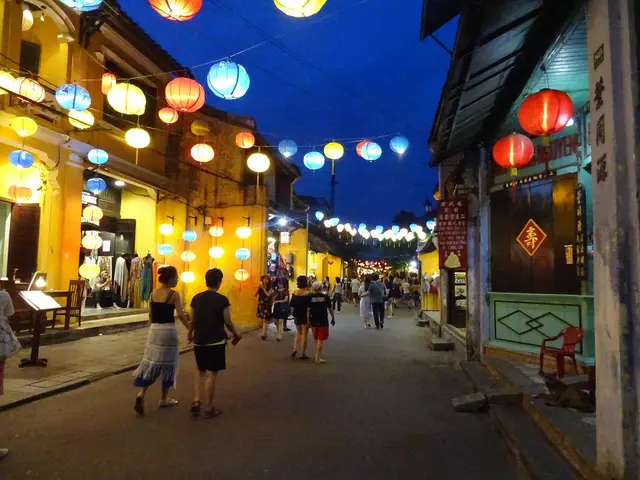
Layer nằm trên che layer nằm dưới, giống các tấm kính vẽ hình đặt chồng lên nhau. Ý tưởng này có từ thời hoạt hình vẽ tay: camera multiplane của Disney (Hình 2) đặt các tấm kính vẽ cảnh ở nhiều tầng để tiền cảnh và hậu cảnh chuyển động độc lập.
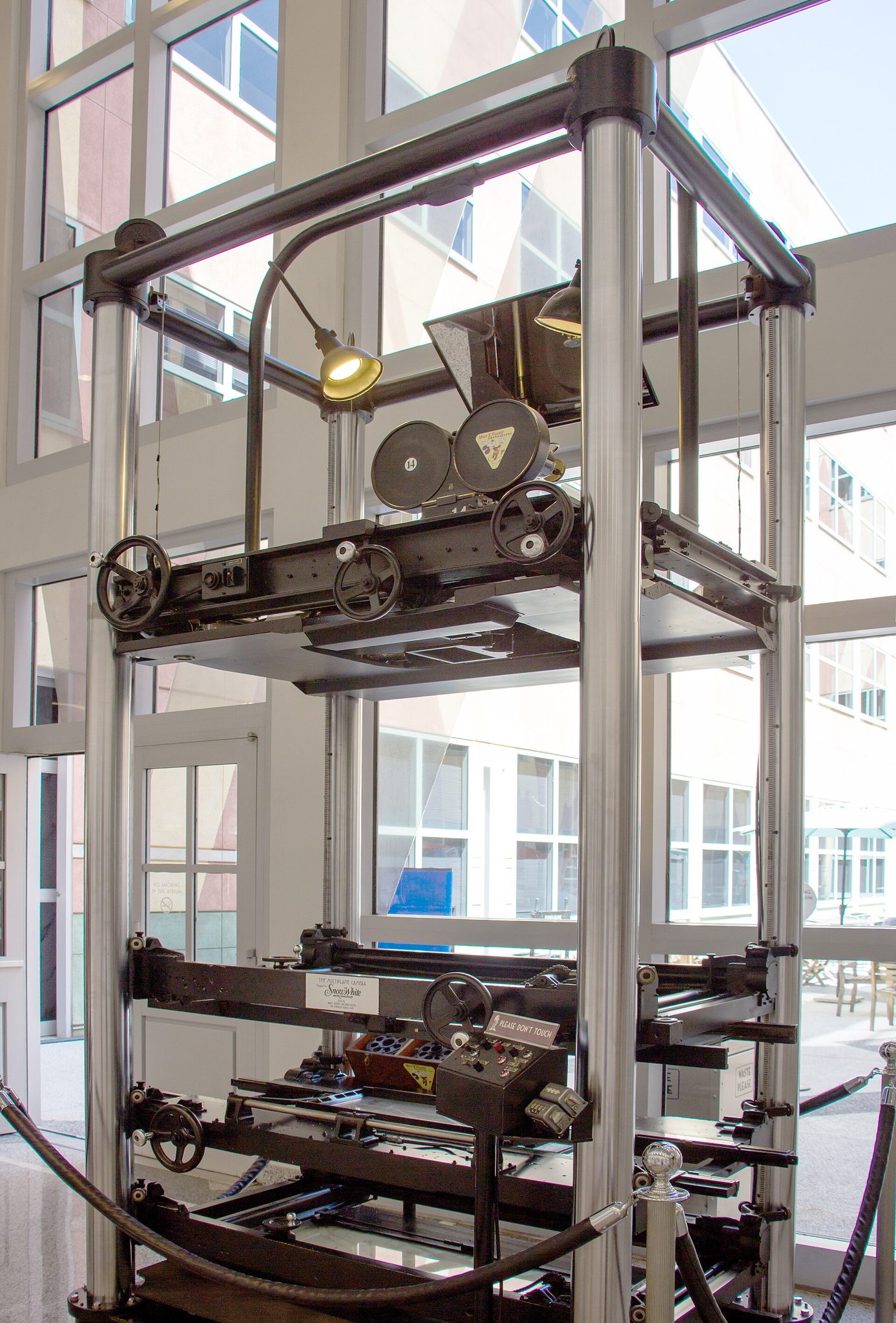
Ảnh: HarshLight from San Jose, CA, USA / Wikimedia Commons, CC BY 2.0
Keyframe và 5 thuộc tính Transform
Logo bay vào, chữ phóng to hay icon mờ dần thực chất chỉ là thay đổi 5 thuộc tính Transform theo thời gian.
Năm thuộc tính và phím mở nhanh
| Phím | Thuộc tính | Điều khiển gì | Lưu ý cho người mới |
|---|---|---|---|
| A | Anchor Point | Tâm xoay, tâm phóng to | Đặt sai thì xoay, phóng to bị lệch |
| P | Position | Vị trí trên khung hình | Tính theo tọa độ của anchor point |
| S | Scale | Kích thước theo % | Ảnh phóng quá 100% sẽ vỡ hạt |
| R | Rotation | Góc xoay | Ghi dạng số vòng + độ, ví dụ 1x+90° |
| T | Opacity | Độ trong suốt 0–100% | Không truyền xuống layer con qua parent |
Giữ Shift khi bấm phím thứ hai để mở thêm thuộc tính, ví dụ P rồi Shift+S. Phím U hiện mọi thuộc tính đang có keyframe.
Đặt keyframe từng bước
- Đưa đầu đọc (playhead) tới lúc bắt đầu chuyển động.
- Bấm biểu tượng đồng hồ (stopwatch) cạnh tên thuộc tính: keyframe đầu được tạo.
- Đưa playhead tới lúc kết thúc, đổi giá trị: keyframe thứ hai tự tạo.
- Bấm Space để xem thử; J và K nhảy tới keyframe trước, sau.
- Chọn keyframe, bấm F9 (Easy Ease) để chuyển động bớt cứng.
Cẩn thận: bấm lại stopwatch sẽ xóa sạch keyframe của thuộc tính đó; lỡ tay thì Ctrl+Z ngay.
Easy Ease chỉ là điểm xuất phát
Keyframe mặc định nội suy tuyến tính: vật đi đều rồi dừng đột ngột, đúng thứ nguyên lý slow in, slow out bảo bạn tránh. F9 làm chậm cả hai đầu; Shift+F9 chỉ làm chậm khi vào keyframe, Ctrl+Shift+F9 chỉ làm chậm khi rời keyframe. Ở bước này, chỉ cần thói quen không để keyframe dừng hay bắt đầu nào còn tuyến tính; chỉnh đường cong cho đẹp là việc của bước sau.
Đặt anchor point trước khi làm chuyển động
Logo nhập vào thường có anchor point ở giữa comp chứ không ở giữa logo, nên khi phóng to, logo trượt lệch. Chọn layer, bấm Ctrl+Alt+Home để đưa anchor point về giữa nội dung, hoặc dùng công cụ Pan Behind (phím Y) kéo tới đúng chỗ, ví dụ cuống lá để lá đung đưa quanh cuống. Làm việc này trước khi đặt keyframe, vì dời anchor point sau đó làm sai các keyframe Position.
Shape layer và mask: vẽ hình và cắt hình
Cả hai dùng chung công cụ vẽ hình (Q) và bút (G). Quy tắc: không chọn layer nào mà vẽ thì tạo shape layer mới; đang chọn một layer rồi vẽ thì tạo mask trên layer đó.
Shape layer: hình vector sống trong After Effects
Mục Contents của shape layer chứa các nhóm (group), mỗi nhóm có đường (path), tô (fill), viền (stroke) và Transform riêng. Nút Add gắn thêm Trim Paths (vẽ dần một nét, dùng cho hiệu ứng nét chạy), Repeater (nhân bản thành dãy), Round Corners (bo góc). Shape layer phóng to bao nhiêu cũng sắc nét, và mọi thông số đều đặt keyframe được.
Mask: cắt vùng hiển thị của một layer
Mask là đường bao kín vẽ trên một layer, chỉ phần bên trong (hoặc bên ngoài) được hiện. Bấm M mở Mask Path, bấm M hai lần liên tiếp mở mọi thuộc tính mask:
- Mask Path: hình dạng đường bao, đặt keyframe được.
- Mask Feather (phím F): làm mềm mép.
- Mask Opacity: độ đậm của vùng mask.
- Mask Expansion: nới rộng hoặc thu hẹp mask theo pixel; đặt keyframe từ âm lên dương là có hiệu ứng lộ hình tròn.
Nhiều mask trên một layer cộng với nhau theo chế độ (mode): Add (cộng vùng), Subtract (trừ vùng), Intersect (giữ phần giao), cùng Lighten, Darken, Difference, None. Muốn một vòng tròn rỗng giữa: mask tròn lớn chế độ Add, mask tròn nhỏ chế độ Subtract.
Khi nào dùng shape layer, khi nào dùng mask
Cần một hình mới (nền, khung, icon, đường kẻ) thì dùng shape layer. Cần giấu bớt một layer đã có (cắt ảnh sản phẩm, che phần thừa video, cho ảnh hiện dần) thì dùng mask.
Track matte, parent và precompose: ba công cụ tổ chức
Ba công cụ này không tự tạo chuyển động, nhưng quyết định dự án gọn hay rối.
Track matte: dùng layer này làm khuôn cho layer kia
Track matte cho một layer chỉ hiện ở chỗ mà layer khác (matte) có hình. Khác mask, matte là một layer riêng có keyframe riêng, nên làm được chữ chỉ hiện trong một hình chữ nhật đang trượt, hay video chỉ hiện trong nét chữ. Có bốn kiểu: Alpha Matte (hiện chỗ matte có hình), Alpha Inverted Matte (hiện chỗ matte trống), Luma Matte (chỗ trắng hiện, chỗ đen ẩn) và Luma Inverted Matte (ngược lại).
Ở bản After Effects cũ, matte phải nằm ngay trên layer được cắt. Từ bản 2023, cột Track Matte có ô chọn bất kỳ layer nào làm matte, và một matte dùng được cho nhiều layer. Nếu bạn vẫn thấy hình matte hiện lên khung, tắt biểu tượng con mắt của layer matte.
Parent: nối layer con vào layer cha
Ở cột Parent & Link, kéo biểu tượng xoắn ốc (pick whip) từ layer con sang layer cha. Layer cha di chuyển, xoay, phóng to thì layer con đi theo, cộng thêm chuyển động riêng của nó. Layer con thừa hưởng Position, Scale, Rotation nhưng không thừa hưởng Opacity; muốn làm mờ cả nhóm, dùng precompose.
Nguyên lý này giống hình nhân cắt giấy có khớp nối trong phim của nghệ sĩ Lotte Reiniger (Hình 3): mỗi bộ phận là một mảnh riêng nối ở khớp. Bắp tay xoay thì cẳng tay và bàn tay xoay theo, bàn tay vẫn tự gập ở cổ tay. Trong After Effects, bạn parent bàn tay vào cẳng tay, cẳng tay vào bắp tay, và đặt anchor point mỗi bộ phận đúng ở khớp.
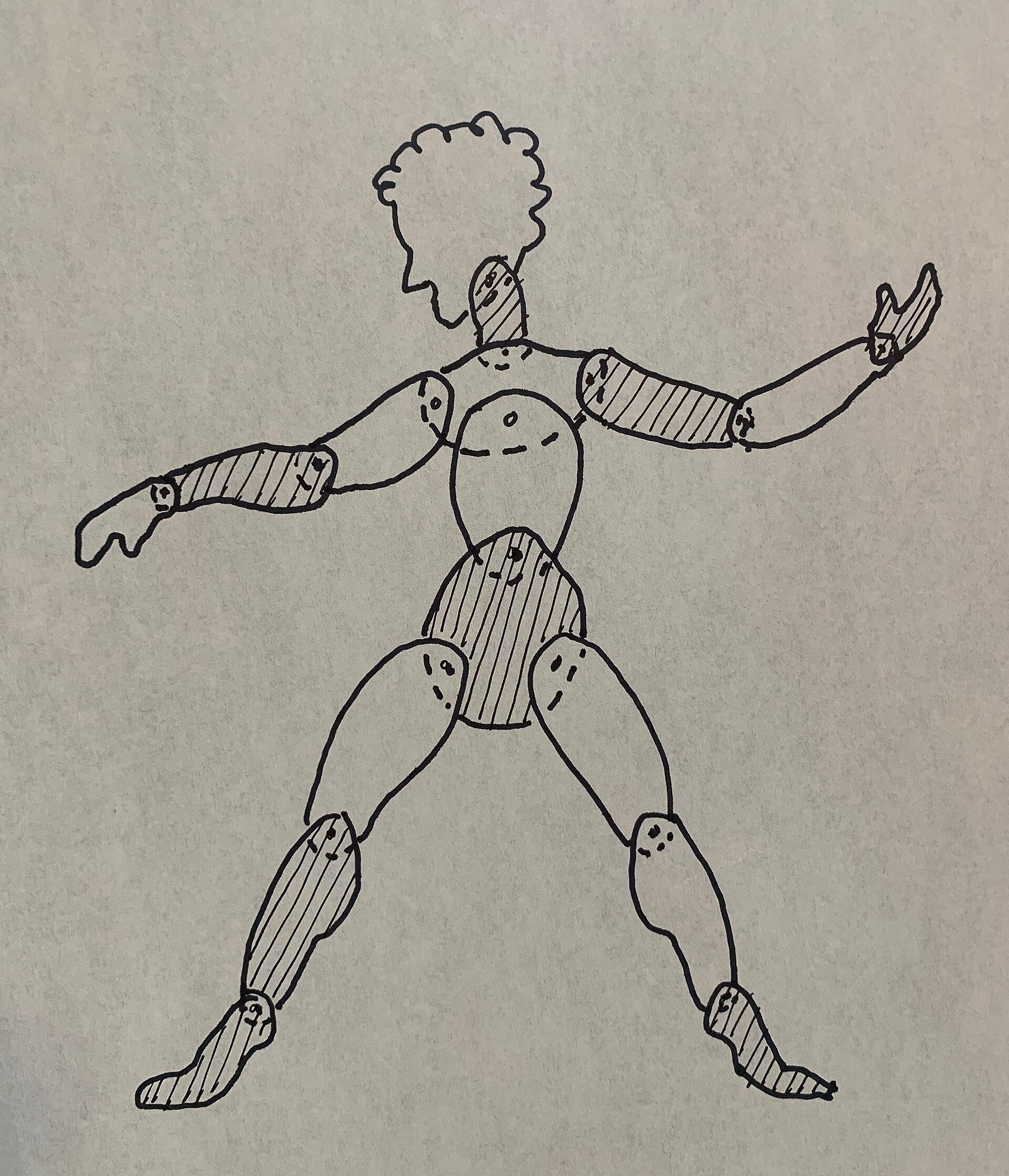
Ảnh: Kjersti Lie / Wikimedia Commons, CC BY-SA 4.0
Mẹo hay dùng: parent mọi phần của logo vào một null object (Layer > New > Null Object); dời hay phóng cả logo chỉ cần chỉnh null.
Precompose: gom layer thành một comp con
Chọn các layer, bấm Ctrl+Shift+C để gom vào một comp mới; trong comp cha, cả nhóm chỉ còn một layer. Dùng khi timeline quá dài, cần áp hiệu ứng hay mask cho cả nhóm, cần làm mờ cả nhóm, hoặc cần dùng lại một khối ở nhiều cảnh. Gom nhiều layer thì chọn Move all attributes into the new composition. Đặt tên comp con ngay lúc tạo, ví dụ "PRE_logo", đừng để "Pre-comp 1".
Nhập file Illustrator và Photoshop đúng cách
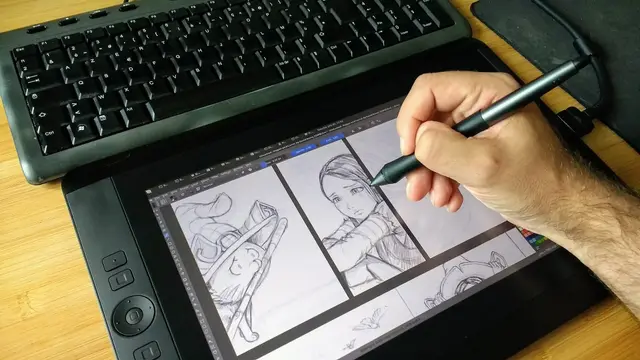
Dự án motion thường bắt đầu từ thiết kế tĩnh: logo Illustrator, ảnh ghép Photoshop, khung hình mẫu (styleframe) vẽ trên bảng vẽ điện tử (Hình 4). Chuẩn bị file đúng từ đầu tiết kiệm hàng giờ khi animate.
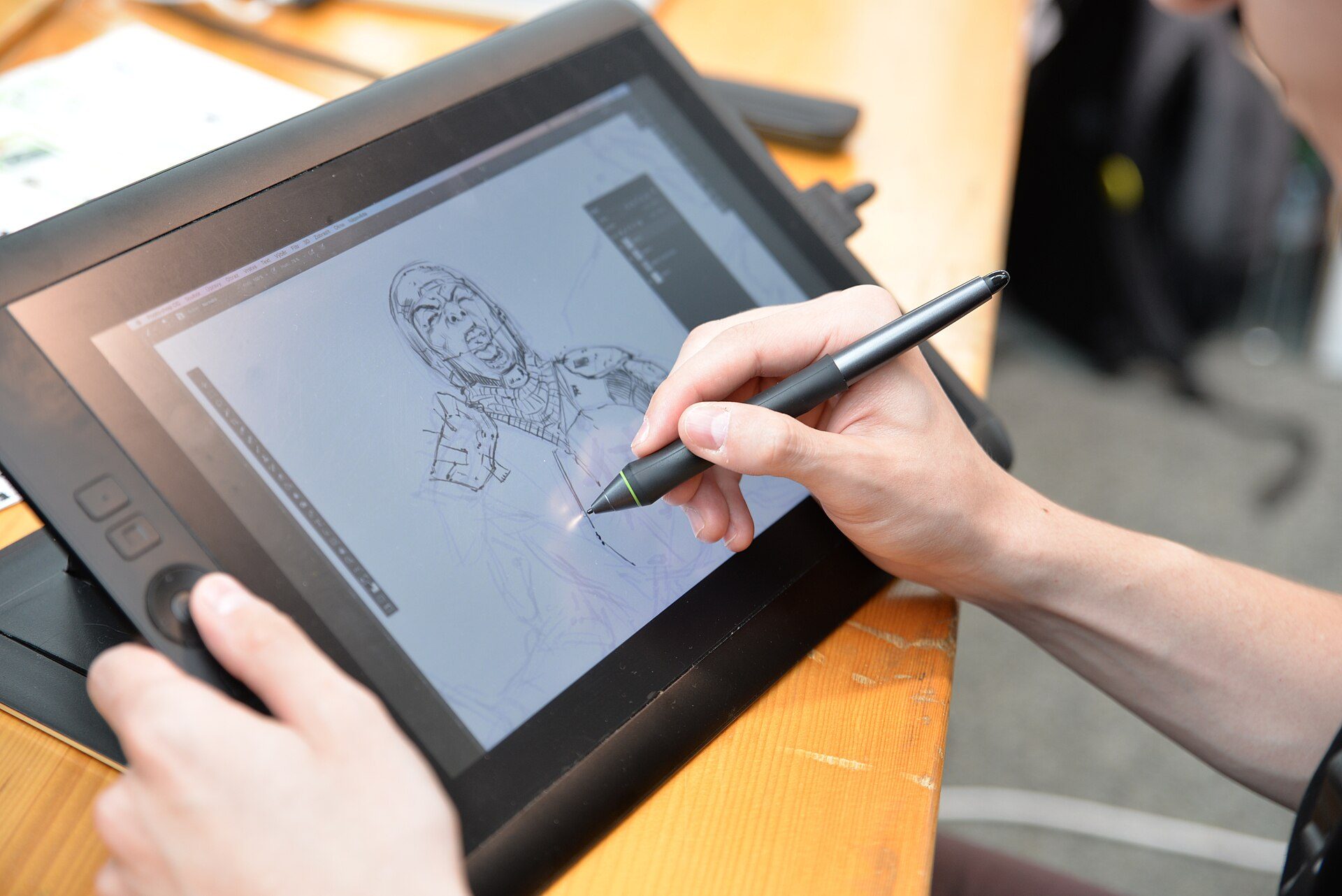
Ảnh: Unknown author Unknown author / Wikimedia Commons, CC0
Chuẩn bị file Illustrator và Photoshop
- Mỗi phần sẽ chuyển động là một layer cấp cao nhất. After Effects chỉ tách layer cấp cao nhất của file AI; sublayer và group bên trong bị gộp chung. Trong Illustrator, dùng Release to Layers (Sequence) rồi kéo sublayer ra ngoài cùng.
- Đặt tên layer rõ nghĩa: "chu_N", "la_trai", "nen", không để "Layer 1".
- Chế độ màu RGB, artboard cùng tỉ lệ với comp. File in CMYK đưa sang video dễ lệch màu; xem bài RGB và CMYK: chuẩn bị file đúng màu của nghề thiết kế đồ họa.
- File AI lưu kèm tùy chọn Create PDF Compatible File; tắt tùy chọn này, After Effects có thể không đọc được nội dung.
- Chữ: chữ trong file AI vào After Effects thành hình, không sửa được nội dung. Text layer của PSD đổi được thành chữ sửa được bằng Layer > Create > Convert to Editable Text.
- Smart object của PSD vào After Effects thành một layer phẳng; cần tách thì lưu phần bên trong thành file riêng.
Ba cách nhập: chọn đúng ngay lần đầu
Nhập bằng Ctrl+I, ô Import As có ba lựa chọn chính. Chọn sai là lý do hàng đầu khiến người mới phải sửa anchor point từng layer.
| Import As | Kết quả | Dùng khi |
|---|---|---|
| Footage | Một layer phẳng (gộp hết) hoặc một layer chọn riêng | Ảnh nền, họa tiết không cần tách |
| Composition | Một comp, mỗi layer rộng bằng cả comp, anchor point ở giữa comp | Hiếm khi cần, dễ xoay lệch |
| Composition - Retain Layer Sizes | Một comp, mỗi layer vừa khít nội dung, anchor point ở giữa từng phần | Gần như mọi file cần animate |
Giữ vector sắc nét và đổi sang shape layer
Layer từ file AI phóng quá 100% sẽ mờ, trừ khi bật công tắc Continuously Rasterize (biểu tượng mặt trời nhỏ ở cột Switches). Muốn dùng Trim Paths hay đổi màu từng phần ngay trong After Effects, nhấp phải layer AI, chọn Create > Create Shapes from Vector Layer. Sau khi đổi, sửa file AI gốc không còn tự cập nhật, nên chỉ đổi khi thiết kế đã được khách duyệt.
Quản lý dự án gọn để không lỗi thiếu file khi chuyển máy
Lỗi thiếu file xảy ra vì project chỉ lưu đường dẫn. Làm ở máy công ty ổ D:, mang về laptop ổ C:, mọi đường dẫn đều sai; footage thiếu hiện thành sọc màu (color bars). Cách chống: tổ chức thư mục từ đầu và đóng gói đúng cách trước khi chuyển.
Cấu trúc thư mục chuẩn cho mỗi dự án
Mỗi dự án một thư mục gốc, đặt tên kiểu "năm-tháng_khách_tên-dự-án", bên trong chia: 01_brief (kịch bản, storyboard), 02_design (AI, PSD, font khách gửi), 03_footage (video, ảnh), 04_audio (nhạc, lời đọc), 05_project (file .aep), 06_render (bản xuất). Chép footage vào đây trước khi nhập, đừng nhập thẳng từ Downloads hay Desktop.
Lưu nhiều phiên bản, bật tự động lưu
Dùng File > Increment and Save (Ctrl+Alt+Shift+S): After Effects lưu bản mới số thứ tự tăng dần, ví dụ "intro_v03.aep", bản cũ vẫn còn. Trong Preferences > Auto-Save, kiểm tra tự lưu đang bật và đặt khoảng 10–15 phút.
Collect Files: đóng gói trước khi chuyển máy
- File > Dependencies > Remove Unused Footage: bỏ footage không comp nào dùng.
- Lưu project, rồi File > Dependencies > Collect Files, chọn Collect Source Files: All.
- After Effects tạo một thư mục mới chứa bản sao project, thư mục footage và file báo cáo liệt kê font, hiệu ứng đã dùng.
- Đọc báo cáo: font và plugin bên thứ ba không được gom, máy nhận phải tự cài (font chỉ gửi kèm khi giấy phép cho phép).
Ổ cứng gắn ngoài như Hình 5 là cách chuyển phổ biến; hãy chép cả thư mục đã gom chứ không chỉ file .aep.
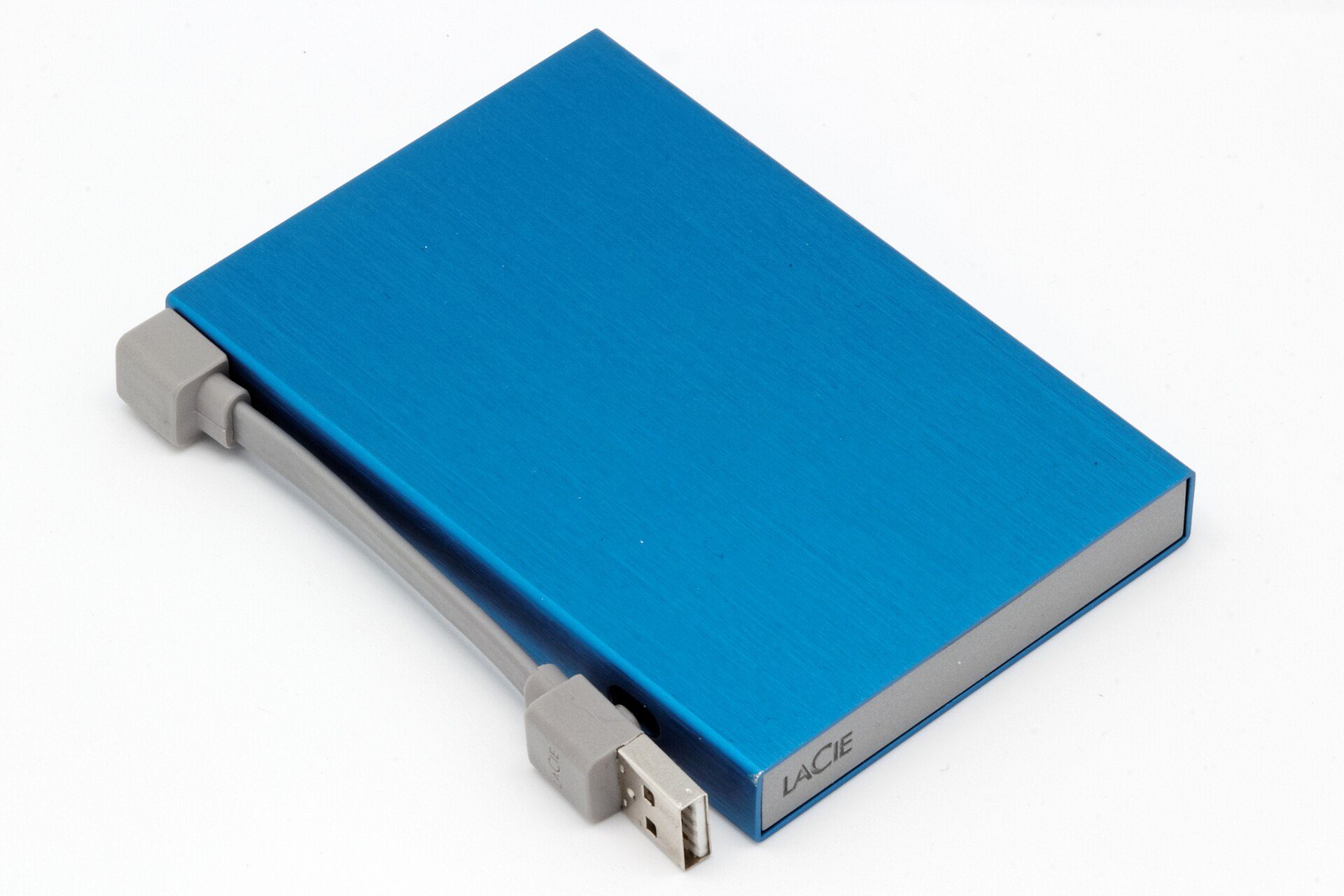
Ảnh: Coyau / Wikimedia Commons, CC BY-SA 3.0
Khi mở dự án thấy sọc màu: nối lại file
Nhấp phải footage thiếu trong bảng Project, chọn Replace Footage > File (Ctrl+H), trỏ tới file đúng; các file thiếu khác cùng thư mục thường được tự nối luôn. File > Dependencies > Find Missing Footage lọc ra mọi file còn thiếu.
Ví dụ làm mẫu: intro 6 giây 9:16 cho tiệm bánh
Khách là một tiệm bánh mì, cần đoạn mở đầu 6 giây cho Reels, khổ 1080 × 1920, 25 fps. Khách gửi logo AI (bông lúa hai lá và tên tiệm) và ảnh ghép bánh PSD. Tổng: 6 giây × 25 fps = 150 khung hình.
Bước 1: chuẩn bị file và project
- Tạo thư mục dự án theo mẫu trên, chép logo.ai và banh.psd vào 02_design.
- Trong Illustrator, tách ba layer cấp cao nhất: "la_trai", "la_phai", "chu_ten_tiem"; kiểm tra RGB.
- Nhập cả hai file bằng Composition - Retain Layer Sizes, tạo comp "MAIN_intro_9x16" dài 0:00:06:00.
Bước 2: chia pha và đặt keyframe
| Pha | Kỹ thuật After Effects | Khung hình | Từ khung – đến khung | Thời gian (giây) |
|---|---|---|---|---|
| 1. Hình tròn màu kem phóng to làm nền | Shape layer, Scale 0% → 100%, F9 | 20 | 0 – 19 | 0,8 |
| 2. Ảnh bánh lộ dần từ giữa ra | Mask tròn, keyframe Mask Expansion, Feather 40 px | 25 | 20 – 44 | 1,0 |
| 3. Logo trượt vào, hai lá đung đưa | Precompose logo, parent vào null, anchor point ở cuống lá | 30 | 45 – 74 | 1,2 |
| 4. Câu "Bánh nóng mỗi sáng" hiện ra | Text layer + Alpha Matte từ hình chữ nhật trượt | 25 | 75 – 99 | 1,0 |
| 5. Giữ yên cho người xem đọc | Không keyframe | 50 | 100 – 149 | 2,0 |
| Tổng | 150 | 0 – 149 | 6,0 |
Kiểm tra: 20 + 25 + 30 + 25 + 50 = 150 khung hình; 0,8 + 1,0 + 1,2 + 1,0 + 2,0 = 6,0 giây; 150 ÷ 25 = 6 giây. Trên timeline, pha 3 bắt đầu ở 0:00:01:20 (khung 45), pha 4 ở 0:00:03:00 (khung 75), pha 5 ở 0:00:04:00 (khung 100).
Bước 3: cây layer cuối cùng
Comp chính có 6 layer, từ trên xuống: "TXT_banh_nong" (text, dùng track matte), "MATTE_chu_nhat" (shape layer làm khuôn), "PRE_logo" (comp con), "banh.psd" (có mask tròn), "SHP_nen_tron", "SOLID_nen_nau". Trong PRE_logo, hai lá và tên tiệm có parent là null "CTRL_logo": chỉnh Position của null là cả logo trượt vào, còn Rotation riêng của từng lá tạo nhịp đung đưa lệch nhau 2 khung hình.
Bước 4: đóng gói gửi đồng nghiệp
Sau Remove Unused Footage và Collect Files, thư mục gom có: banh.psd 85 MB, logo.ai 4 MB, nhạc nền 6 MB, file project 2 MB, tổng 85 + 4 + 6 + 2 = 97 MB. Đồng nghiệp chép cả thư mục, mở project không thấy sọc màu nào là đạt.
Lỗi thường gặp khi mới học After Effects
Logo xoay lệch tâm
Dấu hiệu: logo quay quanh một điểm ngoài khung. Nguyên nhân: nhập bằng Composition thường, anchor point nằm giữa comp. Cách sửa: Ctrl+Alt+Home từng layer; lần sau nhập bằng Composition - Retain Layer Sizes.
Logo vector mờ khi phóng to
Dấu hiệu: viền răng cưa khi Scale trên 100%. Nguyên nhân: chưa bật Continuously Rasterize, hoặc logo là PNG nhỏ. Cách sửa: bật công tắc, hoặc xin khách file AI, SVG, PDF gốc.
Mở máy khác toàn sọc màu
Dấu hiệu: footage hiện color bars. Nguyên nhân: chỉ chép file .aep, hoặc footage rải rác ở Downloads. Cách sửa: Replace Footage ở máy mới; lần sau luôn Collect Files.
Lưu ý sức khỏe và dữ liệu: Làm After Effects hay ngồi nhiều giờ xem đi xem lại một đoạn: khoảng 20 phút nhìn ra xa vài chục giây, đứng dậy vận động mỗi giờ, đặt màn hình ngang tầm mắt. Hiệu ứng chớp sáng liên tục có thể gây khó chịu cho người xem nhạy cảm với ánh sáng nhấp nháy, nên giảm tần số và độ tương phản của chớp. Luôn giữ ít nhất hai bản sao thư mục dự án ở hai nơi khác nhau, vì ổ cứng có thể hỏng bất cứ lúc nào.
Câu hỏi thường gặp
Học After Effects cơ bản mất bao lâu?
Nếu đã quen Illustrator, Photoshop, nhiều người làm được logo động đơn giản sau khoảng 2–4 tuần tự học mỗi ngày 1–2 giờ; thực tế tùy nền tảng và độ chăm.
Mask và track matte trong After Effects khác nhau thế nào?
Mask nằm bên trong một layer và cắt chính layer đó. Track matte dùng cả một layer khác làm khuôn, khuôn có thể là chữ, video, shape layer có keyframe riêng. Lộ hình đơn giản thì dùng mask; khuôn phức tạp hoặc dùng chung cho nhiều layer thì dùng track matte.
Khi nào nên precompose trong After Effects?
Khi cần gom nhiều layer để di chuyển, làm mờ, áp hiệu ứng chung hoặc dùng lại ở nhiều cảnh. Đừng precompose mọi thứ: lồng quá nhiều tầng làm khó tìm lỗi.
Nhập file Illustrator vào After Effects bị gộp hết layer phải làm sao?
Kiểm tra các phần có nằm ở layer cấp cao nhất trong Illustrator không; nếu là sublayer hay group, dùng Release to Layers rồi kéo ra ngoài cùng, lưu lại và nhập bằng Composition - Retain Layer Sizes.
Bài tập thực hành và tự đánh giá
- Làm lại ví dụ intro 6 giây với logo một quán tự chọn, đúng 150 khung hình ở 25 fps.
- Làm icon con lắc: thanh và quả nặng là hai shape layer, quả nặng parent vào thanh, anchor point ở đầu thanh.
- Làm chữ hiện ra hai cách, bằng mask và bằng track matte, rồi so sánh khi cần sửa chữ.
- Collect Files dự án, chép sang máy khác (hoặc tài khoản người dùng khác) và mở thử.
Tiêu chí tự đánh giá
- Đạt: mọi layer, comp có tên rõ nghĩa, không còn "Layer 1", "Pre-comp 1".
- Đạt: logo xoay, phóng to đúng tâm; không keyframe dừng nào còn tuyến tính.
- Đạt: tổng khung hình và tổng giây của bảng chia pha khớp thời lượng comp.
- Đạt: mở ở máy khác không có footage nào hiện sọc màu.
- Chưa đạt: phải dời anchor point sau khi đã đặt keyframe, hoặc gửi đi chỉ có file .aep.
Khi đã dùng thành thạo keyframe, mask, matte và parent, bạn sẽ thấy chuyển động đúng vị trí nhưng chưa "đã mắt": vật dừng còn khựng, nảy chưa có lực. Đó là lúc sang bước tiếp theo của lộ trình: Graph editor, easing & nhịp chuyển động, nơi bạn chỉnh đường cong tốc độ để logo reveal 3–5 giây mượt và có hồn.
Học tiếp motion graphics: sau After Effects cơ bản là graph editor, chữ động, animation nhân vật 2D, 3D và dự án video explainer 60 giây. Xem lộ trình 8 bước học nghề thiết kế chuyển động (motion graphics).