Excel nâng cao cho data analyst không phải là thuộc thật nhiều hàm, mà là làm chủ một quy trình 4 bước: gộp nhiều file về một bảng bằng Power Query, làm sạch dữ liệu (ngày tháng, số lưu dạng text, dòng trùng), gắn thêm thông tin bằng XLOOKUP, rồi tổng hợp và đối chiếu bằng SUMIFS hoặc Pivot Table. Người làm báo cáo giỏi là người có con số khớp và giải thích được từng đồng chênh lệch. Bài này đi theo quy trình đó trên ví dụ chuỗi 3 cửa hàng, áp dụng cho cả Excel và Google Sheets.
Học xong bài này, bạn sẽ làm được:
- Sắp xếp dữ liệu thô thành bảng chuẩn theo 7 quy tắc (mỗi dòng một giao dịch, mỗi cột một thuộc tính).
- Phát hiện và sửa 3 lỗi hay gặp nhất: ngày tháng sai định dạng, số lưu dạng text, dòng trùng.
- Dùng Power Query gộp nhiều file cùng cấu trúc và lưu các bước làm sạch để lần sau chỉ cần bấm Refresh.
- Viết công thức XLOOKUP có xử lý mã không tìm thấy và SUMIFS lọc theo nhiều điều kiện, kể cả khoảng ngày.
- Đối chiếu tổng trước – sau khi làm sạch để chắc báo cáo đúng trước khi gửi quản lý.
Đang học phân tích dữ liệu? Excel – Google Sheets nâng cao là bước 2 trong lộ trình, sau tư duy phân tích và thống kê cơ bản, trước SQL. Xem lộ trình 8 bước học nghề phân tích dữ liệu để học đúng thứ tự.
Excel nâng cao của data analyst khác gì Excel văn phòng?
Nhân viên văn phòng dùng Excel để nhập liệu và làm báo cáo. Data analyst nhận dữ liệu từ nhiều nguồn (phần mềm bán hàng, sàn thương mại điện tử, file chi nhánh tự gõ), biến thành một bảng sạch rồi trả lời câu hỏi kinh doanh đã đặt ra ở bài data analyst là gì. Phần lớn thời gian nằm ở khâu gộp và làm sạch, không phải vẽ biểu đồ.
Quy trình 4 bước: gộp – làm sạch – tra cứu – tổng hợp
- Gộp: đưa nhiều file cùng cấu trúc về một bảng.
- Làm sạch: chuẩn hóa kiểu dữ liệu, xóa khoảng trắng, bỏ dòng trùng, sửa ngày.
- Tra cứu: gắn thêm nhóm hàng, vùng, tên nhân viên từ bảng danh mục.
- Tổng hợp và đối chiếu: tính theo nhóm, so với tổng gốc, giải thích chênh lệch.
Bỏ qua bước 2 là lý do số liệu "nhìn hợp lý nhưng sai".
Excel hay Google Sheets: chọn cái nào?
Ngân hàng, công ty lớn thường dùng Excel Microsoft 365; startup, shop online hay dùng Google Sheets vì dễ chia sẻ. Tên hàm gần như giống nhau, học một bên thì chuyển sang bên kia nhanh. Khác biệt chính nằm ở bảng dưới.
| Tính năng | Excel (Microsoft 365, 2021 trở lên) | Google Sheets |
|---|---|---|
| XLOOKUP, SUMIFS, UNIQUE, FILTER | Có | Có |
| Pivot Table | Có, kèm Slicer, Timeline | Có, gọn hơn |
| Power Query (gộp, làm sạch tự động) | Có sẵn trên bản Windows; bản Mac ít tính năng hơn | Không có; dùng IMPORTRANGE, QUERY, Data cleanup |
| Giới hạn kích thước | 1.048.576 dòng mỗi sheet | 10 triệu ô mỗi file |
Excel 2016, 2019 không có XLOOKUP; dùng INDEX/MATCH như trong bài hàm VLOOKUP trong Excel của nghề tin học văn phòng.
Định dạng dữ liệu chuẩn: nền móng trước mọi công thức
Bảng chuẩn (tidy data) là bảng máy đọc được, không phải bảng đẹp để in. Bảng có ô gộp, dòng tổng chen giữa, tiêu đề hai tầng thì công thức, Pivot Table và Power Query đều gặp khó.
7 quy tắc của bảng chuẩn
- Mỗi dòng là một giao dịch (một đơn hàng, một chuyến giao).
- Mỗi cột là một thuộc tính, đúng một dòng tiêu đề, không trống tên cột.
- Không gộp ô, không dòng trống, không dòng tổng chen giữa.
- Một cột một kiểu: cột ngày toàn ngày thật, cột tiền toàn số.
- Đơn vị ghi trong tên cột, ví dụ "Thành tiền (nghìn đồng)".
- Mã viết thống nhất: "SP01", không lúc "sp01", lúc "SP 01".
- Tháng sau nối thêm dòng, không thêm cột "Tháng 11".
Bảng xấu và bảng chuẩn khác nhau thế nào
| Bảng xấu (hay gặp) | Bảng chuẩn | Vì sao quan trọng |
|---|---|---|
| Mỗi tháng một cột doanh thu | Một cột "Ngày", một cột "Thành tiền" | Thêm tháng không phải sửa công thức |
| Tên chi nhánh gộp ô cho 20 dòng | Tên chi nhánh lặp lại ở từng dòng | Lọc, Pivot không bỏ sót dòng |
| Ghi "1,5tr" hoặc "150k" | Ghi 1500 trong cột nghìn đồng | Cộng được, không phải đoán đơn vị |
| Tô màu đỏ cho đơn bị hủy | Cột "Trạng thái" ghi "Hủy" | Công thức không đọc được màu |
Biến vùng dữ liệu thành Table
Chọn một ô trong bảng, bấm Ctrl + T. Table tự mở rộng khi thêm dòng, công thức tự chép xuống, Pivot Table và Power Query nhận đúng phạm vi. Đặt tên rõ nghĩa như DonHang, DanhMucSP.
Ba lỗi hay gặp: ngày tháng, số lưu dạng text, trùng dòng
Ba lỗi này chiếm phần lớn thời gian làm sạch, và Excel thường không báo lỗi. Mỗi lỗi đi theo thứ tự: dấu hiệu, nguyên nhân, cách sửa.
Ngày tháng sai định dạng
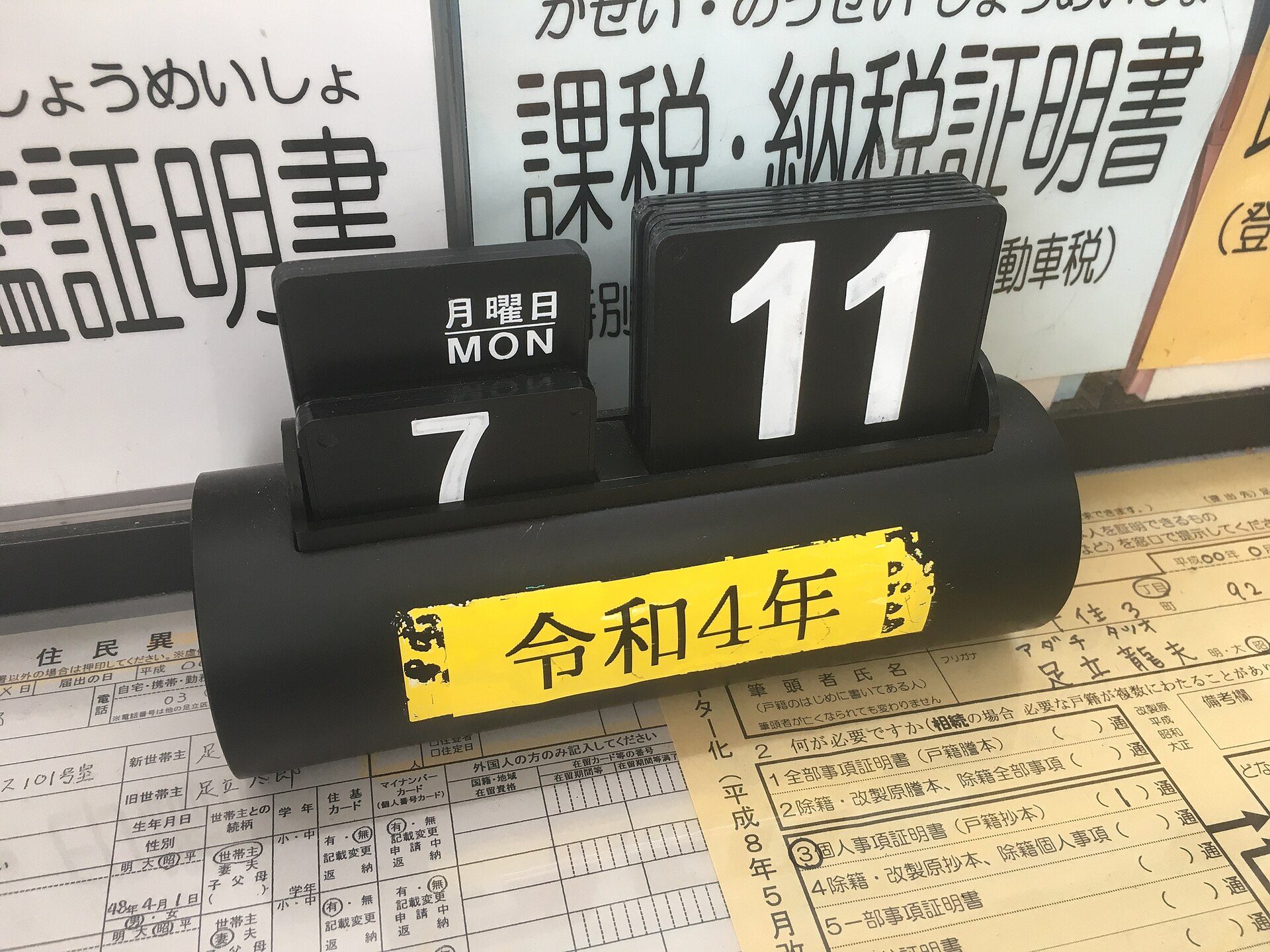
Dấu hiệu: ô ngày căn trái (là chữ), lọc theo tháng bị thiếu dòng, hoặc đơn tháng 10 nằm lẫn ở tháng 7. Nguyên nhân: Excel lưu ngày là một con số, còn cách hiểu chuỗi "10/7/2026" phụ thuộc cài đặt vùng của máy. Máy kiểu Việt Nam đọc là ngày 10 tháng 7; phần mềm xuất kiểu Mỹ lại có ý là ngày 7 tháng 10. Chuỗi "25/10/2026" trên máy kiểu Mỹ không đọc được nên giữ nguyên là chữ.
Nguy hiểm nhất là ngày bị đổi sai nhưng vẫn là ngày thật: không có dấu hiệu lỗi nào. Hình 1 cho thấy cùng một ngày có thể viết theo những quy ước rất khác nhau.
Ảnh: Nesnad / Wikimedia Commons, CC BY 4.0
Cách sửa:
- Hỏi nguồn xuất file dùng kiểu ngày/tháng hay tháng/ngày; tốt nhất xin xuất dạng năm-tháng-ngày (2026-10-07).
- Cột chữ "dd/mm/yyyy" đủ 2 chữ số: Data → Text to Columns, bước 3 chọn Date kiểu DMY, hoặc
=DATE(RIGHT(B2,4), MID(B2,4,2), LEFT(B2,2)). - Power Query: chuột phải cột → Change Type → Using Locale, chọn vùng đúng với file nguồn.
- Kiểm tra bằng cột phụ
=MONTH(B2): file tháng 10 mà có tháng 7 là có vấn đề.
Số lưu dạng text
Dấu hiệu: số căn trái, có tam giác xanh ở góc ô, SUM nhỏ hơn thực tế vì bỏ qua ô chữ. Nguyên nhân: copy từ web hoặc phần mềm kèm khoảng trắng ẩn, dấu nháy đơn ở đầu, hoặc dấu phân cách hàng nghìn không khớp với máy (file ghi "1.500.000" nhưng máy dùng dấu phẩy).
Cách sửa: chọn cột, bấm biểu tượng cảnh báo → Convert to Number. Khoảng trắng ẩn từ web (ký tự số 160, TRIM không xóa được) thì dùng =VALUE(TRIM(SUBSTITUTE(E2, CHAR(160), ""))). Ngược lại, mã sản phẩm, số điện thoại, mã số thuế phải giữ là text để không mất số 0 đầu.
Trùng dòng
Dấu hiệu: tổng doanh thu cao hơn số kế toán, một mã đơn xuất hiện hai lần. Nguyên nhân: dán hai lần, xuất file trùng khoảng ngày, gộp file tuần với file tháng. Cách sửa: đánh dấu trước bằng =COUNTIFS(A:A, A2)>1 để xem dòng nào trùng và vì sao, rồi dùng Data → Remove Duplicates (Excel giữ dòng đầu tiên) hoặc Data → Data cleanup trên Google Sheets.
Hai dòng giống hệt nhau chưa chắc là trùng: khách mua hai lần cùng món là hai giao dịch thật. Hãy xét trùng theo khóa định danh (mã đơn), không theo toàn bộ giá trị dòng.
Khoảng trắng và chữ hoa thường
"SP02 " (thừa dấu cách) và "SP02" là hai mã khác nhau với máy. Dùng TRIM xóa khoảng trắng thừa, UPPER đưa về chữ hoa, CLEAN xóa ký tự xuống dòng ẩn; Power Query có sẵn trong Transform → Format.
Power Query: gộp nhiều file và làm sạch một lần, tháng sau chỉ bấm Refresh
Power Query là công cụ có sẵn trong Excel (Data → Get Data, còn gọi là Get & Transform) để lấy dữ liệu từ file, thư mục, web, cơ sở dữ liệu rồi biến đổi qua từng bước được ghi lại. Làm sạch một lần; tháng sau thả file mới vào thư mục và bấm Refresh.

Ảnh: Tony Webster from Portland, Oregon / Wikimedia Commons, CC BY-SA 2.0
Gộp tất cả file trong một thư mục
- Đặt các file cùng cấu trúc cột (file tháng của từng chi nhánh, như Hình 2) vào một thư mục riêng.
- Data → Get Data → From File → From Folder, chọn thư mục.
- Bấm Combine → Combine & Transform Data, chọn sheet mẫu.
- Power Query tạo bảng gộp kèm cột tên file nguồn (Source.Name); giữ cột này để biết dòng đến từ chi nhánh nào.
- Làm sạch theo mục dưới, rồi Home → Close & Load để đưa kết quả ra sheet.
Các bước làm sạch hay dùng
- Remove Rows: bỏ dòng trống, dòng tổng, dòng ghi chú đầu file.
- Change Type / Using Locale: đặt đúng kiểu ngày, số theo vùng của file nguồn.
- Trim, Clean, Uppercase: chuẩn hóa mã và tên.
- Remove Duplicates: bỏ trùng theo cột khóa.
- Fill Down: điền xuống cho cột bị gộp ô.
- Unpivot Columns: biến bảng mỗi tháng một cột thành hai cột "Tháng" và "Giá trị".
Mỗi thao tác hiện ở khung Applied Steps; bấm vào từng bước để xem dữ liệu lúc đó.
Append và Merge khác nhau thế nào
Append nối theo chiều dọc, thêm dòng, dùng khi các bảng cùng cột (tháng 9 nối tháng 10). Merge ghép theo chiều ngang dựa vào cột khóa, giống XLOOKUP hay JOIN trong SQL. Nhầm hai thao tác này là lỗi hay gặp của người mới.
Google Sheets không có Power Query thì làm sao?
Dùng IMPORTRANGE kéo dữ liệu từ file khác, nối vùng bằng mảng ={Sheet1!A2:E; Sheet2!A2:E}, lọc và tổng hợp bằng QUERY hoặc FILTER, rồi Data → Data cleanup. Đủ cho vài file nhỏ; dữ liệu lớn hơn thì chuyển sang SQL.
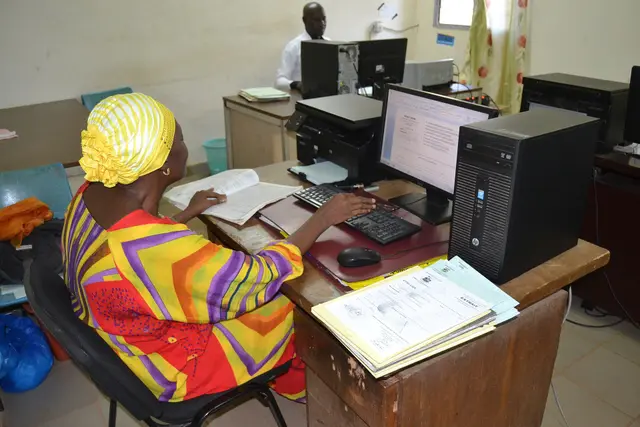
Lợi ích lớn nhất là thời gian (Hình 3): gộp tay 10 file có thể mất cả buổi sáng, còn khi đã có truy vấn Power Query thì chỉ cần Refresh All (Ctrl + Alt + F5) và kiểm tra tổng.

Ảnh: Shixart1985 / Wikimedia Commons, CC BY 2.0
XLOOKUP: gắn thêm thông tin từ bảng danh mục
Bảng đơn hàng thường chỉ có mã sản phẩm; muốn tổng hợp theo nhóm hàng phải lấy cột "Nhóm hàng" từ bảng danh mục. XLOOKUP gọn hơn VLOOKUP: không đếm số thứ tự cột, tra được sang trái, có sẵn chỗ ghi kết quả khi không tìm thấy.
Cú pháp và ví dụ
=XLOOKUP(giá_trị_tìm, cột_tìm, cột_trả_về, [nếu_không_thấy], [kiểu_khớp], [kiểu_dò])
Ví dụ: =XLOOKUP(D2, DanhMucSP!A:A, DanhMucSP!C:C, "Chưa có mã") tìm mã ở ô D2 trong cột A của sheet danh mục và trả về nhóm hàng ở cột C. Máy cài kiểu Việt Nam có thể dùng dấu chấm phẩy thay dấu phẩy giữa các đối số.
Dùng "nếu không thấy" để bắt mã lạ
Đừng giấu lỗi bằng chuỗi rỗng. Ghi rõ "Chưa có mã" để khi tổng hợp thấy ngay bao nhiêu tiền nằm ở mã gõ sai, mã mới chưa khai báo hoặc mã thừa khoảng trắng. Con số này phải được báo cáo, không âm thầm bỏ đi.
Lỗi hay gặp với XLOOKUP
- Mã trùng trong bảng danh mục: XLOOKUP trả về dòng đầu tiên tìm thấy. Kiểm tra trước bằng
COUNTIFrằng mỗi mã chỉ xuất hiện một lần. - Hai vùng không cùng số dòng: cột tìm A2:A100 với cột trả về C2:C90 sẽ báo lỗi #VALUE!.
- Mã số và mã chữ: mã 1001 dạng số không khớp với "1001" dạng text. Đưa cả hai về cùng kiểu.
SUMIFS và Pivot Table: tổng hợp và đối chiếu
SUMIFS cho con số cố định trong báo cáo theo mẫu; Pivot Table để khám phá nhanh nhiều góc nhìn.
SUMIFS nhiều điều kiện, lọc theo khoảng ngày
=SUMIFS(cột_cộng, cột_điều_kiện_1, điều_kiện_1, cột_điều_kiện_2, điều_kiện_2, ...)
Ví dụ doanh thu chi nhánh Đà Nẵng trong tháng 10/2026:
=SUMIFS(E:E, C:C, "Đà Nẵng", B:B, ">="&DATE(2026,10,1), B:B, "<"&DATE(2026,11,1))
Dùng "nhỏ hơn ngày 1 tháng sau" thay cho "nhỏ hơn hoặc bằng ngày 31" để không sót đơn có kèm giờ phút trong ngày cuối tháng. Cùng logic có COUNTIFS để đếm và AVERAGEIFS để tính trung bình.
Pivot Table để khám phá nhanh
Cách tạo, nhóm theo tháng và lọc bằng Slicer đã có trong bài Pivot Table Excel của nghề tin học văn phòng. Với data analyst, nhớ thêm: luôn tạo Pivot từ Table hoặc bảng Power Query xuất ra, và Refresh sau mỗi lần dữ liệu đổi.
Đối chiếu: tổng phải khớp
Mỗi lần làm sạch, ghi số dòng và tổng tiền trước, sau, và phần chênh lệch kèm lý do. Tổng theo chi nhánh và tổng theo nhóm hàng (kể cả "Chưa có mã") đều phải bằng tổng chung. Lệch thì đừng gửi báo cáo.
Ví dụ làm mẫu: gộp báo cáo tháng 10 của chuỗi 3 cửa hàng
Chuỗi tạp hóa 3 cửa hàng (Hà Nội, Đà Nẵng, Cần Thơ), mỗi cửa hàng gửi một file đơn hàng tháng 10/2026. Quản lý hỏi doanh thu tháng 10 theo cửa hàng và theo nhóm hàng. Số liệu rút gọn để tính tay, đơn vị nghìn đồng.
Dữ liệu sau khi gộp (chưa làm sạch)
| Mã đơn | Ngày (như trong file) | Cửa hàng | Mã SP | Thành tiền | Vấn đề |
|---|---|---|---|---|---|
| HN01 | 03/10/2026 | Hà Nội | SP01 | 300 | |
| HN02 | 05/10/2026 | Hà Nội | SP02 | 420 | |
| HN03 | 12/10/2026 | Hà Nội | SP03 | 270 | |
| HN03 | 12/10/2026 | Hà Nội | SP03 | 270 | Dán trùng |
| DN01 | 04/10/2026 | Đà Nẵng | SP01 | 150 | |
| DN02 | 10/7/2026 | Đà Nẵng | SP02 | 840 | Xuất kiểu tháng/ngày, bị đọc thành 10/7 |
| DN03 | 15/10/2026 | Đà Nẵng | SP04 | 240 | |
| DN04 | 20/10/2026 | Đà Nẵng | SP99 | 200 | Mã không có trong danh mục |
| CT01 | 08/10/2026 | Cần Thơ | SP01 | 450 | Số lưu dạng text |
| CT02 | 18/10/2026 | Cần Thơ | SP03 | 180 | |
| CT03 | 25/10/2026 | Cần Thơ | "SP02 " | 420 | Mã thừa khoảng trắng |
Bảng danh mục: SP01 thuộc nhóm Chăm sóc tóc, SP02 Gia dụng, SP03 Thực phẩm, SP04 Đồ uống.
Bước 1: nhìn con số thô và nhận ra nó sai
Cộng tay đủ 11 dòng được 300 + 420 + 270 + 270 + 150 + 840 + 240 + 200 + 450 + 180 + 420 = 3.740. Nhưng hàm SUM trên cột Thành tiền chỉ cho 3.290, vì ô 450 của CT01 là text nên bị bỏ qua (3.740 − 450 = 3.290). Hai số khác nhau là tín hiệu phải làm sạch.
Bước 2: làm sạch
- Đổi ô 450 của CT01 sang số. SUM lên 3.740.
- Đánh dấu trùng theo Mã đơn: HN03 có 2 dòng, cửa hàng xác nhận dán trùng. Xóa 1 dòng: 3.740 − 270 = 3.470.
- Sửa ngày DN02 về 07/10/2026; không sửa thì SUMIFS tháng 10 của Đà Nẵng thiếu 840.
- TRIM cột Mã SP để "SP02 " thành "SP02".
Tổng sau làm sạch: 10 dòng, 3.470 nghìn đồng. Chênh lệch so với 11 dòng thô (3.740) là đúng 270 của dòng trùng.
Bước 3: XLOOKUP nhóm hàng và SUMIFS tổng hợp
Thêm cột Nhóm hàng bằng XLOOKUP ("Chưa có mã" khi không thấy), rồi SUMIFS theo cửa hàng và nhóm hàng.
| Theo cửa hàng | Các dòng | Doanh thu (nghìn đồng) |
|---|---|---|
| Hà Nội | 300 + 420 + 270 | 990 |
| Đà Nẵng | 150 + 840 + 240 + 200 | 1.430 |
| Cần Thơ | 450 + 180 + 420 | 1.050 |
| Tổng | 990 + 1.430 + 1.050 | 3.470 |
| Theo nhóm hàng | Các dòng | Doanh thu (nghìn đồng) |
|---|---|---|
| Gia dụng (SP02) | 420 + 840 + 420 | 1.680 |
| Chăm sóc tóc (SP01) | 300 + 150 + 450 | 900 |
| Thực phẩm (SP03) | 270 + 180 | 450 |
| Đồ uống (SP04) | 240 | 240 |
| Chưa có mã (SP99) | 200 | 200 |
| Tổng | 1.680 + 900 + 450 + 240 + 200 | 3.470 |
Bước 4: đối chiếu và ghi chú khi gửi báo cáo
Cả hai bảng đều cộng ra 3.470, khớp tổng sau làm sạch. Nếu bỏ qua bước TRIM, đơn CT03 sẽ rơi vào "Chưa có mã" và nhóm Gia dụng chỉ còn 1.260; nếu không sửa ngày DN02, Đà Nẵng chỉ còn 590. Ghi chú kèm báo cáo: đã xóa 1 đơn trùng HN03 (270), đã sửa ngày DN02, còn 200 nghìn đồng ở mã SP99 chưa có trong danh mục, đề nghị Đà Nẵng kiểm tra.
Sai lầm khiến báo cáo Excel sai mà không ai biết
Những lỗi dưới đây không hiện #N/A hay #VALUE! nên dễ lọt qua.
Sửa tay dữ liệu gốc và gõ cứng số vào công thức
Sửa thẳng vào file chi nhánh gửi thì tháng sau không ai biết đã sửa gì; hãy giữ nguyên file gốc, làm sạch trong Power Query hoặc sheet riêng. Công thức kiểu =SUM(E2:E50)+840 để "bù" đơn bị thiếu sẽ sai ngay khi dữ liệu đổi: sửa ở nguồn, không vá ở kết quả.
Vùng công thức trượt và không đếm số dòng
Quên dấu $ làm vùng tra cứu trượt dần; vùng A2:A100 cố định thì dòng 101 bị bỏ sót, nên dùng Table. Gộp 3 file có 4, 4 và 3 dòng thì bảng gộp phải có 11 dòng; đếm lại bằng COUNTA.
Lưu ý bảo mật dữ liệu: File bán hàng thường chứa tên, số điện thoại, địa chỉ khách. Chỉ giữ các cột cần cho câu hỏi phân tích, xóa hoặc mã hóa thông tin cá nhân trước khi chia sẻ. Không gửi file có dữ liệu khách qua chat cá nhân, không để link Google Sheets ở chế độ "ai có link cũng xem được". Tuân thủ quy định bảo vệ dữ liệu cá nhân hiện hành và quy chế công ty; chưa chắc thì hỏi bộ phận pháp chế hoặc IT.
Câu hỏi thường gặp
Học Excel nâng cao cho data analyst mất bao lâu?
Nếu đã biết Excel cơ bản, thường cần khoảng 4–6 tuần, mỗi tuần 6–8 giờ, để dùng thành thạo XLOOKUP, SUMIFS, Pivot Table và Power Query ở mức đi làm. Học nhanh nhất là làm lại quy trình 4 bước trên dữ liệu thật nhiều lần.
Hàm XLOOKUP có dùng được trên Excel 2016 không?
Không. XLOOKUP có trên Microsoft 365, Excel 2021 trở lên, Excel bản web và Google Sheets. Với Excel 2016, 2019, dùng INDEX kết hợp MATCH để có kết quả tương tự.
Power Query là gì, có cần biết lập trình không?
Power Query là công cụ lấy và làm sạch dữ liệu có sẵn trong Excel, thao tác chủ yếu bằng chuột, mỗi bước được ghi lại bằng ngôn ngữ M. Người mới không cần viết M, chỉ cần hiểu từng bước trong Applied Steps.
Đã biết Excel nâng cao thì có cần học SQL không?
Có. Excel hợp với dữ liệu vừa và nhỏ. Dữ liệu hàng triệu dòng trong cơ sở dữ liệu phải lấy và tổng hợp bằng SQL trước. Nhà tuyển dụng thường test cả hai.
Google Sheets có làm sạch dữ liệu được như Excel không?
Được ở mức cơ bản với Data cleanup và các hàm TRIM, VALUE, SPLIT, QUERY. Thiếu Power Query nên việc lặp lại hằng tháng khó tự động hóa hơn, trừ khi dùng thêm Apps Script.
Bài tập thực hành và tự đánh giá
Tạo lại 11 dòng trong ví dụ (giữ nguyên các lỗi), mỗi cửa hàng một file, kèm file danh mục 4 mã. Sau đó:
- Gộp 3 file bằng Power Query (From Folder) hoặc bằng mảng
={...}trên Google Sheets. - Làm sạch: số text, dòng trùng, ngày DN02, khoảng trắng ở mã.
- Thêm cột Nhóm hàng bằng XLOOKUP có "Chưa có mã".
- Lập hai bảng SUMIFS theo cửa hàng và nhóm hàng, rồi so với một Pivot Table.
- Viết ghi chú 3 dòng giải thích chênh lệch thô – sạch.
Tiêu chí tự đánh giá
| Tiêu chí | Đạt | Chưa đạt |
|---|---|---|
| Số dòng | 11 dòng thô, 10 dòng sau làm sạch | Số dòng khác mà không giải thích được |
| Tổng tiền | 3.470, cả hai bảng tổng hợp đều khớp | Ra 3.290, 3.740 hoặc hai bảng lệch nhau |
| Ngày tháng | Mọi đơn đều nằm trong tháng 10/2026 | Còn đơn tháng 7 hoặc ô ngày căn trái |
| Mã lạ | 200 ở "Chưa có mã" được nêu trong ghi chú | Bỏ qua hoặc để trống |
| Làm lại được | Thêm file tháng 11, bấm Refresh là có số mới | Phải làm tay lại từ đầu |
Khi đã tự tin với quy trình này, bạn sẽ thấy giới hạn của bảng tính: dữ liệu lớn làm file chậm, gộp nhiều bảng bằng tay dễ sai. Bước tiếp theo trong lộ trình là SQL truy vấn & tổng hợp dữ liệu, nơi lọc, SUMIFS, XLOOKUP trở thành WHERE, GROUP BY và JOIN. Bắt đầu với bài SQL cơ bản cho data analyst, cũng dùng dữ liệu chuỗi cửa hàng nên bạn sẽ thấy quen (Hình 4).

Ảnh: Dwalsh3 / Wikimedia Commons, CC BY-SA 4.0
Học tiếp nghề phân tích dữ liệu: sau Excel nâng cao là SQL, Python pandas, dashboard Power BI hoặc Looker Studio, kể chuyện bằng dữ liệu và dự án phân tích doanh số chuỗi bán lẻ. Xem lộ trình 8 bước học nghề phân tích dữ liệu.