Laptop bị nóng phần lớn do bụi bám kín lá tản nhiệt và keo tản nhiệt giữa chip với ống đồng đã khô sau 2–4 năm dùng; cách xử lý là đo nhiệt độ trước, tháo vỏ đáy, vệ sinh quạt, lá tản và tra lại keo, rồi đo lại để chứng minh nhiệt đã giảm. Nếu máy còn nóng sau khi làm đúng, quạt kêu rít, ống đồng móp hoặc pin phồng thì phải mang ra tiệm hoặc trung tâm bảo hành. Bài này hướng dẫn như thợ cả kèm học việc ở cửa hàng máy tính: bắt bệnh, quy trình từng bước, bảng nhiệt độ tham khảo và một ca làm mẫu có số đo trước – sau.
Học xong bài này, bạn sẽ làm được:
- Đo nhiệt CPU, GPU lúc nghỉ và lúc chạy nặng bằng phần mềm theo dõi (như HWMonitor), ghi lại thành phiếu trước – sau.
- Phân biệt 5 nguyên nhân laptop bị nóng: bụi, keo khô, quạt yếu, cách dùng sai và lỗi phần mềm hoặc phần cứng.
- Tháo vỏ đáy, ngắt pin, tháo cụm tản nhiệt, vệ sinh quạt và tra keo mới đúng lượng trong khoảng 60–90 phút.
- Nhận ra ca vượt sức người mới (máy còn bảo hành, ống đồng móp, pin phồng, main lỗi) để chuyển tiệm đúng lúc.
Muốn học sửa máy tính – laptop bài bản? Nâng cấp, vệ sinh và tra keo tản nhiệt là bước thứ 4 trong lộ trình, sau phần cứng – chống tĩnh điện, lắp ráp PC và cài Windows. Xem lộ trình 8 bước học nghề sửa máy tính – laptop để biết học gì trước, gì sau.
Vì sao laptop bị nóng: hiểu đường đi của nhiệt
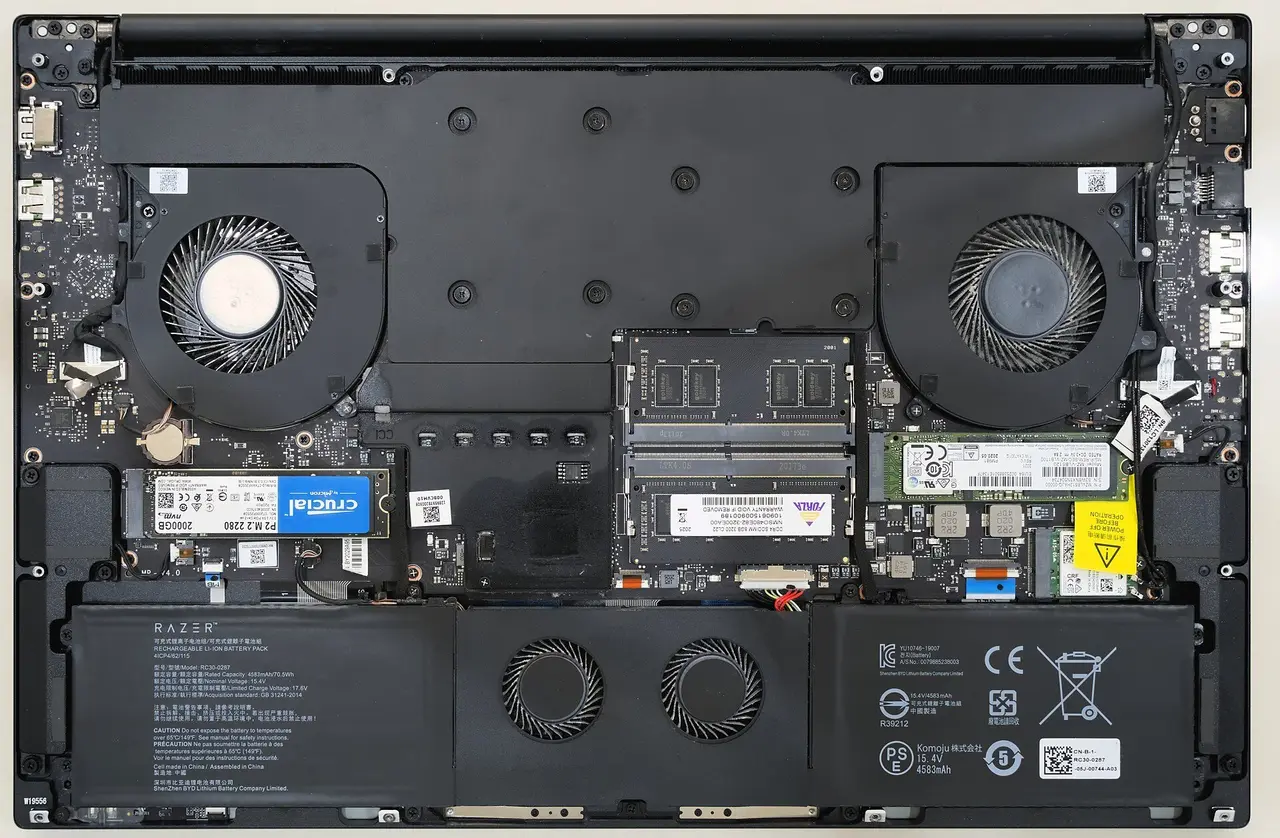
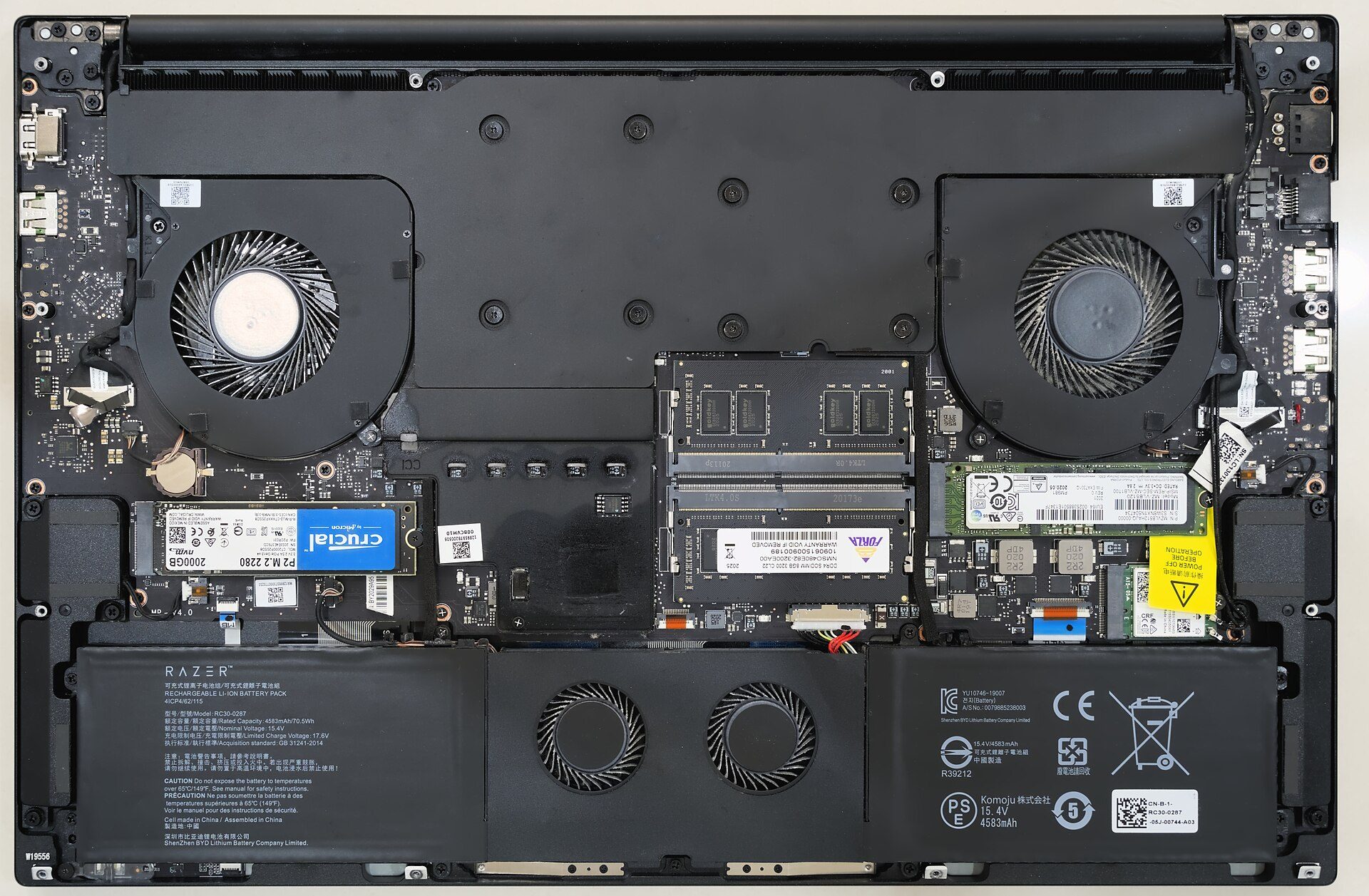
CPU và GPU biến gần hết điện năng thành nhiệt. Nhiệt đi qua lớp keo tản nhiệt sang tấm đồng, theo ống đồng (heatpipe, bên trong có chất lỏng bay hơi rồi ngưng tụ) tới lá tản nhiệt dạng lưới nhôm hoặc đồng, rồi quạt thổi gió qua lá để đẩy nhiệt ra ngoài khe gió. Hình 1 là một laptop đã tháo nắp đáy: hai quạt, các ống đồng và lá tản nằm sát mép máy.
Ảnh: Benlisquare / Wikimedia Commons, CC BY-SA 4.0

Chỉ cần một mắt xích tắc là cả hệ thống nóng
Bụi chặn lá tản thì gió không qua được; keo khô nứt thì nhiệt không sang được tấm đồng; quạt mòn bạc thì quay chậm. Ba lỗi này cộng dồn theo thời gian, nên máy 3 năm tuổi thường nóng hơn hẳn lúc mới mua dù chạy cùng phần mềm.
Hạ xung (throttling): cái nóng làm máy chậm
Khi chip chạm ngưỡng nhiệt an toàn của nhà sản xuất (nhiều đời CPU laptop khoảng 95–100°C), chip tự giảm xung nhịp để bảo vệ mình. Người dùng thấy máy giật, chơi game tụt khung hình, xuất video lâu hơn. Máy còn có thể tắt đột ngột nếu nhiệt tiếp tục tăng. Vì vậy "máy nóng" và "máy chậm" thường là cùng một bệnh.
Bao nhiêu độ là nóng bất thường?
Không có một con số chung cho mọi máy, vì chip mỏng nhẹ và chip chơi game khác nhau. Bảng dưới là mức tham khảo thợ hay dùng khi phòng khoảng 28–32°C như ở Việt Nam; luôn đối chiếu thông số chip trên trang của hãng.
| Trạng thái | Bình thường (tham khảo) | Đáng lo | Cần xử lý ngay |
|---|---|---|---|
| Nghỉ, chỉ mở trình duyệt | 40–55°C | 60–70°C | Trên 70°C, quạt quay to liên tục |
| Văn phòng, họp online | 50–70°C | 75–85°C | Trên 85°C, máy giật |
| Game, dựng video 15 phút | 70–88°C | 90–95°C | Chạm ngưỡng, xung tụt mạnh hoặc tự tắt |
| Mặt kê tay, mặt đáy | Ấm | Nóng khó chịu khi để trên đùi | Không đặt tay lâu được, có mùi khét |
Bắt bệnh trước khi tháo máy
Thợ giỏi không tháo vỏ ngay: năm phút hỏi và đo cho bạn số liệu để báo giá rõ ràng.
Hỏi khách 5 câu
- Máy mua bao lâu, đã vệ sinh hay tra keo lần nào chưa?
- Nóng lúc nào: ngay khi bật, khi chơi game, hay khi sạc?
- Quạt có kêu to, kêu rít, hay ngược lại im lặng dù máy nóng?
- Máy hay để ở đâu: trên bàn, trên đệm, chăn, đùi?
- Máy còn bảo hành không, có từng rơi, vào nước, sửa ở tiệm khác chưa?
Đo nhiệt bằng phần mềm và ghi phiếu
Cài phần mềm theo dõi nhiệt như HWMonitor, ghi nhiệt CPU, GPU và xung nhịp sau 10 phút nghỉ. Sau đó chạy tải nặng 15 phút (bài kiểm tra tải CPU hoặc một game khách hay chơi), ghi nhiệt cao nhất và xung nhịp thấp nhất. Chụp màn hình kết quả để so với lúc sau khi làm và gửi khách.
Loại trừ nguyên nhân phần mềm
Mở Task Manager xem tiến trình nào ăn CPU liên tục khi máy nghỉ. Mã độc đào tiền ảo, phần mềm cập nhật bị treo hay trình duyệt mở hàng chục tab cũng làm máy nóng. Nếu CPU nghỉ mà vẫn chạy 60–100% thì xử lý phần mềm trước (bước cài Windows và driver), vệ sinh không giải quyết được gốc bệnh.
Năm nguyên nhân hay gặp
| Nguyên nhân | Dấu hiệu | Cách xác nhận | Xử lý |
|---|---|---|---|
| Bụi bám lá tản, khe gió | Quạt quay to nhưng gió ra yếu, ít nóng | Soi đèn pin vào khe gió thấy lớp bụi như nỉ | Vệ sinh quạt và lá tản |
| Keo tản nhiệt khô | Nhiệt vọt lên rất nhanh khi vừa chạy tải | Máy trên 2 năm chưa tra keo; khi tháo thấy keo cứng, nứt | Lau sạch, tra keo mới |
| Quạt yếu, mòn bạc | Tiếng rít, lạch cạch; quay chậm hoặc không quay | Xem tốc độ quạt (RPM) trong phần mềm, nghe khi tháo vỏ | Thay quạt đúng mã |
| Cách dùng sai | Chỉ nóng khi để trên đệm, chăn | Đặt lên bàn phẳng thì nhiệt giảm rõ | Hướng dẫn khách, đế tản nhiệt |
| Phần mềm hoặc main lỗi | CPU chạy cao khi nghỉ; hoặc nóng một góc ngay khi cắm sạc | Task Manager; sờ thấy điểm nóng lạ trên main | Xử lý phần mềm; chuyển thợ sửa main |
Chuẩn bị dụng cụ và an toàn
Đồ nghề không đắt, nhưng thiếu món nào là dễ làm hỏng ốc, cáp hoặc main.
Dụng cụ tối thiểu
- Bộ tua vít đầu nhỏ (PH0, PH00, Torx T5–T6 cho nhiều dòng máy), que nạy nhựa, thẻ nhựa mỏng.
- Vòng đeo tay chống tĩnh điện hoặc thảm chống tĩnh điện; khay chia ngăn đựng ốc.
- Chổi lông mềm, bóng thổi bụi hoặc máy thổi điện cầm tay; nhíp.
- Cồn isopropyl (IPA) nồng độ cao, khăn không xơ hoặc tăm bông.
- Keo tản nhiệt loại thường (không dẫn điện), pad tản nhiệt đúng độ dày nếu cần thay.
Chọn keo và pad tản nhiệt
Người mới chỉ dùng keo tản nhiệt dạng sệt không dẫn điện. Keo kim loại lỏng (liquid metal) dẫn nhiệt tốt hơn nhưng dẫn điện, chảy ra là chập linh kiện, chỉ dành cho thợ có kinh nghiệm và máy được thiết kế cho nó. Pad tản nhiệt (miếng đệm mềm trên chip nhớ VRAM, mạch nguồn) phải thay đúng độ dày; dày quá làm tấm đồng không ép sát chip chính, mỏng quá thì không chạm linh kiện.
Cảnh báo an toàn: tắt máy hẳn (Shut down, không Sleep), rút sạc, tháo vỏ đáy rồi ngắt cáp pin khỏi main trước mọi thao tác khác; nhiều máy có tùy chọn tắt pin trong BIOS, hãy dùng nếu có. Pin lithium bị đâm thủng, cong hoặc chập có thể bốc cháy: không cạy pin bằng tua vít kim loại, không ấn lên pin. Pin phồng làm nắp đáy, bàn phím bị đội lên thì dừng lại, không tiếp tục vệ sinh, đề nghị khách thay pin ở bước sau. Không để cánh quạt quay tự do khi thổi hơi mạnh vì quạt có thể quay quá tốc làm hỏng bạc, và động cơ quạt có thể phát điện ngược về main. Nếu dùng máy nén khí, xả hết hơi ẩm trong bình trước và giữ đầu thổi cách xa linh kiện. Làm trên bàn khô, đeo vòng chống tĩnh điện, không làm khi tay ướt.
Bảo hành và chụp ảnh từng bước
Máy còn bảo hành hãng: hỏi khách và đọc chính sách bảo hành hiện hành, vì tự mở máy có thể bị từ chối bảo hành ở một số hãng hoặc khi rách tem. Trường hợp này nên đưa máy về trung tâm bảo hành. Khi mở máy, chụp ảnh vị trí ốc và cáp ở từng bước; ốc dài ngắn khác nhau, bắt nhầm ốc dài vào lỗ ngắn có thể xuyên lên bàn phím hoặc làm nứt main.
Quy trình vệ sinh quạt và lá tản nhiệt
Thứ tự dưới đây áp dụng cho đa số laptop có nắp đáy tháo được. Máy nguyên khối, phải tháo bàn phím hay màn hình mới tới quạt thì xem tài liệu tháo lắp của dòng máy đó trước.
Tháo vỏ đáy và ngắt pin
- Đếm và tháo hết ốc vỏ đáy, xếp vào khay theo sơ đồ; kiểm tra ốc giấu dưới chân cao su hoặc tem.
- Dùng que nạy nhựa đi dọc mép, bắt đầu từ góc gần bản lề, nhả lẫy từ từ, không bẻ mạnh.
- Ngắt đầu cáp pin bằng cách kéo thẳng theo trục đầu cắm, không kéo dây.
- Bấm giữ nút nguồn khoảng 10–15 giây để xả điện còn lại trên main.
Tháo cụm tản nhiệt
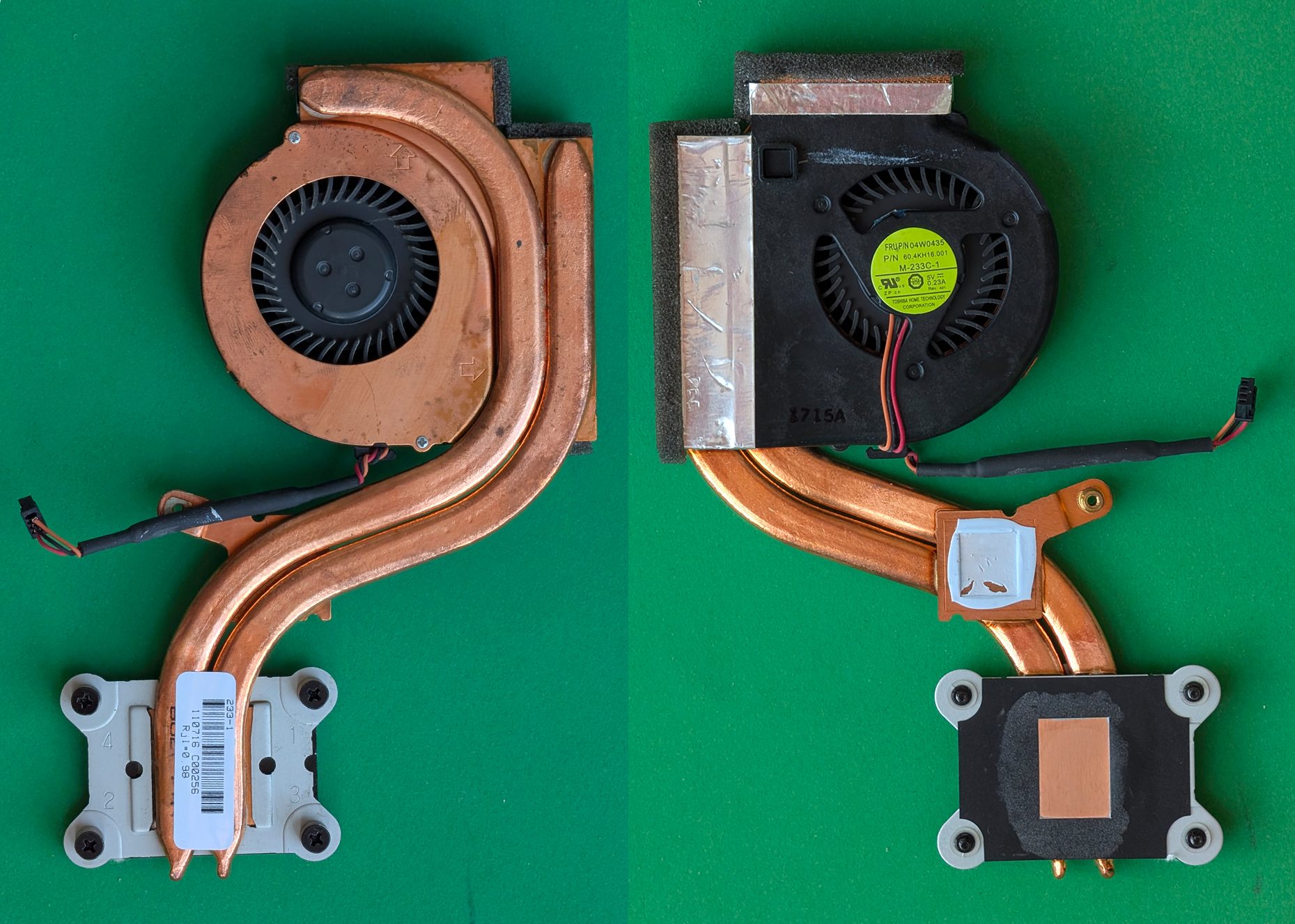
Cụm tản gồm tấm đồng, ống đồng, lá tản và quạt, bắt vào main bằng các ốc đánh số quanh chip (xem Hình 2). Tháo ốc theo thứ tự số ngược (thường từ số lớn về số 1), rút cáp quạt, rồi nhấc cụm lên thẳng. Nếu keo đã dính chặt, xoay nhẹ cụm tản một chút sang hai bên cho keo nhả, không nạy vào chip.
Ảnh: Siarhei Besarab / Wikimedia Commons, CC BY-SA 4.0

Làm sạch quạt và lá tản
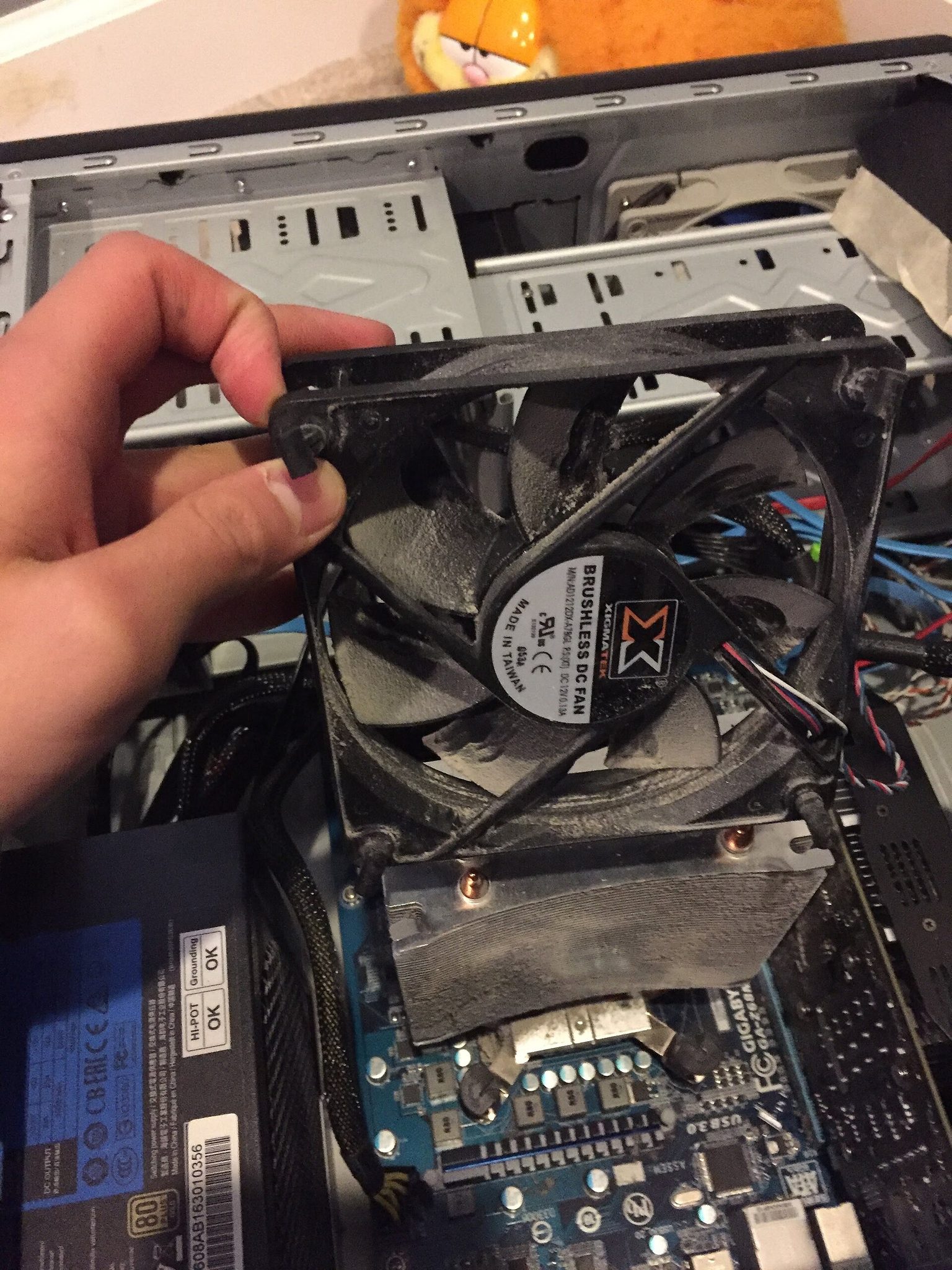
Bụi trong laptop thường đóng thành một lớp như nỉ ngay mặt trước lá tản, chỗ gió từ quạt thổi vào. Hình 3 là ví dụ bụi bám trên quạt và lá tản của một bộ tản nhiệt máy bàn; ở laptop, lớp bụi giống hệt nhưng nằm khuất phía trong, nhìn từ khe gió ngoài không thấy hết.
Ảnh: Atomicdragon136 / Wikimedia Commons, CC BY 3.0

- Dùng nhíp gỡ lớp bụi nỉ ở mặt lá tản, kéo ra một khối để bụi không rơi vào trong.
- Giữ cố định cánh quạt bằng que nhựa, chải bụi trên cánh và trong vỏ quạt bằng chổi mềm.
- Thổi bụi theo chiều ngược hướng gió ra (từ ngoài khe vào), vẫn giữ cánh quạt.
- Quay thử cánh quạt bằng tay: êm, không lắc trục, không cọ vỏ. Lắc trục hoặc cọ là dấu hiệu nên thay quạt.
- Làm sạch khe gió hút ở vỏ đáy, lưới lọc (nếu có).
Tra keo tản nhiệt đúng cách
Keo tản nhiệt lấp các khe rỗng cực nhỏ giữa mặt chip và tấm đồng. Lớp keo phải mỏng và kín; quá dày lại cản nhiệt, quá ít để lại chỗ hở.
Lau sạch keo cũ
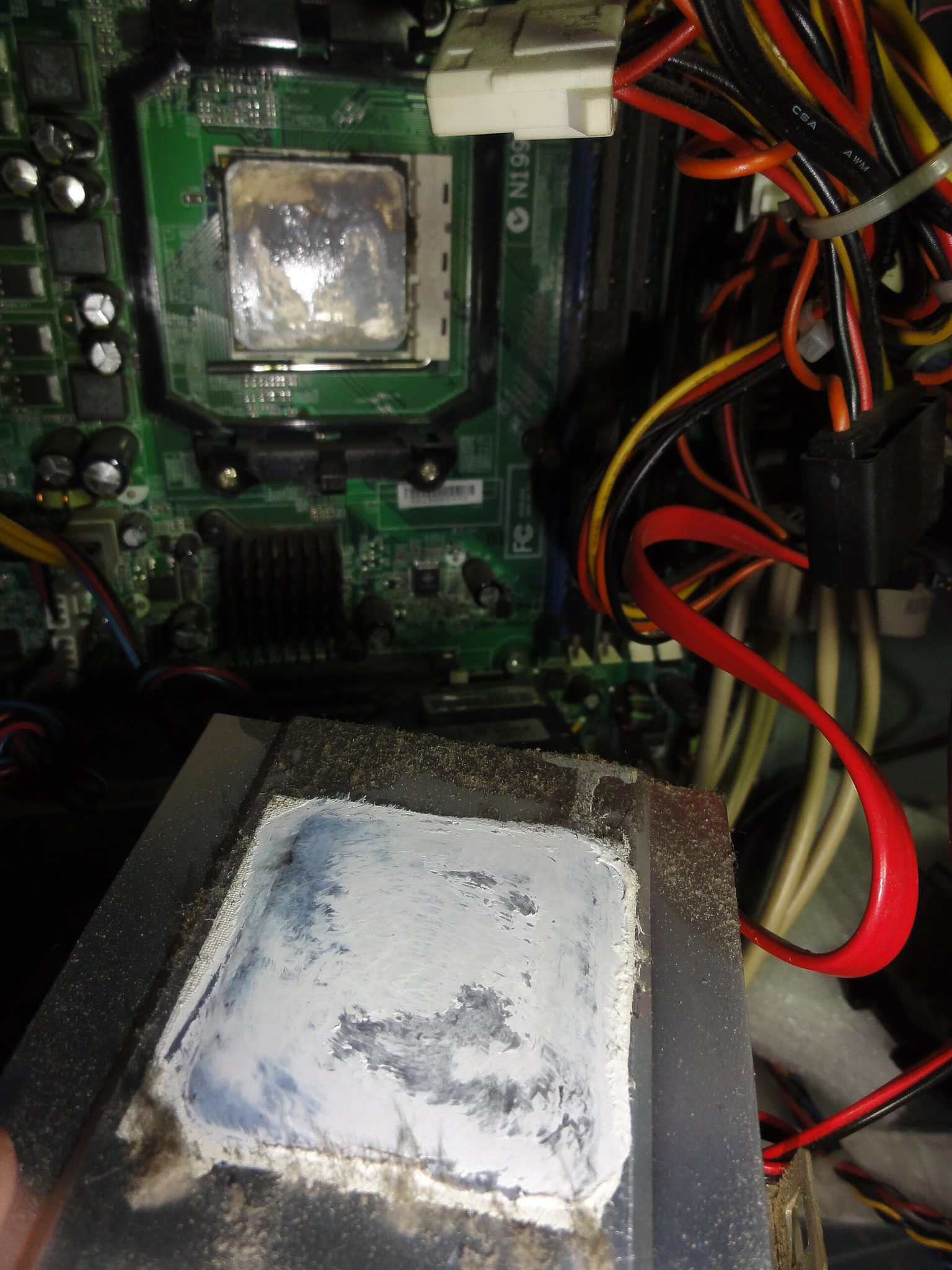
Keo cũ sau nhiều năm khô cứng, chuyển màu xám hoặc nứt như đất khô. Hình 4 là keo cũ còn bám dưới đế một bộ tản nhiệt máy bàn sau khi tháo ra; ở laptop, vết keo tương tự in lên tấm đồng và mặt chip. Lau bằng khăn không xơ thấm cồn IPA, lau nhiều lượt tới khi mặt chip và tấm đồng sáng, không còn vệt. Không cạo bằng vật kim loại, không để cồn đọng quanh chân linh kiện; chờ cồn bay hơi hết khoảng 1–2 phút.
Ảnh: Mattes / Wikimedia Commons, CC BY-SA 2.0

Lượng keo và cách tra
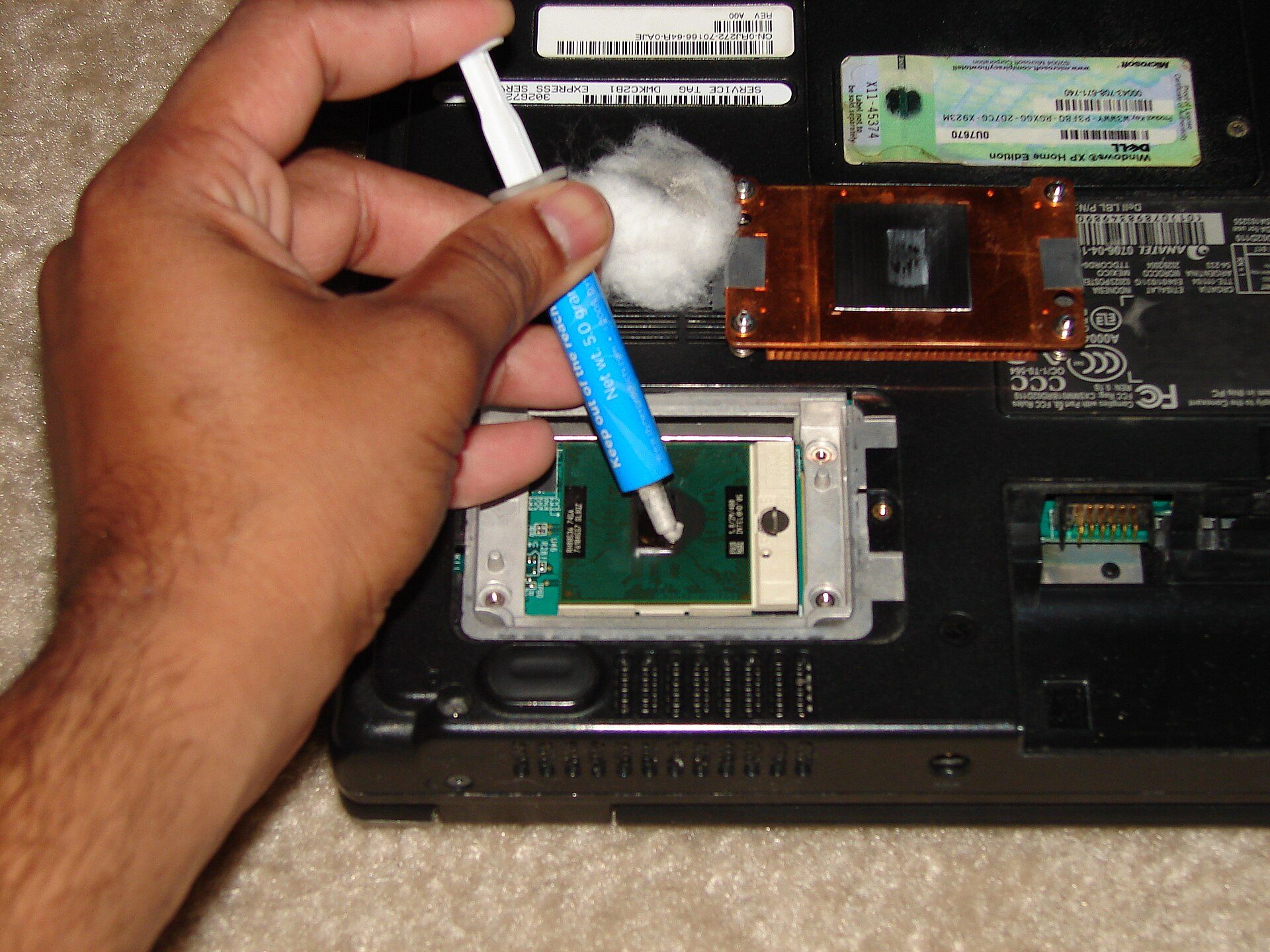
Chip laptop có hai kiểu: đế có nắp kim loại hoặc nhân chip trần (die) nhỏ hình chữ nhật. Với nhân trần, tra một đường hoặc một chấm keo bằng hạt gạo ở giữa, rồi dàn mỏng phủ kín toàn bộ mặt nhân bằng que nhựa hoặc thẻ nhựa; mép nhân là chỗ dễ bị thiếu keo nhất. Hình 5 là thao tác tra keo lên mặt chip trước khi lắp tản nhiệt.
Ảnh: Jyothis at ml.wikipedia / Wikimedia Commons, CC BY-SA 3.0

Lắp lại và siết ốc chéo
Đặt cụm tản thẳng xuống, không trượt qua lại. Siết ốc theo thứ tự số in trên tấm đồng (1, 2, 3, 4), mỗi ốc vài vòng rồi mới siết chặt dần, để lực ép đều. Cắm lại cáp quạt, cáp pin, đóng vỏ và bắt ốc đúng vị trí theo ảnh đã chụp.
Ví dụ làm mẫu: laptop sinh viên 4 năm chưa vệ sinh
Bạn Hà, sinh viên năm cuối, mang tới tiệm một laptop chơi game 15,6 inch mua cách đây 4 năm, chưa từng vệ sinh. Máy nóng ran khi dựng video, quạt rú, xuất một video 10 phút mất gần gấp đôi so với lúc mới mua. Thợ học việc Long làm theo quy trình trên và ghi lại như sau.
Đo trước khi làm
Phòng 30°C, máy trên bàn phẳng, cắm sạc. Nghỉ 10 phút: CPU 58°C. Chạy tải CPU 15 phút: CPU chạm 98°C, xung nhịp tụt từ khoảng 3,6 GHz xuống 2,1 GHz. Task Manager không thấy tiến trình lạ khi nghỉ, nên Long kết luận nguyên nhân là phần cứng tản nhiệt. Mở vỏ, Long thấy lớp bụi nỉ kín khoảng hai phần ba lá tản, keo cũ khô cứng; pin không phồng, quạt quay êm.
Thời gian từng bước
| Bước | Việc | Thời gian (phút) |
|---|---|---|
| 1 | Tháo vỏ đáy, chụp ảnh ốc | 10 |
| 2 | Ngắt pin, xả điện | 2 |
| 3 | Tháo cụm tản nhiệt | 10 |
| 4 | Vệ sinh quạt, lá tản, khe gió | 15 |
| 5 | Lau keo cũ, tra keo mới | 10 |
| 6 | Lắp lại cụm tản, pin, vỏ | 10 |
| 7 | Đo lại 15 phút tải và ghi phiếu | 20 |
| Tổng | 77 | |
Kiểm tra: 10 + 2 + 10 + 15 + 10 + 10 + 20 = 77 phút. Thợ có tay nghề làm cùng dòng máy thường nhanh hơn; người mới nên báo khách khoảng 1,5–2 giờ để không phải vội.
Kết quả trước – sau và báo giá
| Chỉ số | Trước | Sau | Chênh lệch |
|---|---|---|---|
| CPU khi nghỉ | 58°C | 44°C | giảm 14°C |
| CPU cao nhất sau 15 phút tải | 98°C | 83°C | giảm 15°C |
| Xung nhịp thấp nhất khi tải | 2,1 GHz | 3,4 GHz | tăng 1,3 GHz |
Phí tham khảo 2026 cho vệ sinh và tra keo laptop phổ thông ở các tiệm thường khoảng 150.000–400.000 đồng, máy chơi game hai quạt hoặc phải tháo nhiều có thể cao hơn, tùy khu vực. Long báo khách 250.000 đồng công vệ sinh, tra keo; vật tư thực tế chỉ vài chục nghìn đồng (keo khoảng 0,3–0,5 g, cồn, tăm bông) vì tiền chủ yếu nằm ở thời gian và tay nghề. Long gửi Hà ảnh phiếu đo trước – sau và dặn không đặt máy lên đệm khi dựng video.
Khi nào nên mang laptop ra tiệm hoặc trung tâm bảo hành
Vệ sinh và tra keo xử lý được phần lớn ca laptop bị nóng, nhưng không phải tất cả. Biết dừng đúng lúc là kỹ năng của người làm nghề.
Ca người mới không nên tự làm
Máy còn bảo hành hãng; máy nguyên khối, vỏ dán keo; pin phồng, từng vào nước, có mùi khét; máy dùng keo kim loại lỏng từ nhà máy. Các ca này nên chuyển trung tâm bảo hành hoặc thợ có kinh nghiệm.
Dấu hiệu cần thay linh kiện hoặc sửa main
Quạt kêu rít, lắc trục, hoặc phần mềm báo tốc độ quạt 0 RPM khi máy nóng: thay quạt đúng mã. Ống đồng móp, bẹp, cụm tản cong vênh: thay cụm tản. Đã vệ sinh, tra keo đúng mà nhiệt gần như không đổi, hoặc một góc main nóng bất thường ngay khi cắm sạc: có thể lỗi mạch nguồn, cần thợ sửa main đo đạc ở bước 6 lộ trình.
Dặn khách để máy mát lâu
Đặt máy trên mặt phẳng cứng, không che khe gió; vệ sinh khoảng 12–18 tháng một lần, phòng nhiều bụi hoặc có thú cưng thì sớm hơn.
Lỗi thường gặp khi tự vệ sinh, tra keo
Ba lỗi dưới đây hay khiến khách quay lại tiệm với máy hỏng nặng hơn. Ngoài ra, nạy mạnh và kéo cáp theo dây là nguyên nhân quen thuộc của rách cáp bàn phím, touchpad.
Quên ngắt pin, làm chập main
Dấu hiệu: máy không lên nguồn sau khi lắp lại. Nguyên nhân: tua vít chạm linh kiện khi pin còn cấp điện. Cách tránh: ngắt cáp pin là bước số 2, luôn luôn.
Keo quá nhiều hoặc thiếu ở mép chip
Dấu hiệu: nhiệt sau khi làm không giảm hoặc còn tăng, một nhân CPU nóng hơn hẳn các nhân khác. Nguyên nhân: keo dày, tràn hoặc không phủ tới mép nhân chip. Cách sửa: tháo ra, lau sạch, tra lại lớp mỏng phủ kín.
Pad nhiệt sai độ dày, ốc siết lệch
Dấu hiệu: chip chính nóng bất thường dù keo đúng. Nguyên nhân: pad mới dày hơn pad cũ làm tấm đồng kênh lên, hoặc siết một ốc chặt hết rồi mới siết ốc khác. Cách sửa: đo độ dày pad cũ, thay đúng cỡ, siết chéo theo số.
Câu hỏi thường gặp
Laptop bị nóng có hỏng không?
Chip có cơ chế tự hạ xung và tắt máy để bảo vệ, nên ít khi cháy ngay. Nhưng nóng kéo dài làm máy chậm, pin chai nhanh hơn và các linh kiện quanh chip chịu nhiệt liên tục. Nên xử lý sớm thay vì chờ máy tự tắt.
Bao lâu nên tra keo tản nhiệt một lần?
Không có mốc cố định. Thực tế thợ thường tra lại sau khoảng 2–3 năm hoặc khi đo thấy nhiệt tải cao hơn rõ so với lúc trước, kết hợp lần vệ sinh định kỳ.
Đế tản nhiệt có thay được việc vệ sinh không?
Không. Đế quạt chỉ giúp máy hút được gió mát hơn, giảm vài độ. Nếu lá tản đã bị bụi chặn hoặc keo đã khô, gió không mang được nhiệt ra và máy vẫn nóng.
Tra keo xong nhiệt cao hơn lúc trước là sao?
Thường do keo quá dày, chưa phủ kín nhân chip, quên bóc lớp nilon bảo vệ trên pad mới hoặc ốc siết lệch. Tháo ra kiểm tra dấu keo in trên tấm đồng: in kín và đều mới là đúng.
Bài tập thực hành và tự đánh giá
- Đo và ghi phiếu nhiệt (nghỉ 10 phút, tải 15 phút) cho 2 laptop của người quen, kèm ảnh chụp màn hình.
- Tháo vỏ đáy, ngắt pin và tháo cụm tản nhiệt trên một laptop cũ dùng để tập, chụp ảnh đủ các bước.
- Vệ sinh, tra keo và đo lại; lập bảng trước – sau như ví dụ của Long.
Tiêu chí tự đánh giá
- Đạt: ngắt pin trước khi chạm vào main; không thừa, không thiếu ốc; mọi chức năng (bàn phím, touchpad, sạc, Wi-Fi, loa) chạy sau khi lắp.
- Đạt: nhiệt CPU khi tải giảm so với trước (hoặc không tăng nếu máy vốn đã sạch), xung nhịp khi tải không tụt sâu; dấu keo in kín mặt nhân chip.
- Chưa đạt: quên ngắt pin, làm rách cáp hoặc gãy lẫy, dùng keo dẫn điện, hoặc giao máy mà không có số đo trước – sau.
Thành thạo vệ sinh, tra keo và nâng cấp RAM – SSD trong bước này, bạn chuyển sang bước tiếp theo của lộ trình: Thay màn hình, bàn phím, bản lề và pin laptop — tra mã màn, thay bàn phím tán đinh, gia cố bản lề gãy ốc và chọn pin đúng mã.
Học tiếp nghề sửa laptop: sau vệ sinh, tra keo là thay màn hình – bàn phím – pin, cứu dữ liệu và đo mạch main cơ bản. Xem lộ trình 8 bước học nghề sửa máy tính – laptop để theo dõi tiến độ của bạn.