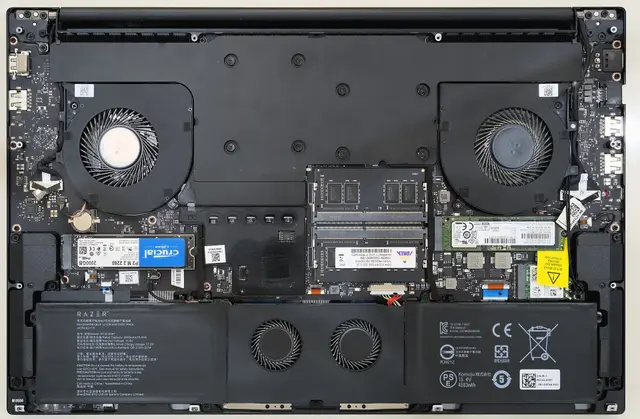
Nâng cấp SSD cho laptop là thay hoặc thêm ổ thể rắn đúng chuẩn mà máy hỗ trợ (SATA 2,5 inch, M.2 SATA hoặc M.2 NVMe), rồi chuyển hệ điều hành sang ổ mới bằng cách clone ổ cũ hoặc cài Windows mới. Với laptop đang chạy ổ cứng cơ (HDD), đây thường là nâng cấp đáng tiền nhất: máy khởi động và mở ứng dụng nhanh hơn rõ rệt. Bài này hướng dẫn kiểm tra máy trước khi báo giá, chọn ổ, quy trình lắp, clone hay cài mới, và những bẫy hay gặp như ổ không hiện khi cài Windows hoặc khách bị khóa BitLocker.
Học xong bài này, bạn sẽ làm được:
- Xác định laptop có khe gì (2,5 inch, M.2 SATA, M.2 NVMe, ổ hàn chết) trước khi báo giá.
- Chọn ổ đúng chuẩn kết nối, kích thước (2230, 2242, 2280) và dung lượng theo nhu cầu khách.
- Lắp ổ an toàn, lấy khóa khôi phục BitLocker và sao lưu dữ liệu trước khi đụng tới ổ cũ.
- Quyết định clone hay cài mới, thực hiện và kiểm tra sau nâng cấp.
- Lập báo giá và kế hoạch thời gian cộng khớp cho một ca nâng cấp.
Học nghề sửa máy tính, laptop bài bản? Nâng cấp ổ và RAM nằm ở bước 4 của lộ trình, sau phần cứng, lắp ráp PC và cài Windows, driver. Xem lộ trình 8 bước học nghề sửa máy tính, laptop để học đúng thứ tự.
Vì sao SSD làm laptop nhanh hơn?
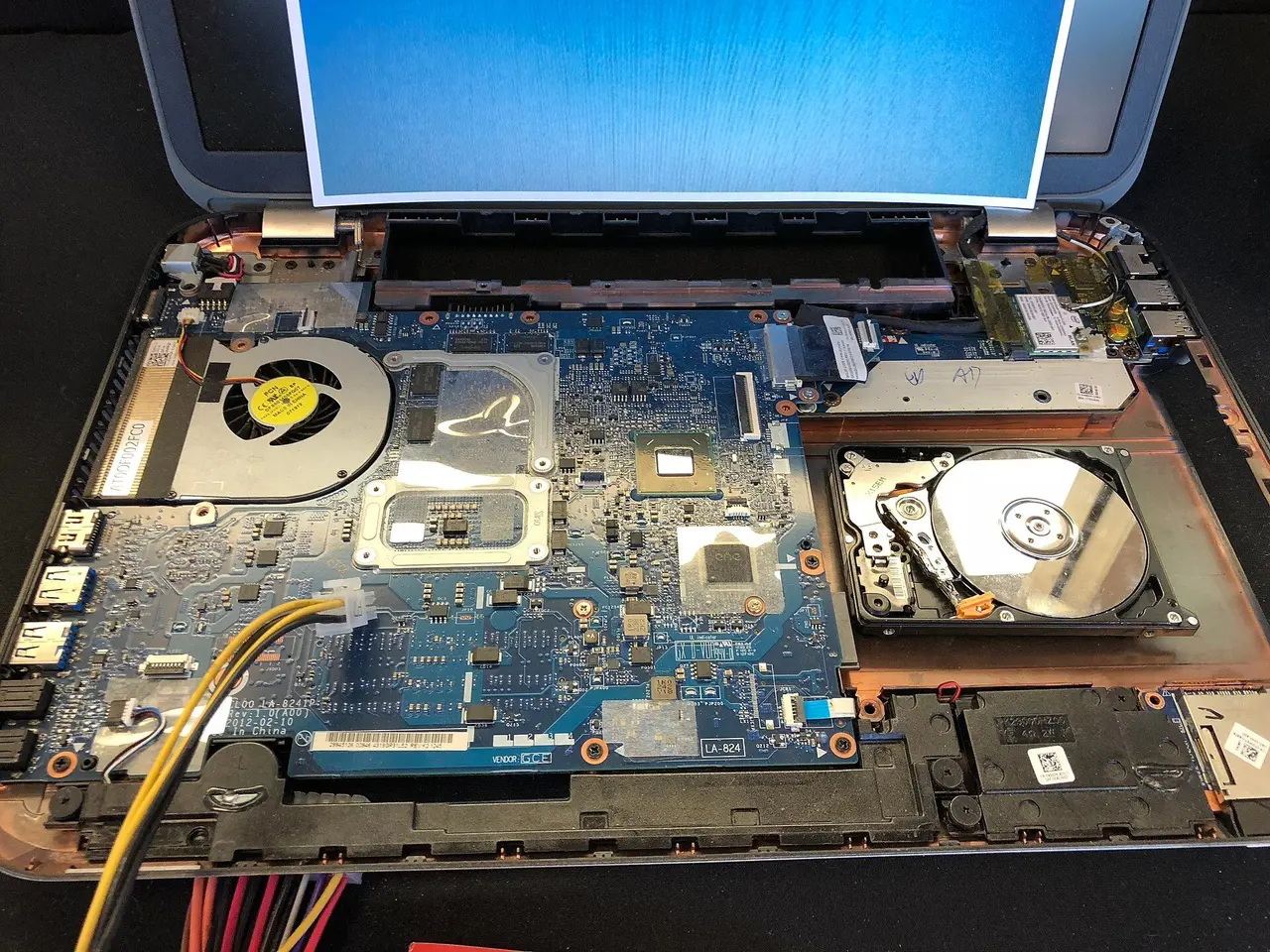
Ổ cứng cơ đọc dữ liệu bằng đầu từ di chuyển trên đĩa quay (Hình 1). Khi Windows khởi động hay mở ứng dụng, nó đọc hàng nghìn tệp nhỏ rải rác, đầu từ phải chạy tới chạy lui, nên chậm. SSD dùng chip nhớ flash, không có bộ phận chuyển động, đọc tệp nhỏ nhanh hơn rất nhiều lần.
Những gì SSD cải thiện và không cải thiện
- Cải thiện rõ: thời gian khởi động, mở ứng dụng, tìm tệp, cài cập nhật, máy "đơ" khi ổ chạy 100%.
- Không cải thiện nhiều: chơi game nặng, xử lý video khi CPU, card đồ họa là giới hạn; máy thiếu RAM vẫn chậm khi mở nhiều tab.
Khi nào nên khuyên khách nâng cấp
Mở Task Manager: nếu ổ đĩa thường xuyên 100% trong khi CPU còn thấp, máy đang chạy HDD, thì SSD là ưu tiên số một. Máy đã có SSD nhưng chậm thì kiểm tra RAM, nhiệt độ (xem bài laptop bị nóng), phần mềm khởi động cùng Windows trước khi khuyên mua ổ mới.
Các loại SSD cho laptop và cách chọn
Ba chuẩn thường gặp
| Loại | Đầu nối | Tốc độ đọc tuần tự (khoảng) | Hay gặp ở |
|---|---|---|---|
| SSD SATA 2,5 inch | Cổng SATA như ổ HDD laptop | Tới khoảng 550 MB/s | Laptop cũ có khoang HDD |
| M.2 SATA | Khe M.2, thường khóa B+M (2 khấc) | Tới khoảng 550 MB/s | Laptop khoảng 2015–2019 |
| M.2 NVMe PCIe | Khe M.2, khóa M (1 khấc) | Khoảng 2.000–7.000 MB/s tùy thế hệ | Phần lớn laptop đời mới |
Ổ M.2 SATA và M.2 NVMe nhìn rất giống nhau (Hình 2), khác ở khấc đầu nối và chuẩn giao tiếp. Khe M.2 trên laptop có thể chỉ nhận NVMe, chỉ nhận SATA hoặc nhận cả hai, phải tra tài liệu của đúng model máy.
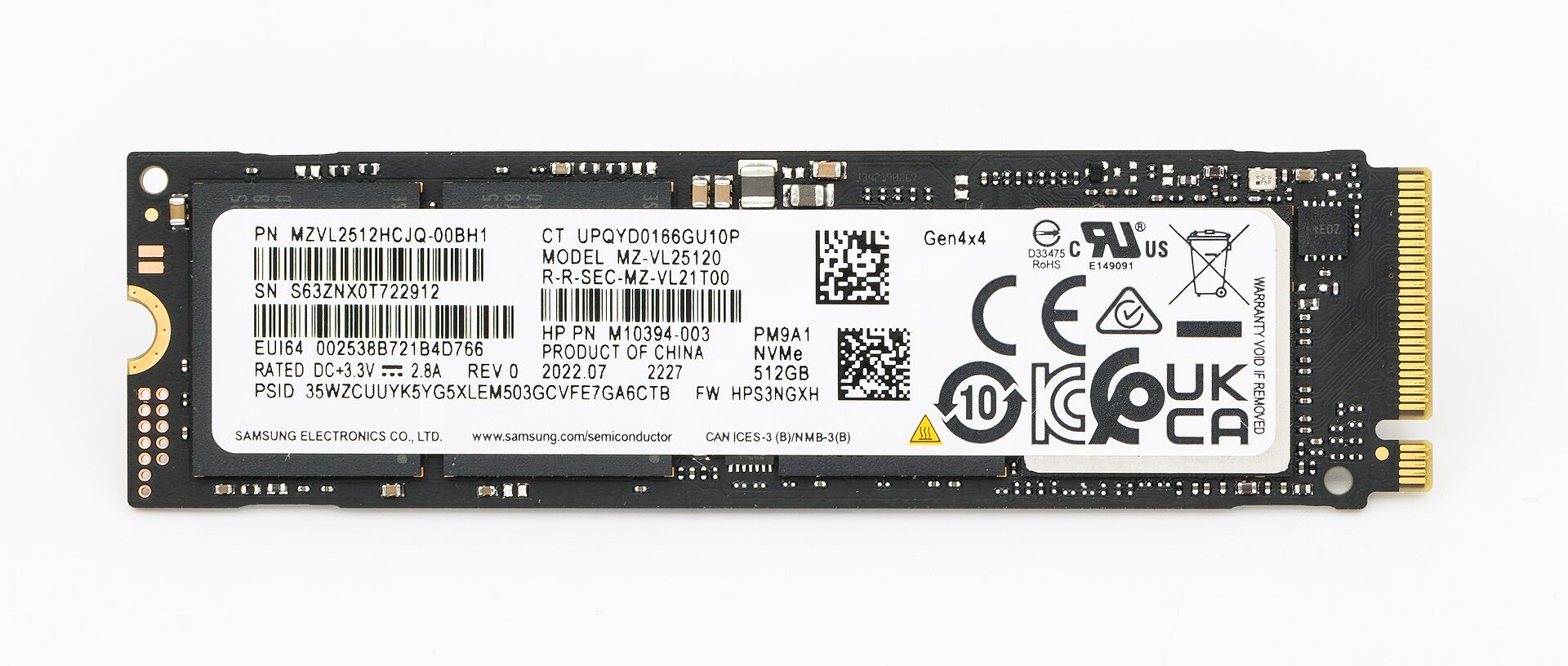
Ảnh: Jacek Halicki / Wikimedia Commons, CC BY-SA 4.0
Kích thước M.2
Số 2230, 2242, 2280 là rộng 22 mm, dài 30, 42 hoặc 80 mm. Laptop phổ thông hay dùng 2280, máy mỏng nhẹ và máy chơi game cầm tay hay dùng 2230. Mua ổ dài hơn khe thì không bắt được ốc; ngắn hơn thì phải có cột ốc ở vị trí tương ứng hoặc miếng nối chuyên dụng.
Dung lượng và loại chip
- Văn phòng, học tập: 512 GB là mức hợp lý; 256 GB nhanh đầy sau vài năm cập nhật Windows.
- Đồ họa, dựng video, game: 1 TB trở lên.
- Ổ có bộ nhớ đệm DRAM và chip TLC thường bền và ổn định hơn khi chép tệp lớn so với ổ không DRAM, chip QLC giá rẻ; xem thông số và thời hạn bảo hành của hãng.
Kiểm tra máy trước khi báo giá
Đừng báo giá theo trí nhớ. Hai máy cùng tên dòng nhưng khác đời có thể khác hẳn khe ổ.
Tra tài liệu và soi máy
- Đọc mã model chính xác trên tem đáy máy, tra tài liệu bảo trì (service manual) hoặc trang hỗ trợ của hãng: có mấy khe, chuẩn nào, kích thước nào.
- Dùng phần mềm thông tin phần cứng để xem ổ đang dùng là loại gì, dung lượng đã dùng bao nhiêu.
- Nếu được khách đồng ý, mở nắp đáy kiểm tra thực tế: khe M.2 trống, khoang 2,5 inch có cáp và khung giữ ổ không (Hình 3).
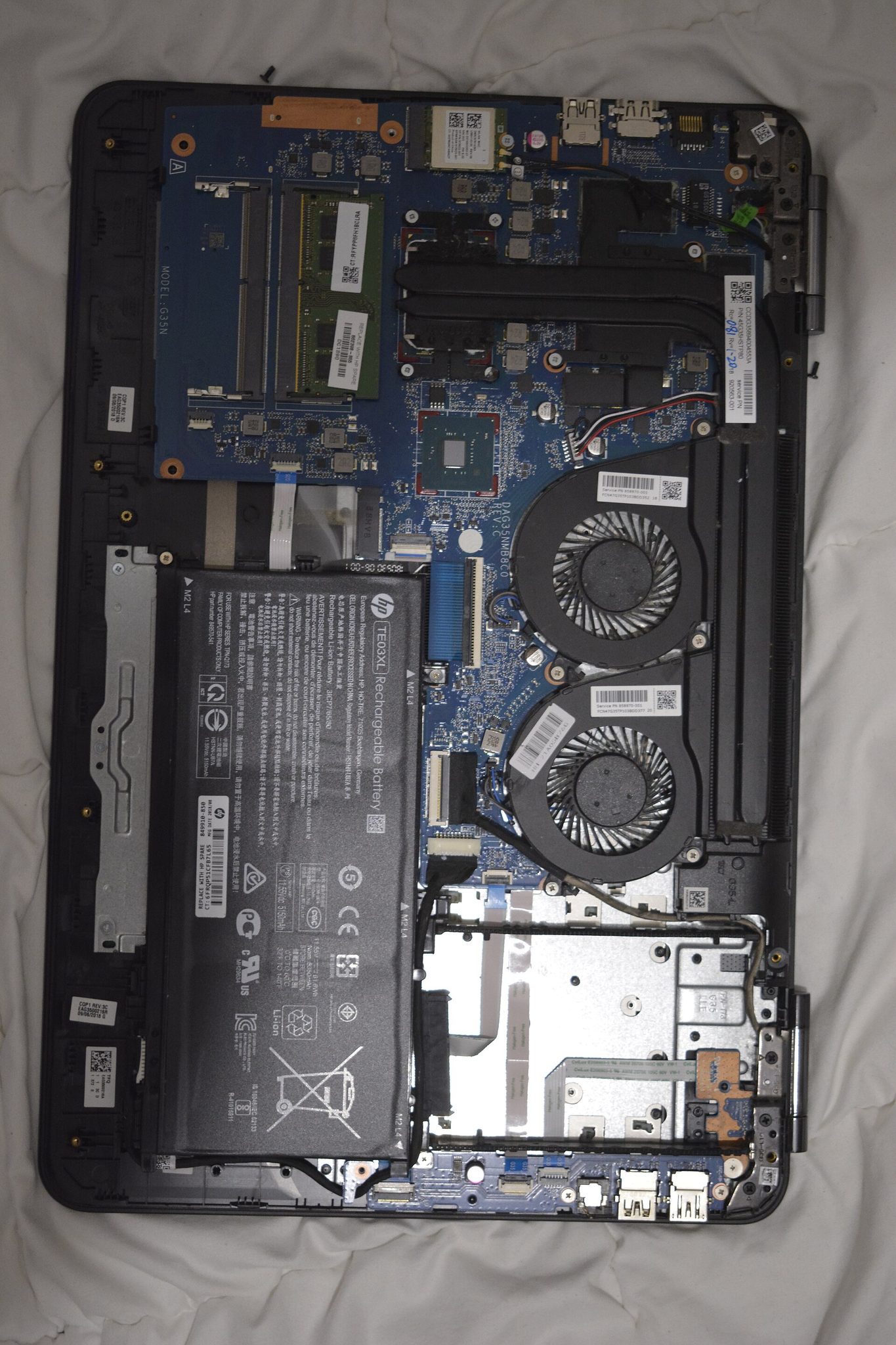
Ảnh: Trajcinema / Wikimedia Commons, CC BY 4.0
Trường hợp không nâng cấp được
Một số laptop mỏng nhẹ hàn chip nhớ trực tiếp lên bo mạch, không có khe ổ. Khi đó chỉ có thể dùng ổ ngoài qua USB hoặc thay máy; nói thẳng với khách, không nhận "thử xem".
BitLocker và mã hóa thiết bị
Nhiều laptop Windows 11 bật sẵn mã hóa ổ (BitLocker hoặc mã hóa thiết bị). Khi thay ổ, đổi thứ tự khởi động hay cập nhật BIOS, máy có thể đòi khóa khôi phục 48 số. Trước khi làm, hướng dẫn khách đăng nhập tài khoản Microsoft để lấy khóa khôi phục, hoặc tạm tắt mã hóa theo hướng dẫn của Microsoft, và ghi chú vào phiếu. Không có khóa thì có thể mất toàn bộ dữ liệu trên ổ đã mã hóa.
Lắp SSD vào laptop an toàn
Cảnh báo an toàn: Rút sạc, tắt máy hẳn (không phải ngủ), và với laptop có pin trong, rút cáp pin khỏi bo mạch trước khi động vào ổ, RAM hay bất kỳ linh kiện nào. Làm trên thảm chống tĩnh điện, đeo vòng tĩnh điện, cầm ổ ở mép, không chạm chân vàng. Pin lithium phồng (nắp đáy bị đẩy cong, bàn di chuột nhô lên) thì dừng việc nâng cấp, không ấn, không chọc, báo khách thay pin. Không dùng tua vít kim loại cạy vỏ; dùng que nạy nhựa để không làm thủng pin hay đứt cáp.
Lắp ổ M.2
- Tháo ốc nắp đáy, xếp ốc theo vị trí vì ốc có thể khác độ dài; nạy nắp bằng que nhựa từ khe bản lề.
- Rút cáp pin. Tháo miếng tản nhiệt hoặc tấm che khe M.2 nếu có.
- Cắm ổ nghiêng khoảng 20–30 độ vào khe, ấn hết đầu nối, hạ ổ xuống và bắt ốc giữ. Không bắt quá chặt.
- Lắp lại miếng tản nhiệt hoặc miếng dán dẫn nhiệt nếu máy có.
Lắp SSD 2,5 inch
Tháo ổ HDD cũ khỏi khung giữ, chuyển khung và ốc sang SSD, cắm đúng đầu nối, đặt lại vào khoang. SSD 2,5 inch thường dày 7 mm, khoang cho HDD 9,5 mm thì dùng miếng đệm đi kèm để ổ không lắc.
Kiểm tra máy nhận ổ
Cắm lại cáp pin, đóng nắp tạm (hoặc chỉ bắt vài ốc), vào BIOS/UEFI xem ổ mới có tên trong danh sách thiết bị lưu trữ không. Không thấy thì kiểm tra lại khe có hỗ trợ chuẩn ổ không, ổ đã cắm hết đầu nối chưa.
Clone ổ cũ hay cài Windows mới?
So sánh hai cách
| Tiêu chí | Clone ổ cũ | Cài Windows mới |
|---|---|---|
| Giữ ứng dụng, cài đặt | Giữ nguyên như cũ | Phải cài lại toàn bộ |
| Rác, lỗi phần mềm cũ | Chuyển sang luôn | Sạch hoàn toàn |
| Yêu cầu | Dữ liệu đã dùng nhỏ hơn dung lượng ổ mới; ổ cũ còn đọc tốt | Sao lưu dữ liệu, có bản quyền Windows và phần mềm |
| Thời gian | Thường 30–90 phút tùy dữ liệu | Thường 1–3 giờ gồm driver, phần mềm |
| Nên chọn khi | Máy đang chạy ổn, khách cần dùng ngay | Máy nhiều lỗi, nhiễm mã độc, ổ cũ có bad sector |
Quy trình clone
- Sao lưu dữ liệu quan trọng ra ổ ngoài trước, dù clone thường không xóa ổ nguồn.
- Kiểm tra sức khỏe ổ cũ (thông số SMART). Ổ có nhiều sector lỗi thì clone dễ hỏng giữa chừng: ưu tiên cứu dữ liệu và cài mới.
- Laptop chỉ có một khe: gắn SSD mới vào máy qua mạch chuyển USB (Hình 4) hoặc hộp ổ cứng ngoài. Máy có hai khe: lắp SSD vào khe trống.
- Dùng phần mềm clone của hãng SSD hoặc phần mềm clone phổ biến, chọn ổ nguồn và ổ đích cẩn thận, cho phép mở rộng phân vùng cho hết dung lượng ổ mới.
- Sau khi clone, đặt SSD làm ổ khởi động đầu tiên trong UEFI, khởi động thử, kiểm tra dữ liệu và ứng dụng.
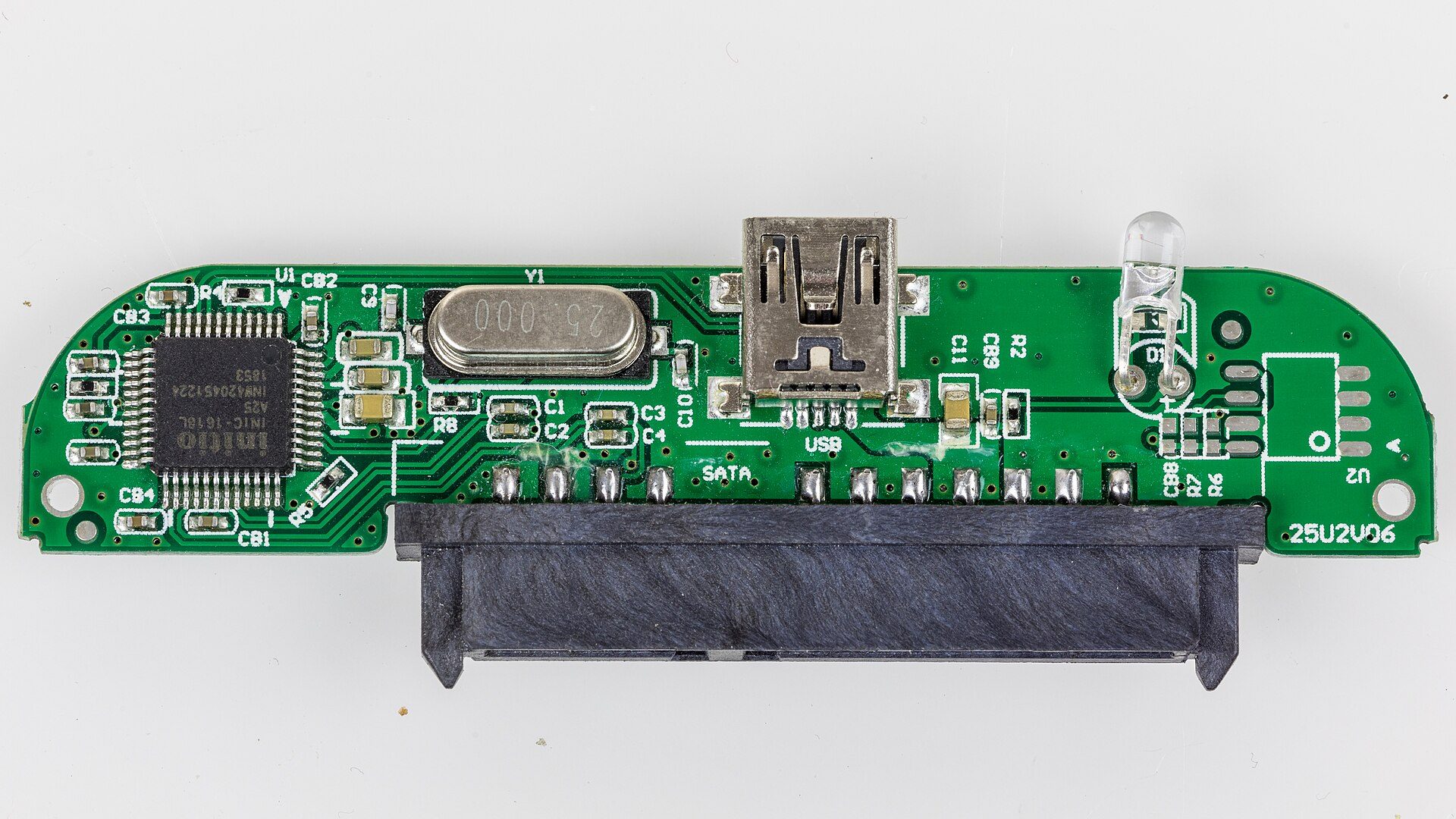
Ảnh: Raimond Spekking / Wikimedia Commons, CC BY-SA 4.0
Cài Windows mới và lỗi "không thấy ổ"
Tạo USB cài đặt từ công cụ chính thức của Microsoft, cài lên SSD ở chế độ UEFI. Nhiều laptop Intel đời mới bật chế độ lưu trữ RST/VMD, bộ cài Windows không thấy ổ NVMe: cần nạp driver lưu trữ của hãng laptop trong lúc cài, thay vì tắt chế độ này tùy tiện. Không đổi chế độ lưu trữ trong BIOS trên máy đang có Windows chạy, vì có thể làm Windows không khởi động được. Windows có giấy phép số gắn với máy thường tự kích hoạt lại sau khi cài trên cùng bo mạch; cài đúng bản Windows (Home hay Pro) máy đang có.
Ví dụ làm mẫu: laptop văn phòng 2019 chạy HDD 1 TB
Khách là kế toán, laptop 15,6 inch mua năm 2019, ổ HDD 1 TB, khởi động mất khoảng 2 phút rưỡi, ổ đĩa thường 100%. Tra tài liệu: máy có một khe M.2 hỗ trợ NVMe 2280 còn trống và khoang 2,5 inch đang chứa HDD. Ổ C đã dùng 180 GB, ổ D chứa dữ liệu 400 GB. Máy bật mã hóa thiết bị.
Phương án
Lắp SSD NVMe 512 GB vào khe M.2 làm ổ hệ thống, clone ổ C sang (180 GB nhỏ hơn 512 GB). Giữ HDD làm ổ dữ liệu. Sau khi chắc chắn khởi động từ SSD, xóa phân vùng hệ thống cũ trên HDD để tránh nhầm lẫn hai Windows.
Kế hoạch thời gian
| Việc | Phút |
|---|---|
| Nhận máy, kiểm tra SMART, sao lưu thư mục kế toán ra ổ ngoài | 20 |
| Lấy khóa khôi phục BitLocker cùng khách, ghi phiếu | 5 |
| Tháo nắp đáy, rút cáp pin | 10 |
| Lắp SSD M.2, kiểm tra BIOS nhận ổ | 10 |
| Clone ổ C sang SSD | 60 |
| Đặt SSD khởi động đầu tiên, khởi động thử, kiểm tra phần mềm kế toán | 15 |
| Dọn phân vùng hệ thống cũ trên HDD, kiểm tra ổ D, đóng máy | 10 |
Tổng: 20 + 5 + 10 + 10 + 60 + 15 + 10 = 130 phút. Đo lại sau nâng cấp: máy khởi động khoảng 20 giây, mở phần mềm kế toán nhanh hơn rõ.
Báo giá (tham khảo 2026, giá SSD biến động theo thị trường)
- SSD NVMe 512 GB loại phổ thông có DRAM: 1.400.000 đ.
- Công lắp, clone, kiểm tra: 200.000 đ.
- Tổng: 1.400.000 + 200.000 = 1.600.000 đ.
Khoảng giá tham khảo khác: SSD SATA 2,5 inch 512 GB khoảng 900.000–1.800.000 đ, NVMe 1 TB khoảng 1.800.000–3.500.000 đ, công lắp và clone khoảng 100.000–300.000 đ, cài mới Windows và phần mềm có thể tính thêm (tham khảo 2026, tùy khu vực, hãng và thời điểm).
Kiểm tra sau nâng cấp và lỗi thường gặp
Checklist trước khi giao máy
- Máy khởi động từ SSD, Windows nhận đủ dung lượng, phân vùng đã mở rộng.
- Phần mềm xem SMART báo ổ tốt, nhiệt độ ổ khi tải nặng ở mức bình thường theo hãng.
- Dữ liệu và ứng dụng chính của khách mở được; mã hóa ổ đã bật lại (nếu khách muốn) và khóa khôi phục còn trong tài khoản khách.
- Ổ cũ: giao lại cho khách hoặc lắp làm ổ dữ liệu, ghi rõ trên phiếu.
Ổ không hiện trong BIOS
Dấu hiệu: BIOS không liệt kê ổ mới. Nguyên nhân: mua NVMe cho khe chỉ hỗ trợ SATA (hoặc ngược lại), ổ chưa cắm hết. Cách sửa: tra lại tài liệu khe, cắm lại, thử ổ ở máy khác.
Clone xong không khởi động được
Dấu hiệu: báo không tìm thấy thiết bị khởi động, hoặc quay về ổ cũ. Nguyên nhân: chưa clone phân vùng khởi động EFI, sai thứ tự khởi động, lệch chế độ UEFI và Legacy. Cách sửa: clone toàn bộ ổ (không chỉ ổ C), đặt lại thứ tự khởi động, giữ đúng chế độ UEFI như máy cũ.
Máy đòi khóa BitLocker
Dấu hiệu: màn hình xanh yêu cầu khóa khôi phục. Nguyên nhân: thay đổi phần cứng hoặc khởi động khi ổ đang mã hóa. Cách sửa: nhập khóa đã lấy từ trước. Vì vậy bước lấy khóa phải làm trước khi mở máy.
Ổ mới nóng và tụt tốc độ
Dấu hiệu: chép tệp lớn lúc đầu nhanh rồi chậm hẳn. Nguyên nhân: ổ không DRAM hết bộ đệm, hoặc thiếu miếng dẫn nhiệt. Cách sửa: chọn ổ phù hợp nhu cầu, lắp lại miếng tản nhiệt có sẵn của máy.
Câu hỏi thường gặp
Laptop của tôi có nâng cấp SSD được không?
Tra đúng mã model trong tài liệu bảo trì của hãng hoặc mở nắp đáy kiểm tra. Máy có khoang 2,5 inch hoặc khe M.2 thì được; máy hàn chip nhớ lên bo mạch thì không thay được ổ trong.
Nên chọn SSD SATA hay NVMe cho laptop?
Theo khe máy hỗ trợ. Khe nhận NVMe thì chọn NVMe vì nhanh hơn và giá thường không chênh nhiều; máy chỉ có khoang 2,5 inch hoặc khe M.2 SATA thì dùng SSD SATA, vẫn nhanh hơn HDD rất nhiều.
Thay SSD có mất dữ liệu không?
Thay ổ không tự xóa dữ liệu trên ổ cũ, nhưng thao tác clone, cài mới chọn nhầm ổ, hoặc thiếu khóa BitLocker đều có thể làm mất dữ liệu. Luôn sao lưu trước.
Thay SSD có phải mua lại Windows không?
Thường không, nếu máy có giấy phép số gắn với bo mạch và bạn cài đúng phiên bản. Clone thì giữ nguyên kích hoạt. Phần mềm khác như bộ văn phòng cần đăng nhập lại tài khoản bản quyền.
Nâng cấp SSD laptop giá bao nhiêu?
Tham khảo 2026: SSD 512 GB khoảng 900.000–2.000.000 đ tùy loại, cộng công lắp và clone khoảng 100.000–300.000 đ. Giá ổ thay đổi theo thị trường, báo khách giá tại thời điểm làm.
Bài tập thực hành và tự đánh giá
- Tra tài liệu 3 model laptop khác nhau, ghi số khe, chuẩn và kích thước ổ mỗi máy hỗ trợ.
- Trên máy thực hành, lắp một ổ M.2 và một SSD 2,5 inch, kiểm tra BIOS nhận đủ.
- Clone một ổ hệ thống sang SSD, khởi động từ SSD, ghi thời gian khởi động trước và sau.
- Viết phiếu báo giá và kế hoạch thời gian cho một ca cài mới Windows lên SSD, các số cộng khớp.
Tiêu chí tự đánh giá
- Đạt: báo đúng loại ổ máy hỗ trợ trước khi mở máy, có nguồn tra cứu.
- Đạt: phiếu có ghi đã sao lưu, đã lấy khóa BitLocker, ổ cũ giao lại hay dùng làm ổ dữ liệu.
- Đạt: máy khởi động từ SSD, đủ dung lượng, dữ liệu và ứng dụng chính hoạt động.
- Chưa đạt: không rút cáp pin, không sao lưu, đổi chế độ lưu trữ trong BIOS trên máy đang chạy Windows, hoặc chọn nhầm ổ nguồn và ổ đích khi clone.
Thành thạo nâng cấp ổ, RAM, vệ sinh và tra keo rồi, bạn chuyển sang bước tiếp theo của lộ trình: Thay màn hình, bàn phím, bản lề & pin laptop, nơi bạn học tra mã màn, thay bàn phím tán đinh và chọn pin đúng mã.
Học tiếp nghề sửa máy tính, laptop: sau nâng cấp và vệ sinh là thay màn hình, bàn phím, pin, cứu dữ liệu và đo mạch main. Xem lộ trình 8 bước học nghề sửa máy tính, laptop.