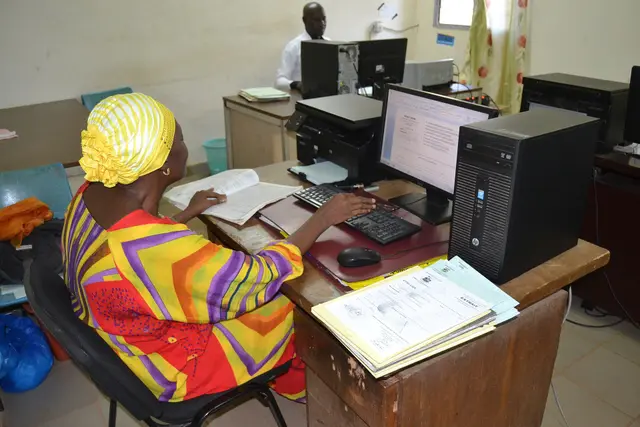
Pivot Table Excel là công cụ tổng hợp dữ liệu bằng kéo thả: từ một bảng hàng trăm, hàng nghìn dòng đơn hàng, bạn kéo "Nhóm hàng" vào hàng, "Tháng" vào cột, "Doanh thu" vào giá trị là có ngay bảng doanh thu theo tháng mà không cần viết một công thức nào. Đây là kỹ năng gần như bài test tuyển dụng văn phòng, kế toán, bán hàng nào cũng hỏi, vì nó thay được cả buổi chiều cộng tay bằng SUMIFS. Bài này đi từ chuẩn bị dữ liệu, tạo Pivot Table, kéo trường, nhóm theo tháng, lọc bằng Slicer, tới một ví dụ báo cáo doanh thu 3 tháng có số liệu cộng khớp để bạn tự làm lại.
Học xong bài này, bạn sẽ làm được:
- Kiểm tra và sửa bảng dữ liệu nguồn để Pivot Table chạy đúng (một hàng tiêu đề, không ô gộp, ngày đúng kiểu ngày).
- Tạo Pivot Table và đặt trường đúng vào 4 vùng Filters, Columns, Rows, Values.
- Đổi cách tính Sum, Count, Average và hiển thị tỷ lệ % trên tổng.
- Nhóm ngày theo tháng, quý, năm và lọc bằng Filter, Slicer, Timeline.
- Làm hoàn chỉnh một báo cáo doanh thu theo tháng, nhóm hàng, kênh bán và tự kiểm tra tổng.
Học tin học văn phòng bài bản? PivotTable, biểu đồ và dashboard là bước thứ 5 trong lộ trình, sau Excel nền tảng và tra cứu, làm sạch dữ liệu. Xem lộ trình 8 bước học tin học văn phòng (Excel, Word) để học đúng thứ tự.
Pivot Table là gì và khi nào nên dùng?
Pivot Table (bảng tổng hợp) là một bảng Excel tự tính tổng, đếm, trung bình theo các nhóm bạn chọn từ một bảng dữ liệu gốc. Bảng gốc giữ nguyên, Pivot Table chỉ đọc và tổng hợp. Bạn có thể xoay (pivot) cách nhìn trong vài giây: đang xem theo nhóm hàng, kéo sang xem theo nhân viên, theo kênh bán, theo tháng.
Những câu hỏi Pivot Table trả lời nhanh
- Doanh thu từng tháng là bao nhiêu, tháng nào tăng, tháng nào giảm?
- Nhóm hàng nào chiếm bao nhiêu phần trăm doanh thu?
- Mỗi nhân viên, mỗi chi nhánh có bao nhiêu đơn trong quý?
- Kênh online và cửa hàng bán khác nhau thế nào theo từng nhóm hàng?
Pivot Table hay hàm SUMIFS?
SUMIFS hợp khi bạn cần một con số cố định nằm trong một mẫu báo cáo có sẵn. Pivot Table hợp khi bạn cần khám phá dữ liệu, đổi góc nhìn liên tục, hoặc báo cáo có nhiều nhóm mà bạn chưa biết trước (sản phẩm mới, nhân viên mới). Trong công việc thật, nhiều người dùng Pivot Table để tìm ra con số, rồi mới dựng mẫu báo cáo cố định bằng SUMIFS.
Chuẩn bị dữ liệu nguồn: 80% lỗi nằm ở đây
Pivot Table chỉ đúng khi bảng nguồn "phẳng": mỗi dòng là một giao dịch, mỗi cột là một loại thông tin. Phần lớn lỗi "không nhóm được tháng", "tổng sai", "ra chữ (blank)" đến từ bảng nguồn, không phải từ Pivot Table.
5 điều kiện của bảng nguồn chuẩn
- Chỉ một hàng tiêu đề, mỗi cột một tên riêng, không để trống tên cột.
- Không có ô gộp (Merge Cells), không có dòng tổng cộng xen giữa dữ liệu.
- Không có dòng trống, cột trống chen giữa bảng.
- Cột ngày phải là kiểu ngày thật (căn phải), không phải chữ gõ "05/01/2026" căn trái.
- Cột số tiền phải là số, không gõ kèm chữ "đ" hay dấu cách.
Nếu dữ liệu xuất từ phần mềm bán hàng có khoảng trắng thừa, số lưu dạng chữ hoặc cần lấy thêm đơn giá theo mã, hãy làm sạch trước bằng các kỹ thuật trong bài hàm VLOOKUP trong Excel: cú pháp, ví dụ tra giá và cách sửa lỗi.
Biến vùng dữ liệu thành Table (Ctrl + T)
Chọn một ô trong bảng, bấm Ctrl + T, đánh dấu "My table has headers", rồi đặt tên bảng ở tab Table Design, ví dụ DonHang. Lợi ích: khi bạn thêm đơn hàng mới ở dưới, Table tự mở rộng, Pivot Table chỉ cần Refresh là cập nhật, không phải chọn lại vùng dữ liệu.
Bảo mật khi gửi file có dữ liệu khách hàng
Lưu ý: Pivot Table lưu một bản sao dữ liệu nguồn (pivot cache) bên trong file. Xóa sheet dữ liệu gốc đi, người nhận vẫn có thể bấm đúp vào một ô tổng để xem lại toàn bộ dòng chi tiết, gồm cả tên, số điện thoại khách. Khi gửi báo cáo ra ngoài công ty, hãy dán giá trị (Paste Values) sang file mới hoặc xuất PDF, và làm theo quy định bảo mật dữ liệu của công ty.
Tạo Pivot Table và kéo trường vào 4 vùng
Các bước dưới đây theo giao diện Excel tiếng Anh của Microsoft 365 và Excel 2016 trở lên; bản tiếng Việt có tên menu tương ứng, bản cũ hơn vị trí nút có thể khác một chút.
Các bước tạo
- Bấm vào một ô bất kỳ trong bảng
DonHang. - Chọn Insert → PivotTable. Hộp thoại tự điền tên bảng.
- Chọn New Worksheet để đặt Pivot Table ở sheet mới, bấm OK.
- Bên phải hiện khung PivotTable Fields: phía trên là danh sách cột, phía dưới là 4 vùng.
Bốn vùng và vai trò
| Vùng | Vai trò | Thường kéo vào | Ví dụ |
|---|---|---|---|
| Rows | Mỗi giá trị khác nhau thành một dòng | Trường để nhóm chính | Nhóm hàng, Nhân viên |
| Columns | Mỗi giá trị khác nhau thành một cột | Trường có ít giá trị | Tháng, Kênh bán |
| Values | Con số được tính | Cột số | Doanh thu (Sum), Mã đơn (Count) |
| Filters | Lọc toàn bộ bảng theo một điều kiện | Trường để chọn phạm vi | Chi nhánh, Kênh bán |
Mẹo chọn chỗ: trường có nhiều giá trị (hàng chục sản phẩm) đặt ở Rows để bảng kéo dài xuống, trường có ít giá trị (3 tháng, 2 kênh) đặt ở Columns để bảng không quá rộng.
Đổi cách tính trong Values
Kéo cột số vào Values, Excel mặc định Sum (tính tổng). Kéo cột chữ như Mã đơn vào Values, Excel mặc định Count (đếm). Muốn đổi, bấm vào trường trong vùng Values → Value Field Settings, chọn Sum, Count, Average, Max, Min. Cùng hộp thoại đó, tab Show Values As cho phép hiện "% of Grand Total" (tỷ lệ trên tổng), và nút Number Format để định dạng số có dấu phân cách hàng nghìn.
Nhóm theo tháng, quý, năm
Dữ liệu bán hàng ghi theo ngày, còn sếp hỏi theo tháng. Đây là chỗ Pivot Table tiết kiệm nhiều thời gian nhất (Hình 1).

Ảnh: Shixart1985 / Wikimedia Commons, CC BY 2.0
Cách nhóm ngày
- Kéo cột Ngày vào Rows hoặc Columns. Excel 2016 trở lên thường tự nhóm thành Years, Quarters, Months.
- Nếu không tự nhóm: bấm chuột phải vào một ô ngày trong Pivot Table → Group.
- Chọn Months, và nên chọn thêm Years nếu dữ liệu kéo dài hơn 12 tháng, để tháng 1/2025 và tháng 1/2026 không bị cộng chung.
- Bấm OK. Muốn bỏ nhóm thì chuột phải → Ungroup.
Lỗi "Cannot group that selection"
Thông báo này gần như luôn do cột ngày có ô không phải ngày thật: ô trống, ô chữ, hoặc ngày gõ sai kiểu. Cách tìm: lọc cột Ngày ở bảng nguồn, ô nào căn trái hoặc hiện trong nhóm "Text" là thủ phạm. Sửa xong, quay lại Pivot Table bấm Refresh rồi Group lại.
Nhóm số theo khoảng
Group cũng dùng cho cột số, ví dụ nhóm giá trị đơn hàng theo khoảng 0–499.000, 500.000–999.000 để xem khách thường mua ở mức nào. Chuột phải vào ô số → Group, nhập Starting at, Ending at, By (bước nhảy).
Lọc dữ liệu: Filter, Slicer, Timeline
Filter trong vùng Filters và trên tiêu đề
Trường đặt ở Filters hiện ô chọn phía trên bảng, ví dụ chọn Kênh = Shopee là cả bảng chỉ tính đơn Shopee. Ngoài ra, mũi tên ở tiêu đề Row Labels có Label Filters (lọc theo chữ) và Value Filters, trong đó Top 10 giúp lấy nhanh 5 hay 10 sản phẩm bán chạy nhất.
Slicer: nút lọc bấm được
Bấm vào Pivot Table → tab PivotTable Analyze → Insert Slicer, chọn Kênh. Excel tạo một bảng nút, bấm "Shopee" là lọc, giữ Ctrl để chọn nhiều nút. Slicer dễ dùng cho sếp hay đồng nghiệp không quen Excel, và một Slicer có thể điều khiển nhiều Pivot Table cùng lúc qua Report Connections.
Timeline: lọc theo thời gian
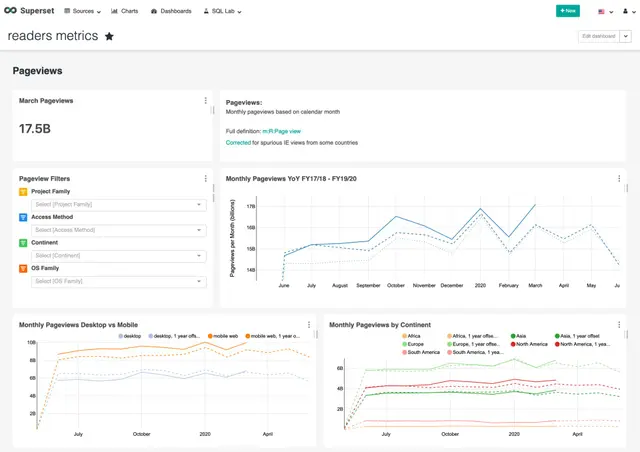
Insert Timeline (chỉ dùng cho cột kiểu ngày) tạo thanh trượt theo tháng, quý, năm. Kéo chọn từ tháng 1 tới tháng 3 là xem nhanh quý 1. Kết hợp Pivot Table, PivotChart và vài Slicer, Timeline trên một sheet là bạn đã có một dashboard đơn giản (Hình 2).

Ảnh: Carlos Muza kmuza / Wikimedia Commons, CC0
Ví dụ làm mẫu: báo cáo doanh thu quý 1 của một shop
Chị Lan làm admin cho một shop nhỏ bán 3 nhóm hàng qua 2 kênh: Shopee và cửa hàng. Sếp hỏi: doanh thu từng tháng quý 1/2026 theo nhóm hàng là bao nhiêu, nhóm nào chiếm tỷ trọng lớn nhất, Shopee bán được bao nhiêu. Dữ liệu gốc từ hóa đơn bán hàng (Hình 3) được nhập thành 12 dòng (rút gọn để bạn gõ lại được; đơn vị doanh thu: nghìn đồng).

Ảnh: Tessa Bury / Wikimedia Commons, CC BY 4.0
Bảng dữ liệu nguồn
| Ngày | Mã đơn | Nhóm hàng | Kênh | Số lượng | Doanh thu |
|---|---|---|---|---|---|
| 05/01/2026 | DH001 | Mỹ phẩm | Shopee | 2 | 360 |
| 12/01/2026 | DH002 | Gia dụng | Cửa hàng | 1 | 450 |
| 20/01/2026 | DH003 | Thời trang | Shopee | 3 | 540 |
| 28/01/2026 | DH004 | Mỹ phẩm | Cửa hàng | 1 | 180 |
| 03/02/2026 | DH005 | Gia dụng | Shopee | 2 | 900 |
| 10/02/2026 | DH006 | Thời trang | Cửa hàng | 2 | 360 |
| 18/02/2026 | DH007 | Mỹ phẩm | Shopee | 4 | 720 |
| 25/02/2026 | DH008 | Gia dụng | Cửa hàng | 1 | 450 |
| 04/03/2026 | DH009 | Thời trang | Shopee | 5 | 900 |
| 11/03/2026 | DH010 | Mỹ phẩm | Cửa hàng | 3 | 540 |
| 19/03/2026 | DH011 | Gia dụng | Shopee | 2 | 900 |
| 27/03/2026 | DH012 | Thời trang | Cửa hàng | 1 | 180 |
Bước 1: dựng bảng doanh thu theo tháng
- Ctrl + T, đặt tên bảng
DonHang; Insert → PivotTable → New Worksheet. - Kéo Nhóm hàng vào Rows, Ngày vào Columns (nhóm theo Months), Doanh thu vào Values (Sum).
- Value Field Settings → Number Format → Number, đánh dấu dấu phân cách hàng nghìn.
Kết quả (nghìn đồng):
| Nhóm hàng | Tháng 1 | Tháng 2 | Tháng 3 | Tổng |
|---|---|---|---|---|
| Gia dụng | 450 | 1.350 | 900 | 2.700 |
| Mỹ phẩm | 540 | 720 | 540 | 1.800 |
| Thời trang | 540 | 360 | 1.080 | 1.980 |
| Tổng | 1.530 | 2.430 | 2.520 | 6.480 |
Bước 2: tự kiểm tra tổng
Cộng theo cột: tháng 1 là 450 + 540 + 540 = 1.530; tháng 2 là 1.350 + 720 + 360 = 2.430; tháng 3 là 900 + 540 + 1.080 = 2.520. Cộng theo dòng: 2.700 + 1.800 + 1.980 = 6.480, khớp 1.530 + 2.430 + 2.520 = 6.480. Đối chiếu với bảng nguồn: chọn cả cột Doanh thu, thanh trạng thái dưới đáy Excel hiện Sum = 6.480. Hai con số khớp nhau là Pivot Table đã lấy đủ dữ liệu.
Bước 3: tỷ trọng và lọc theo kênh
- Kéo thêm Doanh thu vào Values lần nữa, Show Values As → % of Grand Total: Gia dụng 2.700 ÷ 6.480 ≈ 41,7%, Thời trang 1.980 ÷ 6.480 ≈ 30,6%, Mỹ phẩm 1.800 ÷ 6.480 ≈ 27,8% (cộng lại 100,1% do làm tròn).
- Kéo Mã đơn vào Values (Count): mỗi nhóm 4 đơn, tổng 12 đơn; giá trị trung bình một đơn 6.480 ÷ 12 = 540 nghìn đồng.
- Chèn Slicer Kênh, bấm Shopee: tổng còn 4.320 (360 + 540 + 900 + 720 + 900 + 900). Bấm Cửa hàng: 2.160 (450 + 180 + 360 + 450 + 540 + 180). Kiểm tra: 4.320 + 2.160 = 6.480.
Câu trả lời cho sếp gói trong 3 dòng: doanh thu quý 1 là 6.480.000 đồng, tăng dần từ tháng 1 tới tháng 3; Gia dụng chiếm tỷ trọng lớn nhất khoảng 41,7%; Shopee mang về 4.320.000 đồng, tức 2/3 doanh thu.
Cập nhật Pivot Table và lỗi thường gặp
Refresh: Pivot Table không tự cập nhật
Sửa hay thêm dữ liệu nguồn xong, Pivot Table vẫn hiện số cũ cho tới khi bạn bấm chuột phải → Refresh, hoặc Data → Refresh All (Ctrl + Alt + F5) để cập nhật mọi Pivot Table trong file. Nếu nguồn là vùng thường chứ không phải Table, dữ liệu thêm ở dưới sẽ nằm ngoài vùng; sửa bằng PivotTable Analyze → Change Data Source, hoặc chuyển nguồn sang Table.
Đếm thay vì cộng
Dấu hiệu: Values hiện "Count of Doanh thu" và con số nhỏ bất thường. Nguyên nhân: cột Doanh thu có ô trống hoặc ô chữ nên Excel coi cả cột là chữ. Cách sửa: sửa ô lỗi ở bảng nguồn, Refresh, rồi đổi lại Sum trong Value Field Settings.
Hiện "(blank)" và dòng lạ
Dấu hiệu: có dòng "(blank)" hoặc hai dòng "Mỹ phẩm" tách rời. Nguyên nhân: bảng nguồn có dòng trống, hoặc cùng tên nhưng khác khoảng trắng, khác hoa thường có dấu. Cách sửa: xóa dòng trống, dùng TRIM và thống nhất cách gõ tên nhóm hàng.
Công thức tham chiếu ô Pivot ra GETPIVOTDATA
Khi gõ "=" rồi bấm vào ô trong Pivot Table, Excel tạo hàm GETPIVOTDATA thay vì địa chỉ ô. Hàm này đúng nhưng kéo công thức không chạy như bạn quen. Muốn tắt: PivotTable Analyze → Options → bỏ chọn Generate GetPivotData.
Câu hỏi thường gặp
Pivot Table Excel có tự cập nhật khi thêm dữ liệu không?
Không tự động. Bạn phải bấm Refresh (hoặc Refresh All). Nếu muốn file tự làm mới khi mở, vào PivotTable Options → tab Data → đánh dấu Refresh data when opening the file.
Google Sheets có Pivot Table không?
Có. Trong Google Sheets chọn Insert → Pivot table, các vùng Rows, Columns, Values, Filters tương tự Excel. Một số tính năng như Timeline hay cách nhóm ngày khác giao diện một chút, nhưng nguyên tắc chuẩn bị dữ liệu giống hệt.
Tạo Pivot Table từ nhiều sheet được không?
Cách đơn giản nhất là gộp các sheet cùng cấu trúc thành một bảng nguồn trước (thêm cột "Chi nhánh" để phân biệt). Các bản Excel mới có Power Query và Data Model để nối nhiều bảng, nhưng đó là kỹ năng nâng cao, nên học sau khi đã thạo Pivot Table một bảng.
Vì sao nhóm theo tháng bị cộng chung nhiều năm?
Vì bạn chỉ chọn Months khi Group. Chọn thêm Years để tháng của từng năm tách riêng.
Bài tập thực hành và tự đánh giá
- Gõ lại bảng 12 đơn hàng ở trên vào Excel hoặc Google Sheets, tạo Table và Pivot Table như ví dụ.
- Đổi bố cục: Kênh vào Rows, Nhóm hàng vào Columns. Ghi lại doanh thu Mỹ phẩm bán qua cửa hàng.
- Thêm một đơn mới: 15/03/2026, DH013, Mỹ phẩm, Shopee, 2, 360. Refresh và ghi lại tổng doanh thu tháng 3.
- Lọc Top 1 nhóm hàng theo tổng số lượng bán.
Đáp án và tiêu chí tự đánh giá
- Đạt câu 2: Mỹ phẩm qua cửa hàng = 180 + 540 = 720 nghìn đồng.
- Đạt câu 3: tháng 3 = 2.520 + 360 = 2.880; tổng quý = 6.480 + 360 = 6.840 nghìn đồng (nếu vẫn ra 6.480 là chưa Refresh hoặc nguồn chưa phải Table).
- Đạt câu 4: Thời trang với 3 + 2 + 5 + 1 = 11 sản phẩm (Mỹ phẩm 10, Gia dụng 6, theo bảng gốc 12 đơn).
- Chưa đạt: tổng Pivot Table khác tổng cột Doanh thu ở bảng nguồn mà không giải thích được vì sao.
Thành thạo Pivot Table rồi, bạn chuyển sang bước tiếp theo của lộ trình: PowerPoint & Google Workspace làm việc nhóm, nơi bạn học trình bày các con số này thành slide gọn gàng và chia sẻ báo cáo cho cả nhóm cùng xem, cùng sửa.
Học tiếp có hệ thống: Xem lộ trình 8 bước học tin học văn phòng (Excel, Word) trên NAMBIN, từ Excel nền tảng đến bộ báo cáo bán hàng – tồn kho hoàn chỉnh và bài test tuyển dụng.