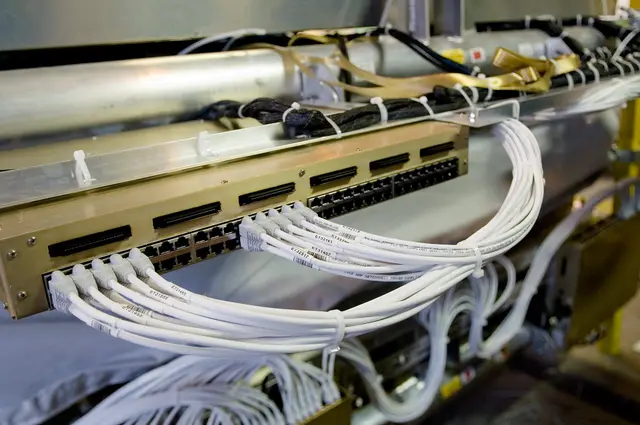
Chẩn đoán lỗi phần cứng máy tính ở văn phòng đi theo một thứ tự cố định: hỏi và ghi lại triệu chứng, sao lưu dữ liệu, đọc nhật ký lỗi của Windows, kiểm tra ổ cứng bằng CrystalDiskInfo, kiểm tra RAM, đo nhiệt độ, rồi mới tháo và thay linh kiện nghi ngờ. Với helpdesk, phần lớn ca "máy hỏng" rơi vào bốn nhóm: không lên nguồn, màn hình xanh, tự tắt vì quá nhiệt và chậm, treo do ổ cứng sắp hỏng. Bài này tập trung vào cách bắt đúng linh kiện lỗi mà không mất dữ liệu của người dùng: đọc mã lỗi màn hình xanh, test RAM, đọc chỉ số SMART, quyết định thay RAM, SSD, bộ nguồn và ghi lại vào danh sách tài sản IT.
Học xong bài này, bạn sẽ làm được:
- Xếp một ca báo hỏng vào đúng 1 trong 4 nhóm triệu chứng và chọn công cụ kiểm tra phù hợp.
- Tìm và đọc mã lỗi màn hình xanh bằng Reliability Monitor và Event Viewer, phân biệt lỗi driver với lỗi phần cứng.
- Test RAM bằng Windows Memory Diagnostic và MemTest86+, tìm ra thanh RAM lỗi khi máy có 2 thanh.
- Đọc trạng thái Good, Caution, Bad và 4 chỉ số SMART quan trọng trong CrystalDiskInfo để quyết định sao lưu, thay ổ.
- Thay RAM, SSD, bộ nguồn trong máy văn phòng đúng quy trình: sao lưu, khóa BitLocker, bảo hành, ghi ticket.
Đang học nghề IT helpdesk? Phần cứng là bước 2 của lộ trình, ngay sau an toàn điện và chống tĩnh điện, trước cài Windows, mạng, máy in và tài khoản. Xem lộ trình 8 bước học nhân viên hỗ trợ kỹ thuật IT để học đúng thứ tự.
Helpdesk chẩn đoán phần cứng khác thợ tiệm ở đâu?
Thợ ở tiệm có cả ngày để tháo máy bắt bệnh. Helpdesk thì khác: người dùng đang cần máy, dữ liệu là của công ty, máy thường còn bảo hành. Mục tiêu của bạn là tìm đúng linh kiện lỗi, giữ an toàn dữ liệu và cho người dùng làm việc tiếp sớm nhất.
Bốn câu hỏi đầu tiên khi nhận ca
- Lỗi xảy ra lúc nào: khi bật máy, khi mở một phần mềm nặng, hay ngẫu nhiên?
- Lỗi có lặp lại không, bao nhiêu lần trong tuần? Người dùng có chụp ảnh màn hình lỗi không?
- Gần đây có thay đổi gì: cập nhật Windows, cài phần mềm, driver mới, dời máy, mất điện?
- Dữ liệu quan trọng nằm ở đâu: ổ D, Desktop, đã đồng bộ OneDrive hay ổ mạng chưa?
Bảng tra: triệu chứng, nghi phạm và công cụ
| Triệu chứng | Nghi phạm hay gặp | Công cụ kiểm tra đầu tiên |
|---|---|---|
| Bấm nút không có phản ứng gì | Ổ cắm, UPS, công tắc bộ nguồn, bộ nguồn, adapter laptop | Kiểm tra ổ cắm bằng thiết bị khác, đổi dây nguồn, thử nguồn dự phòng |
| Màn hình xanh, tự khởi động lại | Driver, RAM, ổ cứng, nhiệt | Reliability Monitor, Event Viewer, test RAM, CrystalDiskInfo |
| Đang chạy tự tắt, quạt rú | Bụi, quạt hỏng, keo tản nhiệt khô, bộ nguồn yếu | Phần mềm đo nhiệt (HWiNFO), mở nắp xem quạt |
| Rất chậm, đơ khi mở file, tiếng lạch cạch | Ổ HDD hoặc SSD sắp hỏng | CrystalDiskInfo, Task Manager (ổ 100%) |
Sao lưu trước, sửa sau
Ca nào nghi tới ổ cứng hoặc phải tháo ổ thì sao lưu dữ liệu trước: ổ yếu có thể chết hẳn sau vài lần khởi động lại. Chép Documents, Desktop, dữ liệu phần mềm kế toán lên ổ mạng hoặc ổ ngoài rồi mới chạy công cụ kiểm tra dài.
Máy không lên nguồn: kiểm tra từ ổ cắm tới bộ nguồn
"Máy không lên" ở văn phòng hay do thứ đơn giản bên ngoài thùng máy. Loại trừ từ ngoài vào trong, chỉ mở máy sau khi ngắt điện theo bài chống tĩnh điện và an toàn khi mở máy.
Ngoài thùng máy
- Cắm một thiết bị khác (sạc điện thoại, đèn bàn) vào đúng ổ cắm hoặc UPS đó để xem có điện không.
- Kiểm tra công tắc phía sau bộ nguồn đã gạt về I chưa; thử đổi dây nguồn khác.
- UPS báo lỗi pin hoặc kêu bíp liên tục: cắm thẳng máy vào ổ tường để thử.
- Laptop: thử adapter khác cùng công suất, xem đèn sạc; tháo các thiết bị USB, dock.
Trong thùng máy
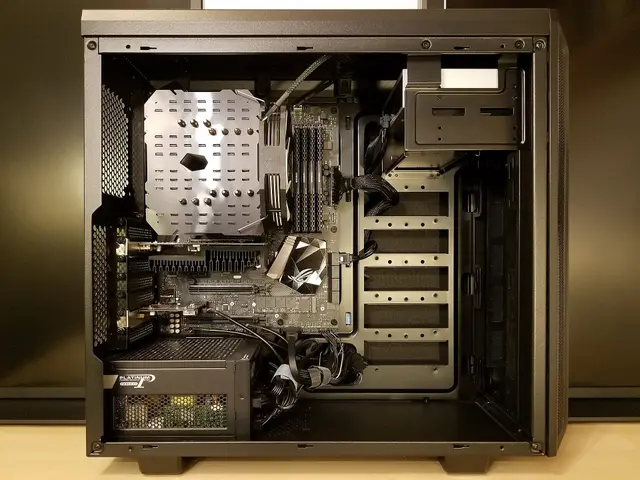
Ngoài thùng ổn thì nghi bộ nguồn, dây nút nguồn và mainboard. Helpdesk thử bằng bộ nguồn dự phòng hoặc máy test nguồn, không đo bên trong bộ nguồn. Đèn debug, tiếng bíp và chạy thử ngoài thùng có trong bài máy tính không lên hình, không lên nguồn: lắp ráp và bắt bệnh; bài đó có cả cách lắp ráp máy bàn đúng thứ tự.
Khi nào thay bộ nguồn
Thay khi lắp nguồn dự phòng thì máy lên, khi nguồn có mùi khét, hoặc máy tắt ngang lúc tải nặng dù nhiệt bình thường. Nguồn mới cần công suất bằng hoặc lớn hơn, đủ đầu cắm (24 chân mainboard, 4+4 chân CPU, card hình nếu có), vừa vỏ máy; máy đồng bộ thường dùng nguồn riêng của hãng, phải tra mã.
Cảnh báo an toàn điện: Không mở vỏ bộ nguồn, UPS hay adapter laptop: bên trong có tụ điện giữ điện áp cao kể cả khi đã rút điện. Luôn tắt máy, gạt công tắc nguồn, rút dây và bấm giữ nút nguồn để xả điện trước khi chạm vào linh kiện. Thấy khói, mùi khét, tiếng nổ lách tách: ngắt điện ở ổ cắm nếu an toàn, không chạm vào máy, báo người phụ trách. Pin laptop phồng: ngừng sạc, không ấn, không chọc thủng.
Màn hình xanh: đọc mã lỗi và tìm điểm chung
Màn hình xanh (BSOD) là khi Windows gặp lỗi nghiêm trọng phải dừng hẳn. Trên Windows 10 và 11, màn hình có mặt buồn, mã QR và dòng "Stop code" như MEMORY_MANAGEMENT (xem Hình 1). Stop code là manh mối quan trọng nhất; một lần chưa nói lên nhiều, ba lần thì có hướng rõ.
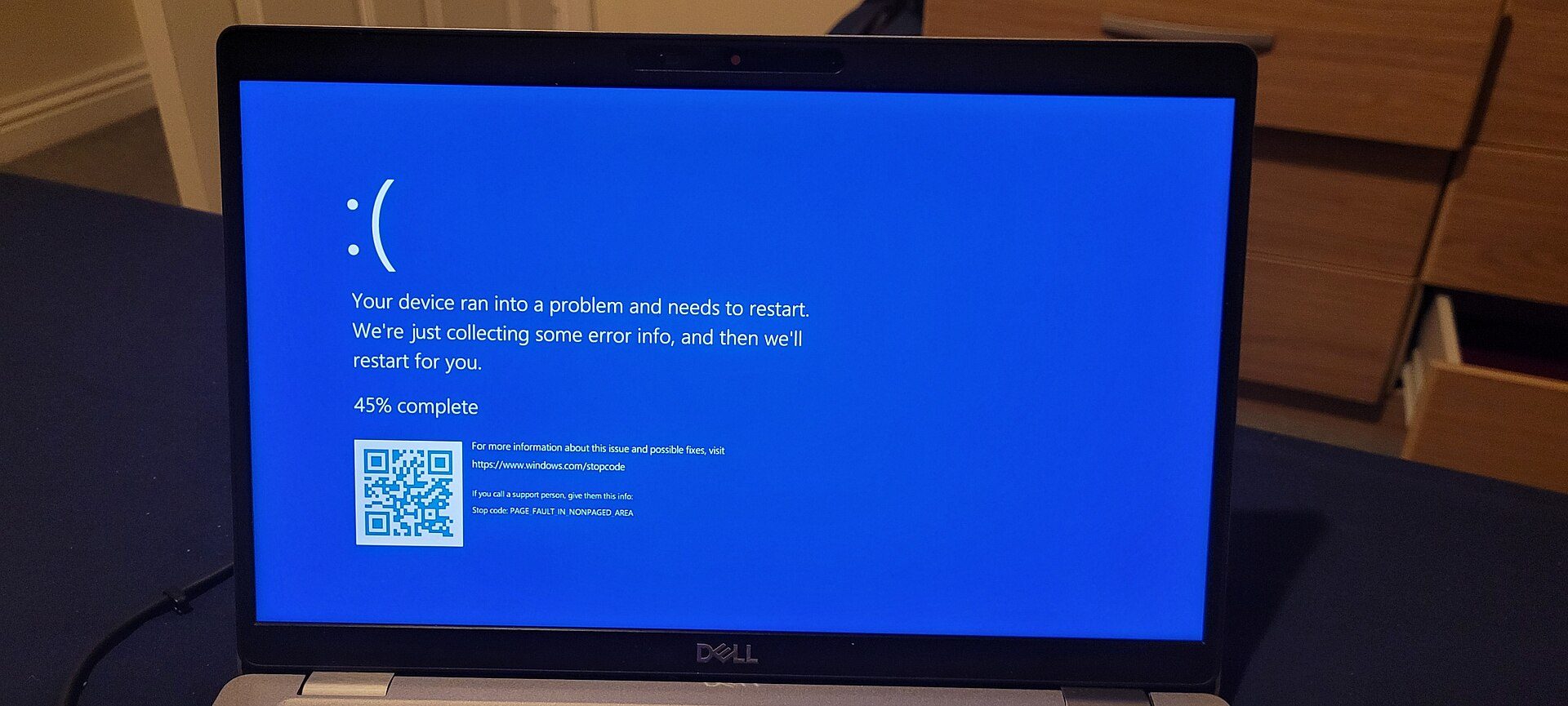
Ảnh: QueenBarenziah / Wikimedia Commons, CC BY 4.0
Tìm lại lỗi khi người dùng không kịp chụp
- Reliability Monitor: gõ
perfmon /relvào hộp Run. Biểu đồ theo ngày, mỗi dấu X đỏ là một sự cố; chọn dòng "Windows was not properly shut down" hoặc "Shut down unexpectedly" để xem mã lỗi (BugCheck code). - Event Viewer: mở Windows Logs, System. Sự kiện nguồn "BugCheck" (ID 1001) ghi mã màn hình xanh; "Kernel-Power" ID 41 cho biết máy tắt đột ngột không đúng quy trình, ví dụ mất điện, nguồn yếu hoặc màn hình xanh.
- Tệp minidump trong
C:\Windows\Minidump: mỗi lần màn hình xanh một tệp, chép ra đính vào ticket khi cần chuyển cấp cao hơn.
Bảng stop code hay gặp và hướng nghi ngờ
| Stop code | Hướng nghi ngờ đầu tiên | Việc nên làm |
|---|---|---|
| MEMORY_MANAGEMENT | RAM, đôi khi driver | Test RAM, thử từng thanh |
| PAGE_FAULT_IN_NONPAGED_AREA | RAM hoặc driver mới cài | Xem driver vừa cập nhật, test RAM |
| IRQL_NOT_LESS_OR_EQUAL, DRIVER_IRQL_NOT_LESS_OR_EQUAL | Driver (mạng, card hình, phần mềm diệt virus) | Gỡ hoặc quay lại driver cũ, cập nhật từ trang hãng |
| KERNEL_DATA_INPAGE_ERROR | Ổ cứng, cáp SATA | CrystalDiskInfo, sao lưu ngay, kiểm tra cáp |
| INACCESSIBLE_BOOT_DEVICE | Ổ khởi động, chế độ ổ trong BIOS, sau khi thay ổ | Kiểm tra BIOS nhận ổ, CrystalDiskInfo |
| WHEA_UNCORRECTABLE_ERROR | Lỗi phần cứng: CPU, nhiệt, nguồn, ép xung | Đo nhiệt, tắt ép xung, thử nguồn khác |
Lỗi driver hay lỗi phần cứng?
Tìm điểm chung. Lỗi bắt đầu ngay sau khi cập nhật, cài phần mềm, luôn cùng một mã: nghiêng về driver (cài lại driver thuộc bước tiếp theo của lộ trình). Mã thay đổi mỗi lần, máy không ai cài gì mới, có file mở ra bị hỏng: nghiêng về RAM hoặc ổ cứng. Ghi nhận định kèm bằng chứng vào ticket.
Kiểm tra RAM: Windows Memory Diagnostic và MemTest86+
RAM lỗi gây triệu chứng khó đoán: màn hình xanh nhiều mã, phần mềm tự đóng, file lưu xong mở ra báo hỏng. Test RAM tốn thời gian nhưng cho kết quả rõ.
Windows Memory Diagnostic: có sẵn, chạy nhanh
Gõ mdsched.exe vào hộp Run, chọn khởi động lại và kiểm tra ngay (nhắc người dùng lưu file trước). Máy khởi động vào màn hình kiểm tra RAM, chạy xong tự vào lại Windows. Kết quả xem trong Event Viewer, Windows Logs, System, nguồn "MemoryDiagnostics-Results". Báo có lỗi là đủ kết luận; báo không lỗi mà triệu chứng còn lặp lại thì test kỹ hơn.
MemTest86+ từ USB cứu hộ
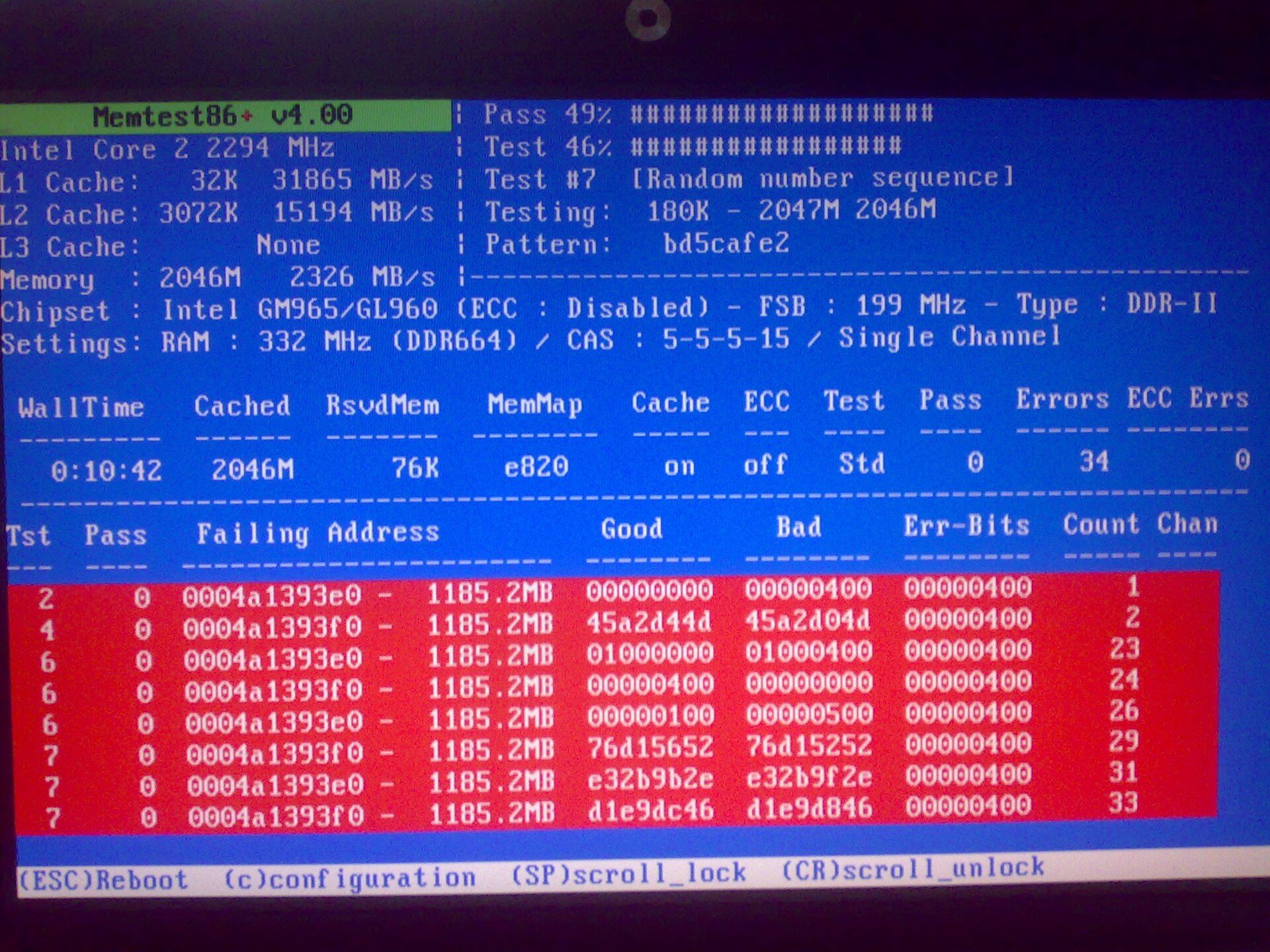
MemTest86+ là phần mềm mã nguồn mở chạy từ USB, không cần Windows, kiểm tra kỹ hơn và lâu hơn. Khởi động máy từ USB cứu hộ, để chạy ít nhất 1 lượt (pass) đầy đủ; máy nhiều RAM có thể mất nửa giờ tới vài giờ. Khi có lỗi, màn hình hiện các dòng đỏ ghi địa chỉ lỗi và cột Errors tăng lên (xem Hình 2). Chỉ cần 1 lỗi là thanh RAM không đáng tin cho máy làm việc.
Ảnh: Samuel Demeulemeester, Chris Brady / Wikimedia Commons, CC0
Tìm thanh RAM lỗi khi máy có 2 thanh
- Ngắt nguồn, đeo vòng chống tĩnh điện, chụp ảnh vị trí RAM trước khi tháo.
- Tháo 1 thanh, để lại thanh A ở khe đầu tiên theo hướng dẫn mainboard, chạy test.
- Đổi sang thanh B ở cùng khe, chạy test lại.
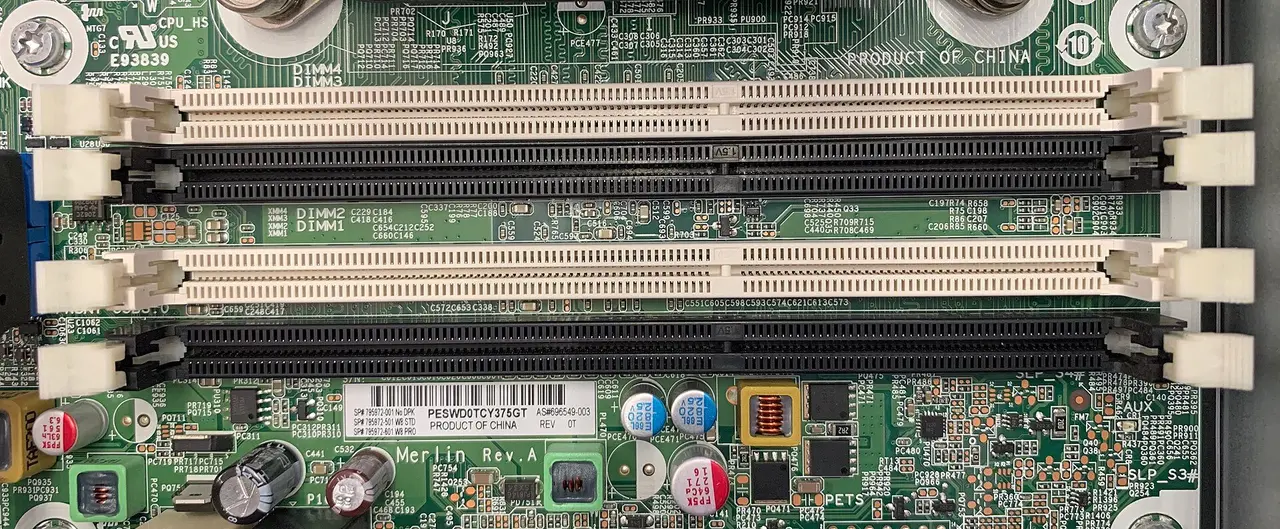
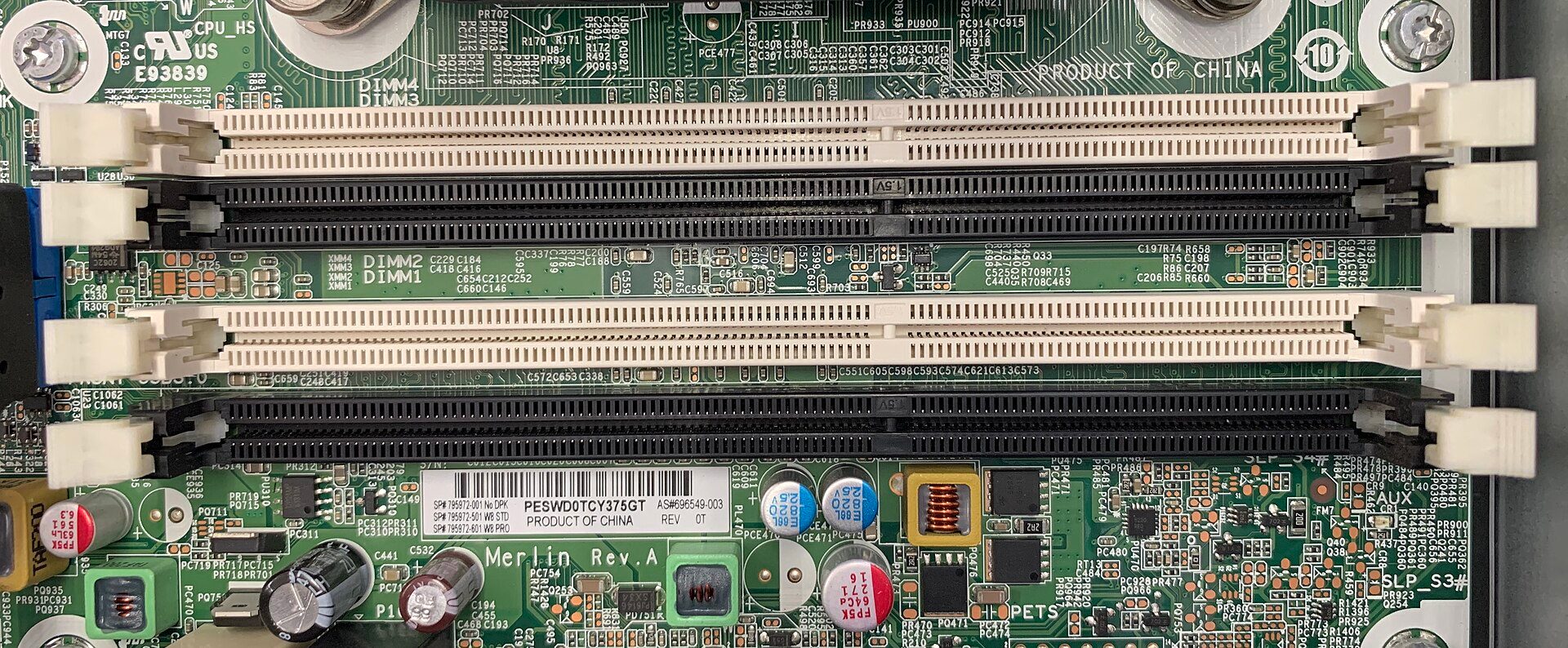
- Thanh nào báo lỗi thì dán nhãn "LỖI" và ngày; nếu cả hai đều tốt khi chạy riêng, thử từng thanh ở khe khác để xem khe RAM có vấn đề không (Hình 3).
Ảnh: Project Kei / Wikimedia Commons, CC BY-SA 4.0
Kiểm tra ổ cứng bằng CrystalDiskInfo
CrystalDiskInfo là phần mềm miễn phí, mã nguồn mở, đọc thông tin SMART mà ổ HDD, SSD tự ghi về sức khỏe của nó. Tải từ trang chính thức của tác giả (crystalmark.info), không tải từ trang lạ. Mở ra là thấy ô trạng thái và nhiệt độ từng ổ.
Đọc ô trạng thái
- Good (xanh): chưa thấy dấu hiệu xấu. Không phải lời hứa ổ sẽ không hỏng, vẫn cần sao lưu định kỳ.
- Caution (vàng): đã có sector bị thay thế, sector chờ xử lý hoặc SSD đã dùng gần hết tuổi thọ. Sao lưu ngay, lên kế hoạch thay ổ trong vài ngày tới.
- Bad (đỏ): ổ đang hỏng. Ngừng chạy công cụ quét nặng, sao lưu những gì quan trọng nhất trước, thay ổ.
- Unknown (xám): không đọc được SMART, thường do ổ gắn qua hộp USB hoặc bộ điều khiển RAID; kiểm tra lại khi gắn trực tiếp.
Bốn chỉ số SMART cần nhìn với ổ HDD
| ID | Tên chỉ số | Ý nghĩa | Helpdesk làm gì |
|---|---|---|---|
| 05 | Reallocated Sectors Count | Số sector hỏng đã được thay bằng vùng dự phòng | Khác 0 và tăng dần: sao lưu, thay ổ |
| C5 | Current Pending Sector Count | Sector đọc lỗi, đang chờ xử lý | Khác 0: sao lưu ngay, theo dõi hằng ngày |
| C6 | Uncorrectable Sector Count | Sector không đọc được, dữ liệu có thể mất | Khác 0: thay ổ |
| C7 | UltraDMA CRC Error Count | Lỗi truyền dữ liệu qua cáp | Tăng lên: thay cáp SATA, đổi cổng trước khi kết luận ổ hỏng |
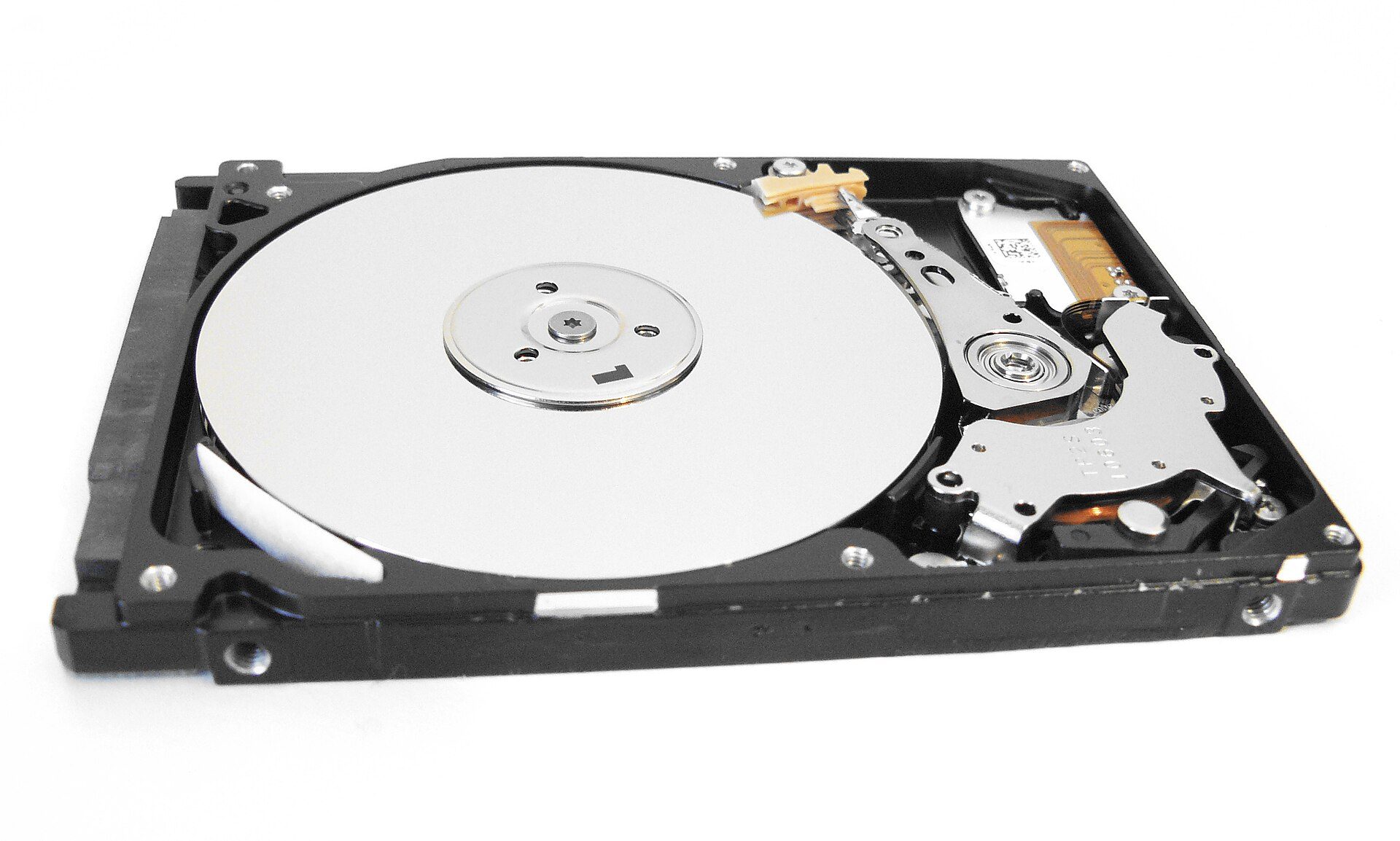
Cột "Raw Values" là số đếm thật, nhìn cột này. Ổ HDD laptop 2,5 inch (Hình 4) có đĩa quay và đầu đọc cơ học, sợ va đập khi đang chạy, nên là nghi phạm hàng đầu khi laptop cũ chạy chậm, đơ.
Ảnh: RetroEditor / Wikimedia Commons, CC BY-SA 4.0
Với SSD và NVMe
Với SSD, nhìn ô Health theo phần trăm (100% là mới), "Percentage Used" (đã dùng bao nhiêu phần trăm tuổi thọ), "Available Spare" (vùng dự phòng còn lại) và "Media and Data Integrity Errors" (nên bằng 0). Health tụt nhanh hoặc có lỗi dữ liệu thì sao lưu, thay ổ. HDD chạy thường dưới khoảng 50°C; SSD NVMe quá nóng sẽ tự giảm tốc, ngưỡng tùy mẫu.
Máy tự tắt, quạt rú: kiểm tra quá nhiệt
Máy tự tắt không báo màn hình xanh, chạy nặng thì giật, quạt kêu to: nghĩ tới nhiệt trước. CPU quá nóng sẽ tự hạ xung, rồi tắt máy để bảo vệ.
Đo nhiệt và đọc kết quả
Dùng phần mềm đọc cảm biến miễn phí như HWiNFO (chế độ Sensors), ghi nhiệt lúc máy rảnh và sau 10 phút chạy phần mềm nặng. Chỉ mở Excel, trình duyệt mà CPU đã sát mức tối đa của hãng (nhiều dòng đời mới khoảng 95–105°C, tra đúng mã CPU) là bất thường.
Nguyên nhân và cách xử lý của helpdesk
- Bụi bịt lá tản nhiệt, lưới hút gió: vệ sinh bằng khí nén, đặt máy cách tường.
- Quạt CPU, quạt vỏ không quay hoặc quay yếu: thay quạt đúng loại.
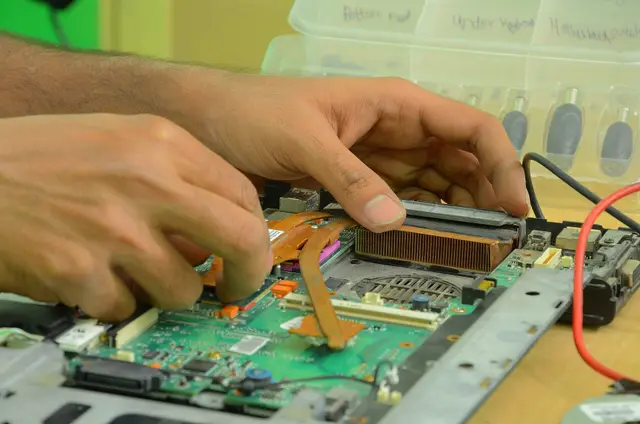
- Keo tản nhiệt khô sau nhiều năm: tra lại keo. Quy trình với laptop có trong bài laptop bị nóng: vệ sinh quạt và tra keo tản nhiệt.
- Máy đặt trong tủ kín, sát tường: dời chỗ cho thoáng.
Nhiệt bình thường mà máy vẫn tắt ngang khi tải nặng, Event Viewer có Kernel-Power 41 nhưng không có BugCheck: nghi bộ nguồn yếu hoặc UPS quá tải, thử nguồn dự phòng.
Thay linh kiện trong máy văn phòng: RAM, SSD, bộ nguồn
Ở công ty, thay linh kiện cần thêm ba việc: kiểm tra bảo hành, khóa mã hóa và ghi tài sản. Bỏ qua thì có thể mất bảo hành hoặc khóa người dùng khỏi dữ liệu.
Trước khi đặt mua hoặc gửi bảo hành
- Tra mã máy (model, serial ở nhãn đáy hoặc trong BIOS) và sách hướng dẫn bảo trì của hãng: loại RAM (DDR4 hay DDR5, khe SO-DIMM laptop hay DIMM máy bàn), dung lượng tối đa, khe SSD M.2 hay 2,5 inch.
- Nhiều laptop mỏng có RAM hàn chết trên mainboard, chỉ có 1 khe hoặc không có khe nào để nâng cấp. Kiểm tra trước khi hứa với người dùng.
- Máy còn bảo hành: hỏi đại lý hoặc hãng trước, tự tháo có thể mất bảo hành tùy hãng.
BitLocker và dữ liệu khi thay ổ hoặc mainboard
Nhiều máy Windows 10, 11 đã mã hóa ổ hệ thống bằng BitLocker. Thay mainboard, cập nhật BIOS hay chuyển ổ sang máy khác có thể khiến máy đòi khóa khôi phục 48 chữ số. Trước khi làm, kiểm tra trạng thái BitLocker và chắc chắn có khóa khôi phục (lưu trong tài khoản Microsoft, Microsoft Entra ID hoặc hệ thống quản lý của công ty). Chi tiết chọn SSD, clone hay cài mới có trong bài nâng cấp SSD cho laptop.
Ghi lại tài sản sau khi thay
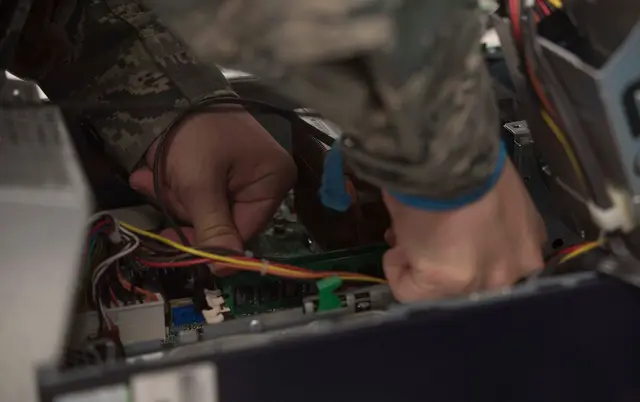
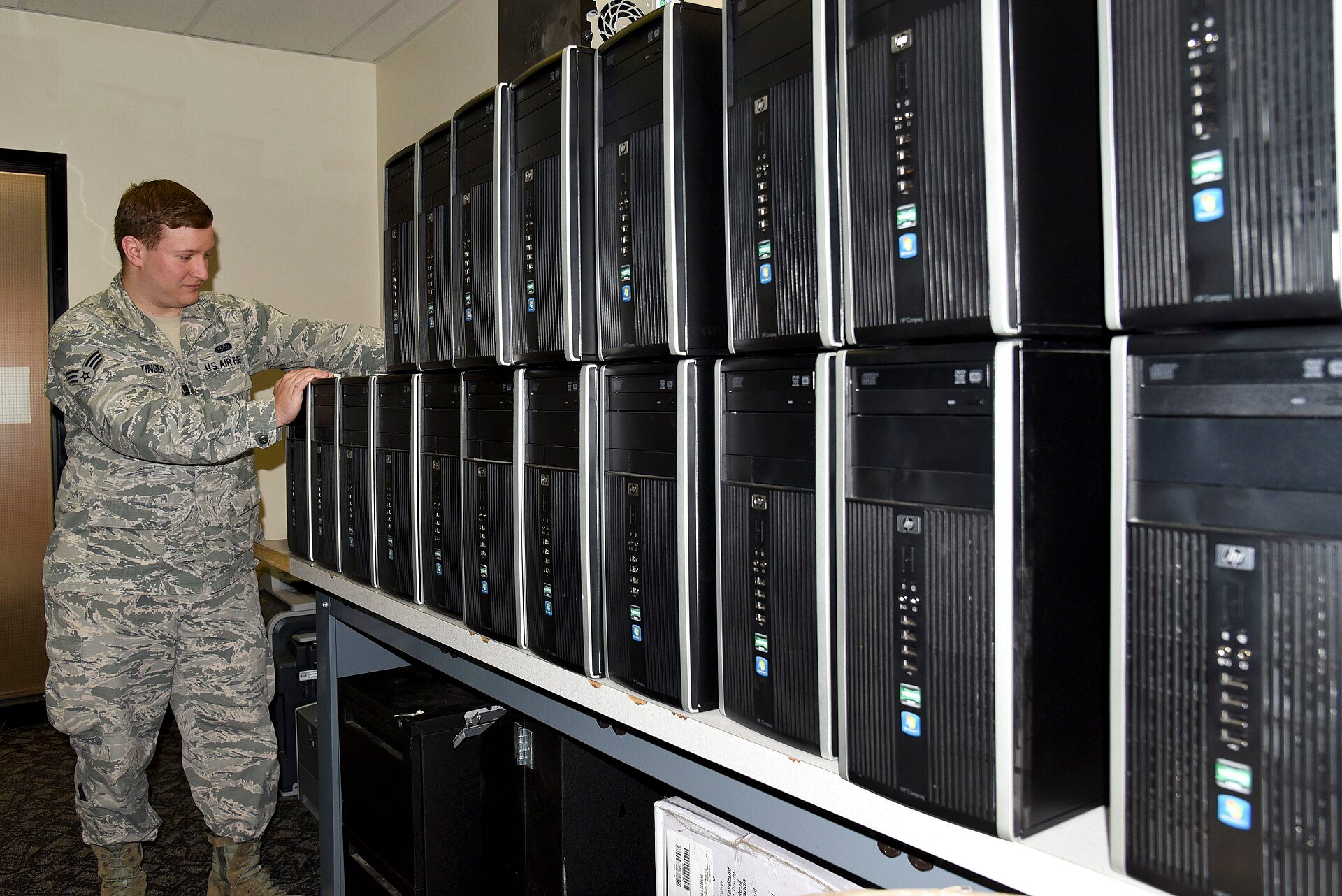
Mỗi máy nên có một dòng trong danh sách tài sản IT: mã tài sản, serial, người dùng, cấu hình, hạn bảo hành. Thay linh kiện xong thì cập nhật cấu hình và ghi linh kiện cũ đi đâu (bảo hành, dự phòng, thanh lý). Hình 5 là cảnh đối chiếu serial trên dãy máy bàn; công ty nhỏ dùng bảng tính là đủ.
Ảnh: Airman 1st Class Janelle Patiño / Wikimedia Commons, Public domain
Lưu ý dữ liệu: Ổ cứng tháo khỏi máy công ty vẫn chứa dữ liệu kế toán, nhân sự, khách hàng. Không bán, không cho, không mang về nhà; gửi bảo hành hay thanh lý theo quy định công ty, có biên bản.
Ví dụ làm mẫu: máy kế toán màn hình xanh 3 lần một tuần
Linh làm helpdesk ở công ty thương mại 25 người tại Đà Nẵng. Ticket: máy bàn của chị Hoa phòng kế toán bị màn hình xanh 3 lần trong tuần, lần gần nhất mất cả file Excel đang làm. Máy dùng 4 năm, 2 thanh RAM 8 GB, SSD 512 GB, còn bảo hành RAM theo phiếu của đại lý.
Từng bước và thời gian
| Bước | Việc làm và kết quả | Thời gian |
|---|---|---|
| 1 | Hỏi 4 câu, xem ảnh chị Hoa chụp: stop code MEMORY_MANAGEMENT; không cài gì mới gần đây | 5 phút |
| 2 | Reliability Monitor và Event Viewer: 3 BugCheck trong 6 ngày, 2 lần MEMORY_MANAGEMENT, 1 lần PAGE_FAULT_IN_NONPAGED_AREA; mã thay đổi, nghiêng về phần cứng | 10 phút |
| 3 | CrystalDiskInfo: SSD Good, Health 94%, 38°C; tạm loại ổ | 3 phút |
| 4 | Sao lưu Documents, Desktop và dữ liệu phần mềm kế toán lên ổ mạng | 15 phút |
| 5 | Windows Memory Diagnostic: báo có lỗi phần cứng bộ nhớ | 25 phút |
| 6 | Ngắt nguồn, chạy MemTest86+ từng thanh, 25 phút mỗi thanh: thanh A sạch, thanh B báo lỗi | 50 phút |
| 7 | Để lại thanh A (8 GB) cho chị Hoa làm việc tạm, dán nhãn thanh B, liên hệ đại lý bảo hành | 10 phút |
| 8 | Ghi ticket có ảnh và kết quả test, cập nhật danh sách tài sản | 7 phút |
| Tổng | 125 phút | |
Kiểm tra: 5 + 10 + 3 + 15 + 25 + 50 + 10 + 7 = 125 phút, tức 2 giờ 5 phút. Trong lúc test RAM, chị Hoa mượn laptop dự phòng để làm việc tiếp.
Kết quả và theo dõi
Một tuần sau, thanh bảo hành về. Linh lắp đủ 2 thanh, chạy MemTest86+ 1 lượt sạch, Windows nhận 16 GB, rồi đóng ticket với dòng: "Nguyên nhân: thanh RAM B lỗi, xác nhận bằng MemTest86+; đã thay theo bảo hành".
Lỗi thường gặp của helpdesk mới
Cài lại Windows để "chữa" màn hình xanh
Dấu hiệu: cài lại xong vài hôm lại màn hình xanh. Nguyên nhân: lỗi nằm ở RAM hoặc ổ, cài lại Windows chỉ tốn thời gian và có nguy cơ mất dữ liệu. Cách sửa: đọc stop code, kiểm tra RAM và ổ trước; chỉ cài lại khi phần cứng đã sạch.
Chạy quét ổ nặng khi ổ đang báo Bad
Dấu hiệu: ổ chết hẳn giữa lúc quét, không lấy được dữ liệu. Nguyên nhân: quét bề mặt toàn ổ bắt ổ yếu làm việc nhiều giờ. Cách sửa: sao lưu thư mục quan trọng nhất trước; dữ liệu rất quan trọng thì chuyển dịch vụ cứu dữ liệu.
Kết luận thanh RAM hỏng khi chỉ bẩn hoặc lỏng
Dấu hiệu: thanh "hỏng" cắm sang máy khác chạy tốt. Nguyên nhân: chưa cắm chặt, lẫy chưa khóa, chân tiếp xúc bẩn hoặc khe RAM lỗi. Cách sửa: cắm lại chắc, thử khe khác, test lại trước khi gửi bảo hành.
Câu hỏi thường gặp
Màn hình xanh là lỗi phần cứng hay phần mềm?
Cả hai đều có thể. Lỗi xuất hiện ngay sau khi cài driver, phần mềm mới và luôn cùng một mã thường do phần mềm. Mã lỗi thay đổi mỗi lần, máy không có thay đổi gì, kèm file bị hỏng thì nghi RAM hoặc ổ cứng; hãy test RAM và xem CrystalDiskInfo.
Cách kiểm tra RAM bị lỗi trên Windows?
Chạy mdsched.exe (Windows Memory Diagnostic) để kiểm tra nhanh, xem kết quả trong Event Viewer. Muốn chắc chắn hơn, khởi động MemTest86+ từ USB và chạy ít nhất 1 lượt đầy đủ, thử từng thanh nếu máy có nhiều thanh.
CrystalDiskInfo báo Caution có sao không?
Caution nghĩa là ổ đã có dấu hiệu xuống cấp, như sector bị thay thế hoặc sector chờ xử lý. Ổ có thể chạy thêm một thời gian nhưng không đoán trước được; sao lưu ngay và lên kế hoạch thay ổ.
Nâng cấp RAM laptop cần chú ý gì?
Tra đúng loại RAM (DDR4 hay DDR5, SO-DIMM), số khe trống và dung lượng tối đa theo mã máy; nhiều laptop mỏng có RAM hàn chết không nâng được. Hỏi bảo hành trước khi tháo máy còn bảo hành, và kiểm tra Windows nhận đủ dung lượng sau khi lắp.
Bài tập thực hành và tự đánh giá
- Trên máy của bạn, mở Reliability Monitor và Event Viewer, tìm sự kiện Kernel-Power 41 hoặc BugCheck gần nhất (nếu có), ghi ngày giờ và mã lỗi.
- Cài CrystalDiskInfo từ trang chính thức, chép lại trạng thái, nhiệt độ và 4 chỉ số 05, C5, C6, C7 (hoặc chỉ số SSD) của từng ổ.
- Trên một máy bàn cũ: tháo 1 thanh RAM, chạy máy với từng thanh, lắp lại đúng khe theo sách hướng dẫn mainboard.
- Viết một ticket mẫu cho ca màn hình xanh: triệu chứng, bằng chứng, nguyên nhân, việc đã làm, kết quả.
Tiêu chí tự đánh giá
- Đạt: tìm được mã màn hình xanh từ nhật ký Windows mà không cần người dùng chụp ảnh.
- Đạt: đọc đúng trạng thái CrystalDiskInfo và nói được việc cần làm với từng trạng thái.
- Đạt: sao lưu dữ liệu trước mọi thao tác dính tới ổ cứng; mỗi lần chỉ đổi một linh kiện.
- Chưa đạt: cài lại Windows khi chưa kiểm tra phần cứng, hoặc tháo ổ khi chưa có khóa khôi phục BitLocker.
Khi đã tìm đúng linh kiện lỗi và thay được RAM, SSD, bộ nguồn, bạn chuyển sang bước tiếp theo của lộ trình: Cài Windows, driver & phần mềm văn phòng, nơi bạn học tạo USB cài Windows bản quyền, cài driver, Office, Unikey và sao lưu dữ liệu người dùng trước khi cài lại máy.
Học tiếp IT helpdesk: sau phần cứng là cài Windows và phần mềm, mạng – Wi-Fi – máy in, tài khoản và Microsoft 365, bảo mật cho người dùng và quy trình ticket. Xem lộ trình 8 bước học nhân viên hỗ trợ kỹ thuật IT.