
Ngày đầu đi làm văn phòng, nhiều bạn được giao ngay một máy tính và một việc nhỏ: gõ lại danh sách khách, soạn một thông báo. Người chưa quen máy sẽ mất cả buổi vì những chuyện tưởng vụn vặt: rời bàn không khóa máy, cửa sổ chồng lên nhau, gõ "Việt" thành "Vieejt", mở file cũ thấy toàn chữ "TiÕng ViÖt". Bài đầu tiên của Bậc 1 giúp bạn làm chủ chiếc máy trước khi học Word và Excel.
Học xong bài này, bạn làm được:
- Bật, tắt, khóa máy đúng cách và nhận biết các thành phần màn hình Windows.
- Mở, chuyển, thu nhỏ, chia đôi cửa sổ; dùng chuột trái, chuột phải, kéo thả.
- Cài đặt và dùng bộ gõ tiếng Việt kiểu Telex, tự sửa lỗi dấu và lỗi bảng mã.
- Đặt tay đúng vị trí gõ 10 ngón và luyện đến 25 từ/phút, sai không quá 3 lỗi trên 150 từ.
- Dùng 10 phím tắt cơ bản của Windows trong 2 phút mà không cần nhìn bảng.
Bật, tắt, khóa máy và màn hình làm việc của Windows
Bài dạy trên Windows 10 và 11; tên menu hơi khác nhau nhưng nguyên tắc giống nhau.
Bật máy và đăng nhập
Bấm nút nguồn một lần rồi thả tay. Ở màn hình khóa, bấm phím bất kỳ để hiện ô đăng nhập, nhập mật khẩu hoặc mã PIN do bộ phận IT cấp. Lần đầu, IT thường yêu cầu đổi mật khẩu. Cách đặt mật khẩu mạnh học ở bài sau; bây giờ chỉ cần nhớ: không dán mật khẩu lên màn hình, không đưa cho đồng nghiệp.
Khóa, ngủ, tắt, khởi động lại
| Thao tác | Cách làm | Điều gì xảy ra | Dùng khi nào |
|---|---|---|---|
| Khóa (Lock) | Windows + L | Khóa màn hình, cửa sổ vẫn mở nguyên | Mỗi lần rời bàn |
| Ngủ (Sleep) | Start → nút nguồn → Sleep, hoặc gập laptop | Tiết kiệm điện, giữ nguyên việc đang làm | Nghỉ trưa, đi họp |
| Khởi động lại (Restart) | Start → nút nguồn → Restart | Nạp lại Windows từ đầu | Máy chậm, lỗi lạ, sau cập nhật |
| Tắt (Shut down) | Start → nút nguồn → Shut down | Đóng ứng dụng, tắt nguồn | Cuối ngày, nếu công ty quy định |
Trên nhiều máy, Shut down không nạp lại hệ thống hoàn toàn như Restart vì có chế độ khởi động nhanh. Vì vậy khi IT dặn "khởi động lại máy", hãy chọn đúng Restart. Menu hiện "Update and restart" nghĩa là máy đang chờ cài cập nhật; chọn khi bạn chờ được vài phút.
Chỉ giữ nút nguồn vài giây để tắt cưỡng bức khi máy treo hẳn. Trước đó hãy thử Ctrl + Alt + Delete → Task Manager để đóng ứng dụng bị treo. Tắt cưỡng bức làm mất phần chưa lưu, có thể hỏng file. Không bao giờ tắt máy khi màn hình báo đang cập nhật.
Các thành phần trên màn hình
Màn hình nền (Desktop) là "mặt bàn" của máy. Phía dưới là thanh tác vụ (Taskbar) với nút Start, ô tìm kiếm, ứng dụng đã ghim và đang mở. Góc phải là khay hệ thống: mạng, âm lượng, đồng hồ và chỉ báo ngôn ngữ gõ. Mỗi ứng dụng mở trong một cửa sổ có thanh tiêu đề và ba nút thu nhỏ, phóng to, đóng (Hình 1).
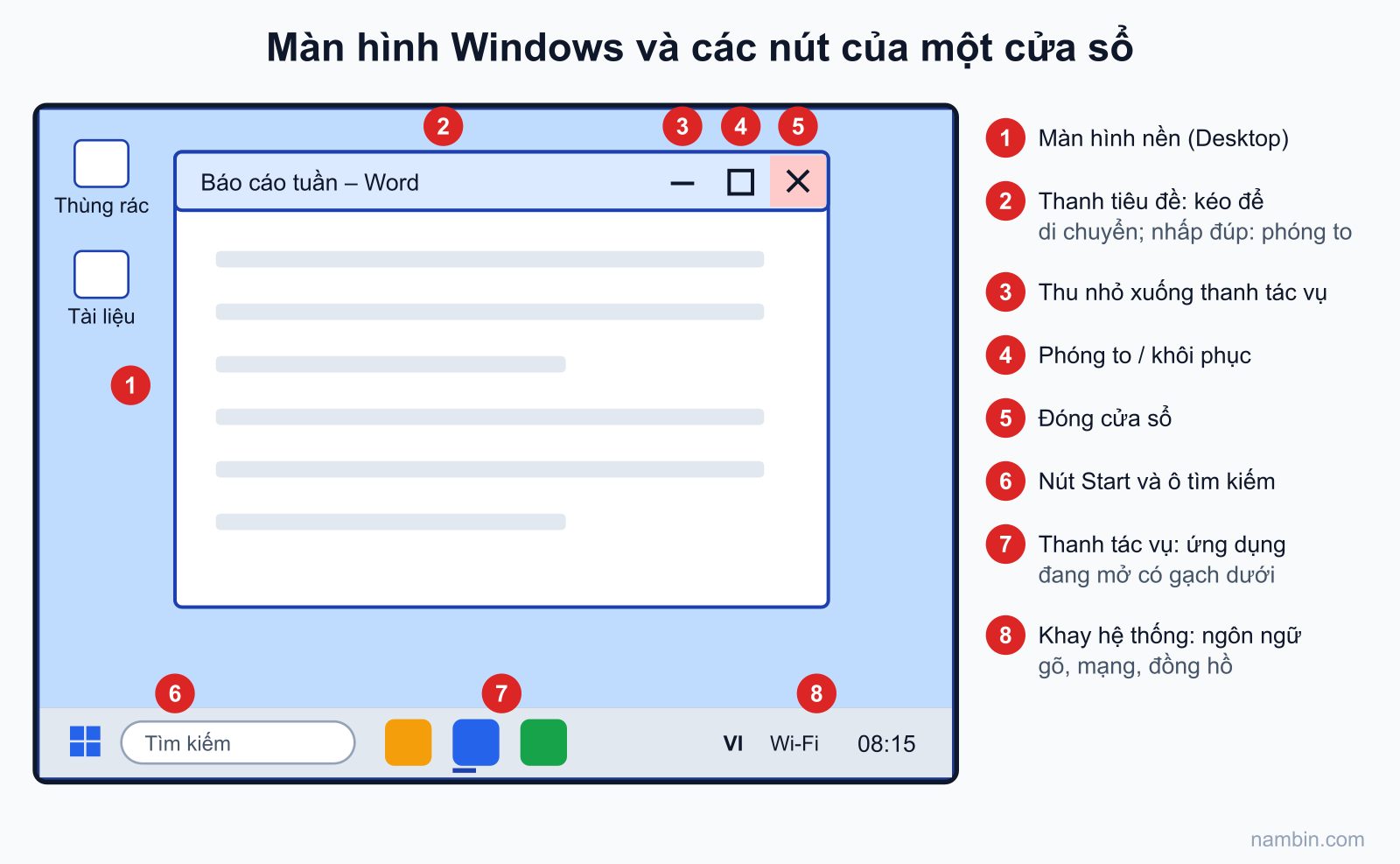
Mở ứng dụng nhanh nhất: bấm phím Windows, gõ vài chữ đầu tên ("word", "excel") rồi Enter. Ứng dụng dùng hằng ngày thì nhấp chuột phải vào biểu tượng trên thanh tác vụ, chọn "Pin to taskbar" để ghim.
Chuột và touchpad: nhấp, nhấp đúp, chuột phải, kéo thả
Lòng bàn tay úp nhẹ trên chuột, ngón trỏ trên nút trái, ngón giữa trên nút phải. Cổ tay thẳng, di chuyển bằng cẳng tay (Hình 2).

Ảnh: Nenad Stojkovic / Wikimedia Commons, CC BY 2.0

Bốn thao tác chuột
- Nhấp (click): bấm nút trái một lần để chọn, đặt con trỏ vào ô nhập, bấm nút.
- Nhấp đúp (double-click): bấm trái hai lần thật nhanh để mở file, thư mục. Nhấp chậm quá, máy hiểu thành hai lần nhấp và có thể chuyển sang đổi tên file.
- Nhấp chuột phải (right-click): mở menu ngữ cảnh, tức danh sách việc làm được với thứ đang trỏ: sao chép, đổi tên, xóa, mở bằng ứng dụng khác. Không biết làm gì, hãy nhấp chuột phải trước.
- Kéo thả (drag and drop): giữ nút trái trên đối tượng, di tới chỗ mới, thả tay. Dùng để chuyển file, chọn đoạn chữ, kéo cửa sổ.
Kéo thả: di chuyển hay sao chép?
Kéo file sang thư mục khác cùng ổ, Windows di chuyển file. Kéo sang ổ khác (ổ C sang USB), Windows sao chép. Cách an toàn: kéo bằng nút chuột phải, khi thả Windows hỏi "Copy here" hay "Move here" để bạn chọn rõ. Lỡ tay thì bấm ngay Ctrl + Z để hoàn tác.
Touchpad trên laptop
Touchpad là tấm cảm ứng thay chuột (Hình 3). Một ngón trượt để di con trỏ, chạm nhẹ là nhấp. Trên đa số laptop đời mới, chạm hai ngón là nhấp chuột phải, hai ngón vuốt lên xuống để cuộn. Cử chỉ cụ thể tùy máy, xem trong Settings, mục Touchpad. Làm cả ngày, nhất là với Excel, nên xin thêm chuột rời vì kéo chọn bằng touchpad mỏi tay và dễ sai.
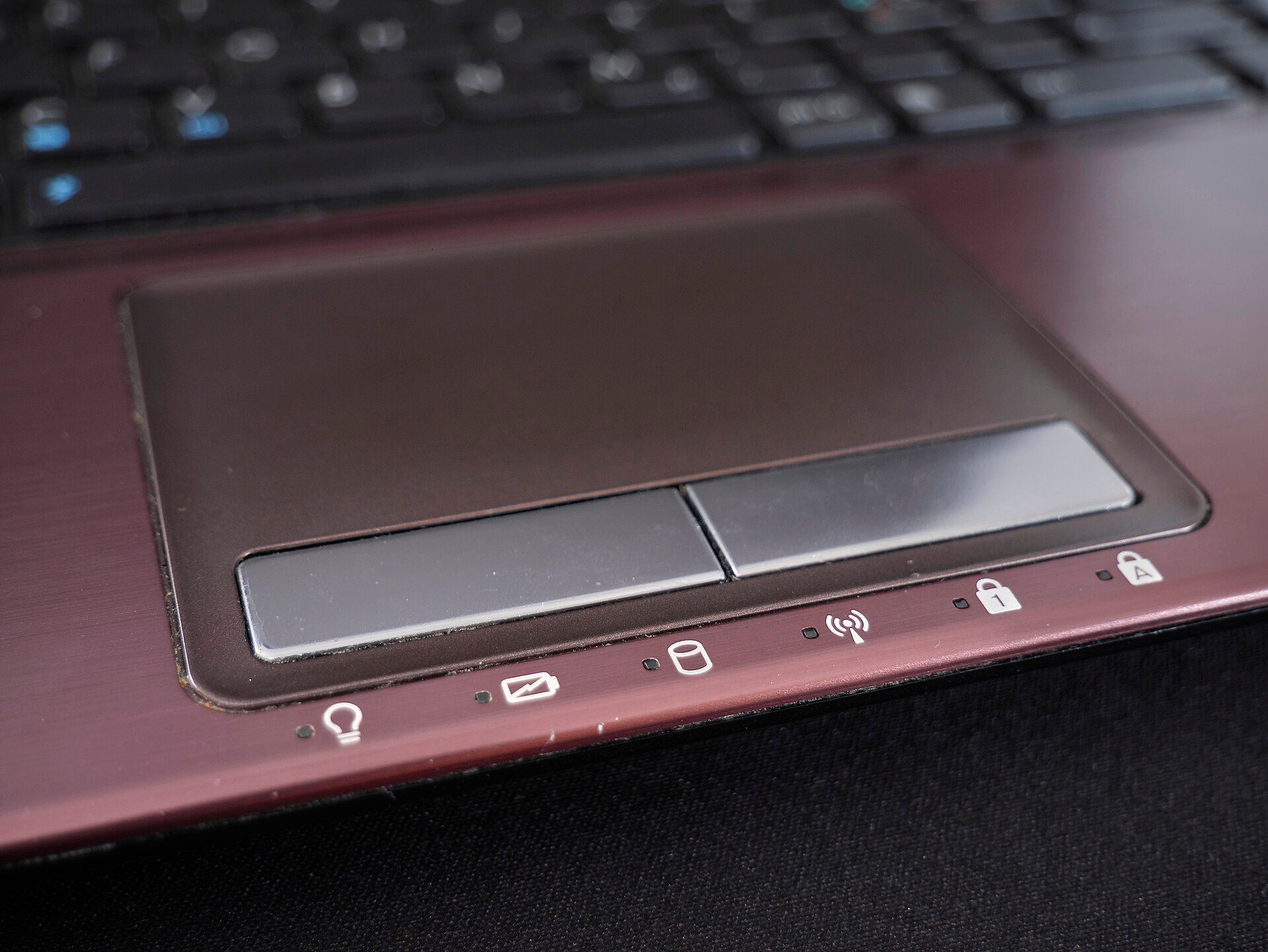
Ảnh: Santeri Viinamäki / Wikimedia Commons, CC BY-SA 4.0

Làm việc với cửa sổ: mở, chuyển, chia đôi màn hình
Thu nhỏ, phóng to, đóng, chuyển
Nút gạch ngang thu nhỏ cửa sổ xuống thanh tác vụ, ứng dụng vẫn chạy. Nút vuông phóng to kín màn hình, bấm lần nữa để trở lại; nhấp đúp thanh tiêu đề cũng vậy. Nút X đóng cửa sổ; nếu ứng dụng hỏi lưu, đọc kỹ rồi mới bấm, đừng theo thói quen chọn "Don't Save". Để chuyển cửa sổ, giữ Alt và bấm Tab nhiều lần, thả Alt để mở cửa sổ đã chọn.
Chia đôi màn hình: quy trình 5 bước
Chia đôi màn hình (Snap) dùng hằng ngày: bên trái là email khách, bên phải là Word bạn đang soạn trả lời.
- Mở hai ứng dụng cần làm cùng lúc.
- Nhấp vào cửa sổ thứ nhất để chọn.
- Bấm Windows + mũi tên trái, cửa sổ dính sang nửa trái.
- Nửa phải hiện ảnh thu nhỏ các cửa sổ còn lại (Snap Assist); nhấp vào cửa sổ thứ hai.
- Kéo đường ranh giới giữa hai cửa sổ nếu muốn đổi tỉ lệ.
Bằng chuột: kéo thanh tiêu đề sát mép trái hoặc phải rồi thả. Windows 11 có thêm Snap Layouts: rê chuột lên nút phóng to để chọn bố cục 2, 3, 4 ô.
Bộ gõ tiếng Việt: cài đặt, kiểu gõ Telex, bảng mã Unicode
Bàn phím không có sẵn chữ ă, ơ, đ hay dấu thanh. Bộ gõ là phần mềm chạy ngầm, đổi tổ hợp phím thành chữ có dấu. Cần phân biệt ba thứ: bộ gõ (phần mềm), kiểu gõ (quy tắc phím: Telex hay VNI) và bảng mã (cách máy lưu chữ có dấu: Unicode hay bảng mã cũ).
Chọn bộ gõ và nguồn cài đặt
Ở Việt Nam hay gặp Unikey (miễn phí, trang chính thức unikey.org), EVKey, OpenKey. Windows 11 cũng có sẵn bàn phím tiếng Việt kiểu Telex, thêm trong Settings → Time & language → Language & region. Trên máy công ty, IT thường đã cài sẵn một bộ gõ; bạn chỉ chỉnh thông số, không tự cài thêm bộ khác.
Cảnh báo an toàn: chỉ cài bộ gõ và phần mềm từ trang chính thức hoặc do bộ phận IT cấp. Bộ gõ đọc được mọi phím bạn bấm, kể cả mật khẩu; bản tải từ trang lạ có thể kèm mã độc ghi lại phím gõ. Không tự cài phần mềm bẻ khóa (crack) trên máy công ty: vừa có nguy cơ mã độc, vừa vi phạm bản quyền theo quy định hiện hành và quy chế công ty. Máy không cho cài thì báo IT, đừng tìm cách vượt quyền.
Cài đặt đúng ba thông số
- Nhấp chuột phải vào biểu tượng chữ V hoặc E ở khay hệ thống, mở bảng điều khiển của bộ gõ.
- Bảng mã: chọn Unicode.
- Kiểu gõ: chọn Telex.
- Phím chuyển giữa gõ Việt (V) và gõ Anh (E): thường là Ctrl + Shift hoặc Alt + Z; nhớ phím đã chọn.
- Đóng bảng, mở Word gõ thử "Tiếng Việt có dấu".
Biểu tượng V là đang gõ tiếng Việt, E là tiếng Anh. Khi gõ mật khẩu, email, mã sản phẩm, chuyển sang E để "dd" không thành "đ".
Quy tắc gõ Telex
Telex dùng chính các phím chữ để tạo dấu nên tay không phải rời hàng phím cơ sở; VNI thì dùng phím số 1–9. Đó là lý do đa số người dùng chọn Telex. Toàn bộ quy tắc nằm trong Hình 4.
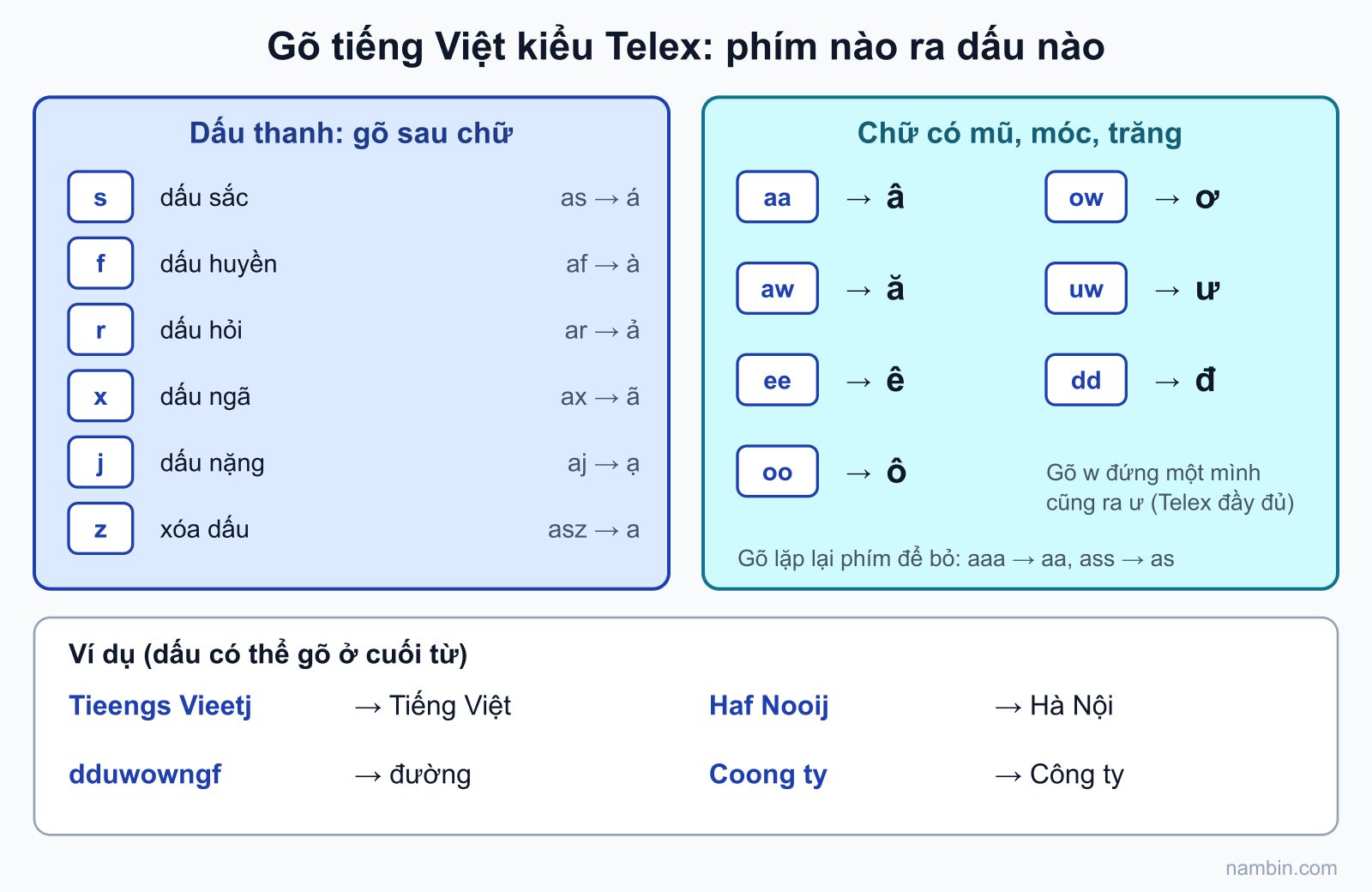
Dấu thanh gõ ngay sau nguyên âm hay ở cuối từ đều được, bộ gõ tự đặt đúng chỗ. Gõ phím dấu hai lần thì dấu bị hủy: "ass" ra "as". Tên nước ngoài như "Jessica" có thể bị biến dạng ở chế độ V; chuyển sang E hoặc gõ lặp phím để hủy.
Bảng mã: vì sao chỉ dùng Unicode
Trước đây văn bản tiếng Việt dùng nhiều bảng mã riêng như TCVN3 (ABC) với font .VnTime, VNI-Windows với font VNI-Times. Mỗi bảng mã cần đúng font đi kèm; sang máy không có font là vỡ chữ. Unicode là chuẩn quốc tế, hiển thị đúng với font thông dụng như Times New Roman, Arial, Calibri trên mọi máy, điện thoại, email. Quy tắc của bạn: bảng mã luôn là Unicode, font là font Unicode.
Sửa lỗi gõ tiếng Việt hay gặp: mất dấu, nhảy chữ, sai font
Phần lớn lỗi gõ tiếng Việt thuộc các nguyên nhân dưới đây; nhìn triệu chứng là đoán được.
| Lỗi | Vì sao sai | Cách làm đúng |
|---|---|---|
| Gõ "Vieejt" ra nguyên "Vieejt" | Bộ gõ đang ở chế độ E hoặc chưa chạy | Bấm phím chuyển sang V; không thấy biểu tượng thì mở lại bộ gõ từ Start |
| Chữ nhân đôi, nhảy lung tung: "Côông", "điđ" | Hai bộ gõ cùng chạy (ví dụ Unikey và bàn phím tiếng Việt của Windows) cùng xử lý một phím | Chỉ giữ một bộ gõ; gỡ bàn phím tiếng Việt thừa trong Language settings |
| Gõ xong thấy "TiÕng ViÖt" | Bộ gõ đặt bảng mã TCVN3 trong khi font là Unicode | Đổi bảng mã về Unicode, gõ lại đoạn đó |
| Mở file cũ thấy "TiÕng ViÖt" hoặc "Tieáng Vieät" | File soạn bằng bảng mã cũ TCVN3 hoặc VNI | Chuyển mã sang Unicode rồi đổi font sang Times New Roman hoặc Arial |
| Mật khẩu đúng mà báo sai | Đang ở chế độ V nên "dd" thành "đ", hoặc bật Caps Lock | Chuyển sang E, tắt Caps Lock rồi gõ lại |
Chuyển văn bản cũ sang Unicode
Nhận file cũ gõ bằng TCVN3 hoặc VNI, đừng gõ lại từ đầu. Unikey có công cụ chuyển mã (thường mở bằng Ctrl + Shift + F6 hoặc nhấp chuột phải vào biểu tượng bộ gõ). Các bước: sao chép đoạn văn (Ctrl + C), trong công cụ chọn bảng mã nguồn TCVN3 hoặc VNI, đích Unicode, bấm chuyển mã clipboard, dán lại (Ctrl + V), đổi font sang font Unicode. Làm trên bản sao, rà kỹ các chữ ư, ơ, đ trước khi bỏ bản cũ. File dài hoặc quan trọng thì nhờ IT.
Gõ 10 ngón: vị trí tay, lộ trình luyện 4 tuần
Gõ 10 ngón (touch typing) là gõ bằng đủ mười ngón, mỗi ngón phụ trách một nhóm phím cố định, mắt nhìn màn hình. Gõ hai ngón phải cúi nhìn phím liên tục, mỏi cổ và dễ sai.
Vị trí đặt tay
Tám ngón đặt trên hàng phím cơ sở: tay trái A, S, D, F; tay phải J, K, L và phím chấm phẩy. Hai ngón cái trên phím cách. Phím F và J có gờ nổi để ngón trỏ tìm lại vị trí mà không cần nhìn (Hình 5). Mỗi ngón chỉ gõ phím trong cột của mình, gõ xong quay về hàng cơ sở; riêng hai ngón trỏ mỗi ngón phụ trách hai cột (Hình 6).
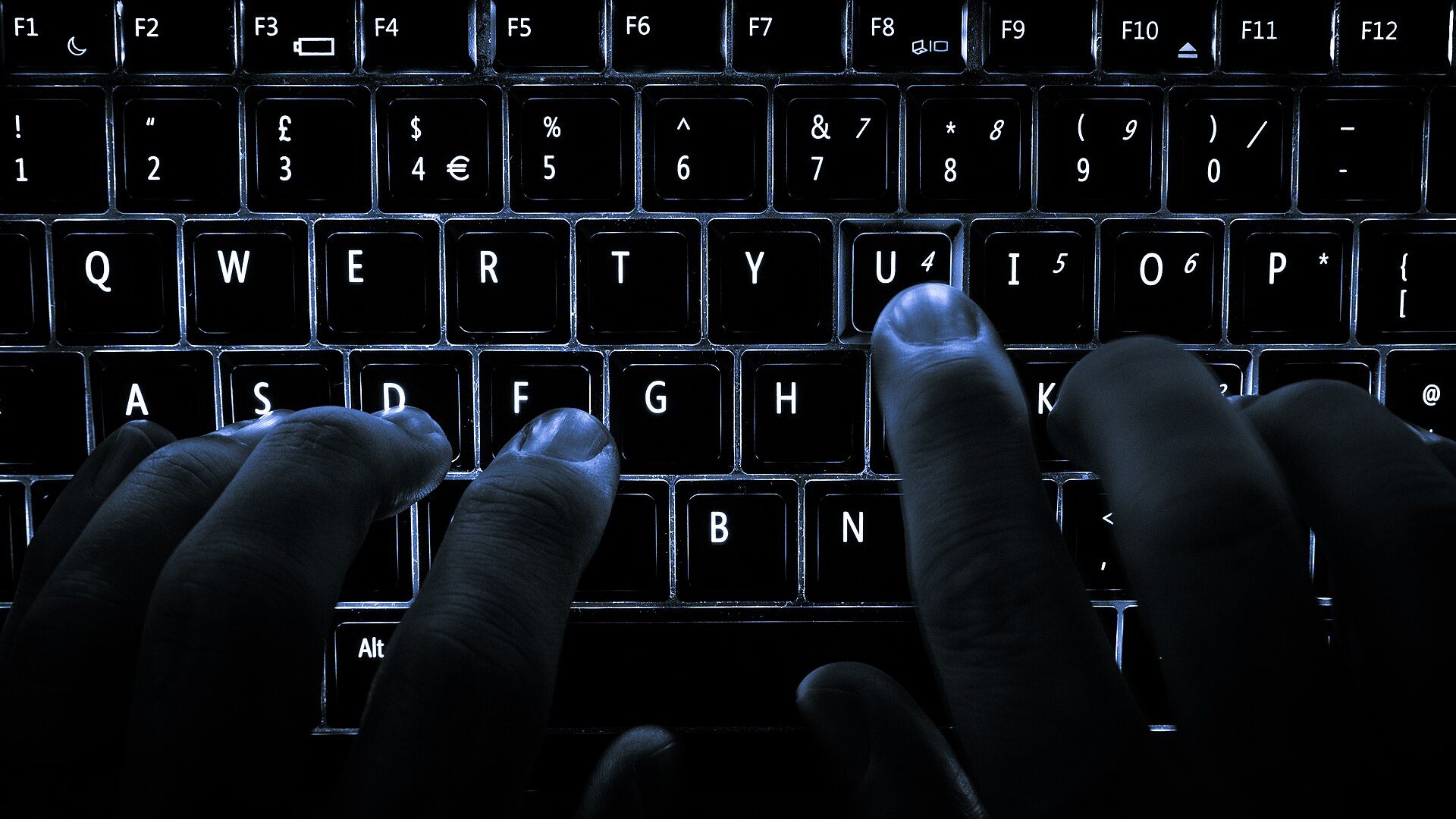
Ảnh: Colin / Wikimedia Commons, CC BY-SA 4.0

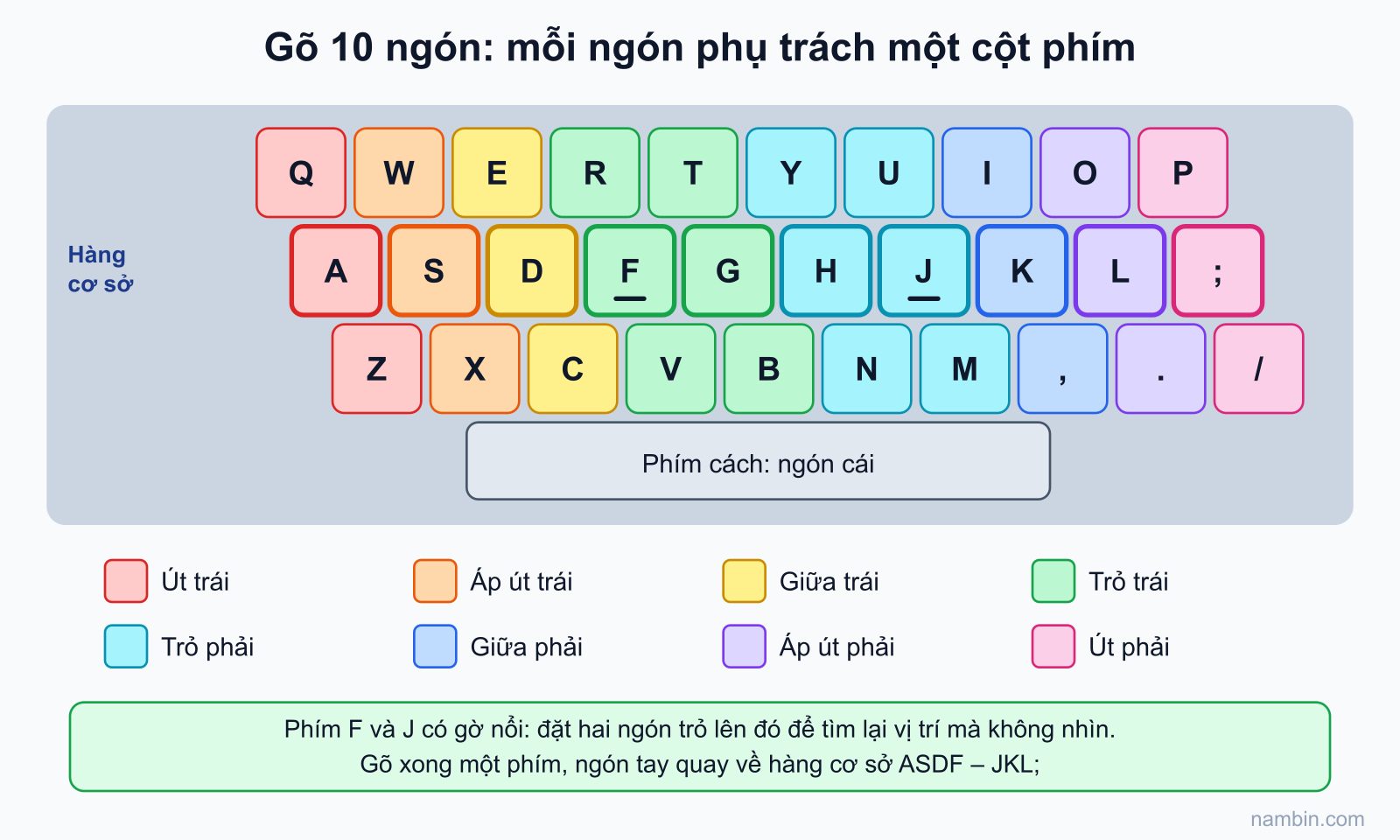
Với Telex, phím dấu nằm gần hàng cơ sở: s và x thuộc ngón áp út trái, f và r thuộc ngón trỏ trái, j thuộc ngón trỏ phải. Gõ tiếng Việt có dấu mà tay gần như không phải di xa.
Cách đo tốc độ và độ chính xác
Với tiếng Việt, mỗi tiếng cách nhau bằng dấu cách tính là một từ. Tốc độ = số từ chia số phút. Mục tiêu: gõ đoạn 150 từ có dấu trong không quá 6 phút, 150 ÷ 6 = 25 từ/phút, sai tối đa 3 lỗi, tức đúng (150 − 3) ÷ 150 = 98%. Dùng trang luyện gõ có hỗ trợ tiếng Việt, hoặc tự bấm giờ gõ lại một đoạn văn trong Word rồi so với bản gốc.
Lộ trình luyện 4 tuần
Mỗi ngày 20 phút, 6 ngày mỗi tuần: 20 × 6 = 120 phút mỗi tuần, cả lộ trình 120 × 4 = 480 phút, tức 8 giờ.
| Tuần | Nội dung luyện | Mục tiêu cuối tuần |
|---|---|---|
| 1 | Hàng cơ sở và G, H; không nhìn bàn phím | Đúng ≥ 95%, chưa cần nhanh |
| 2 | Thêm hàng trên, hàng dưới, Shift, dấu chấm, dấu phẩy | 15 từ/phút chữ không dấu, đúng ≥ 95% |
| 3 | Telex: chữ có mũ, móc, dấu thanh; từ hay dùng ở văn phòng | 20 từ/phút chữ có dấu, đúng ≥ 96% |
| 4 | Đoạn văn 150 từ có số, dấu câu, tên riêng | 25 từ/phút, sai ≤ 3 lỗi |
Ưu tiên đúng trước, nhanh sau: gõ sai rồi xóa sửa tốn thời gian hơn gõ chậm mà đúng. Không nhìn bàn phím ngay cả khi chậm; tuần đầu thấy khó chịu là dấu hiệu bạn đang tập đúng.
Tư thế ngồi và nghỉ mắt
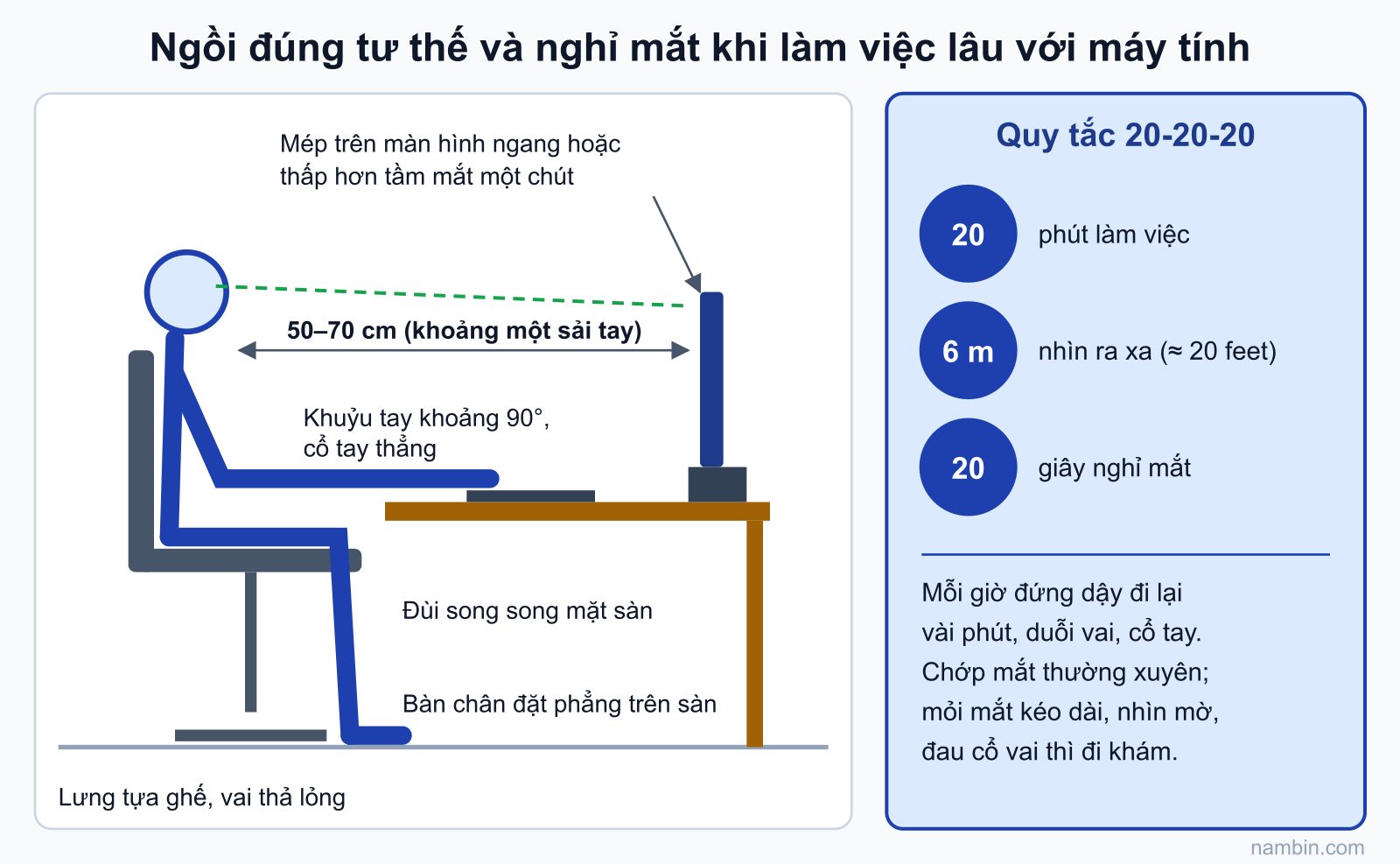
Chỉnh ghế để đùi song song mặt sàn, bàn chân đặt phẳng, khuỷu tay khoảng 90 độ, cổ tay thẳng. Màn hình cách mắt khoảng một sải tay (50–70 cm), mép trên ngang hoặc thấp hơn tầm mắt một chút (Hình 7, Hình 8). Áp dụng quy tắc 20-20-20: cứ 20 phút, nhìn xa khoảng 6 mét trong 20 giây.

Ảnh: Shixart1985 / Wikimedia Commons, CC BY 2.0

Lưu ý sức khỏe: mỗi giờ đứng dậy đi lại vài phút, xoay vai, duỗi cổ tay. Mỏi mắt, nhìn mờ, đau đầu kéo dài, hoặc tê buốt cổ tay, ngón tay không hết sau khi nghỉ thì đi khám bác sĩ, đừng tự chịu đựng hay tự mua thuốc.
10 phím tắt Windows nên thuộc ngay
Phím tắt chung như Ctrl + C, Ctrl + V, Ctrl + Z, Ctrl + S có trong bài đọc thêm. Mười phím dưới đây là phím của Windows, giúp điều khiển cửa sổ nhanh hơn chuột. Phím Windows có logo bốn ô vuông, nằm giữa Ctrl và Alt bên trái.
| # | Phím tắt | Tác dụng |
|---|---|---|
| 1 | Windows + L | Khóa máy khi rời bàn |
| 2 | Windows + D | Hiện màn hình nền; bấm lần nữa để trở lại |
| 3 | Windows + E | Mở File Explorer để quản lý file |
| 4 | Alt + Tab | Chuyển giữa các cửa sổ đang mở |
| 5 | Windows + ← / → | Dính cửa sổ sang nửa trái / phải màn hình |
| 6 | Windows + ↑ / ↓ | Phóng to / khôi phục hoặc thu nhỏ cửa sổ |
| 7 | Alt + F4 | Đóng cửa sổ đang chọn (ở màn hình nền thì mở hộp tắt máy) |
| 8 | Windows + Shift + S | Chụp một vùng màn hình, ví dụ để gửi ảnh lỗi cho IT |
| 9 | Windows + V | Mở lịch sử bộ nhớ tạm (clipboard) để dán lại thứ đã chép trước đó |
| 10 | Ctrl + Shift + Esc | Mở Task Manager khi ứng dụng bị treo |
Lần đầu bấm Windows + V, máy có thể hỏi bật lịch sử clipboard. Không chép mật khẩu, số thẻ qua clipboard trên máy dùng chung vì lịch sử có thể lưu lại. Nếu chỉ báo ngôn ngữ bất ngờ đổi từ VI sang ENG, có thể bạn vừa bấm nhầm Windows + Space, tổ hợp chuyển bàn phím ngôn ngữ của Windows.
Ví dụ làm mẫu: ngày đầu nhận máy tính ở văn phòng
Thảo, 23 tuổi, vào làm nhân viên hành chính ở một công ty phân phối vật tư tại TP.HCM. Sáng thứ Hai, Thảo nhận laptop từ IT và có 70 phút trước cuộc họp lúc 9:10.
Bước 1 (8:00–8:20, 20 phút): đăng nhập và khóa máy
Đăng nhập, đổi mật khẩu theo yêu cầu, thử Windows + L rồi đăng nhập lại để chắc đã nhớ mật khẩu mới. Hỏi IT: cuối ngày tắt máy hay để ngủ, cần phần mềm thì xin ai.
Bước 2 (8:20–8:35, 15 phút): kiểm tra bộ gõ
Gõ thử "Công ty" ra "Côông ty". Khay hệ thống có cả biểu tượng Unikey lẫn bàn phím tiếng Việt của Windows: hai bộ gõ cùng chạy. IT hướng dẫn gỡ bàn phím thừa, giữ Unikey. Thảo kiểm tra Unicode, Telex, phím chuyển Ctrl + Shift; gõ lại thì đúng.
Bước 3 (8:35–8:50, 15 phút): sửa file mẫu cũ
File "Quy trình nhập kho" soạn từ nhiều năm trước, mở ra toàn chữ kiểu "TiÕng ViÖt". Thảo lưu bản sao, chuyển mã TCVN3 sang Unicode bằng công cụ của bộ gõ, đổi font sang Times New Roman, rà lại các chữ ư, ơ, đ.
Bước 4 (8:50–9:00, 10 phút): sắp xếp màn hình
Ghim email, Word, Excel, File Explorer vào thanh tác vụ. Bấm Windows + ← cho email, chọn Word lấp nửa phải để vừa đọc yêu cầu vừa sửa văn bản.
Bước 5 (9:00–9:10, 10 phút): đo tốc độ gõ
Gõ đoạn 150 từ hết 7 phút 30 giây, sai 6 lỗi. Tốc độ: 150 ÷ 7,5 = 20 từ/phút. So với mục tiêu, Thảo còn thiếu 5 từ/phút và phải bớt 3 lỗi, nên đặt lịch luyện 20 phút mỗi sáng theo tuần 3 và tuần 4 của lộ trình.
Kiểm tra: 20 + 15 + 15 + 10 + 10 = 70 phút, từ 8:00 đến 9:10, kịp giờ họp. Lỗi bộ gõ phải sửa ngay buổi đầu, nếu không mọi văn bản sau đều phải sửa tay.
Bài tập thực hành và tự đánh giá
- Bật, tắt, khóa: khóa máy bằng Windows + L, đăng nhập lại; khởi động lại bằng Restart; nói được khác nhau giữa Sleep, Shut down, Restart.
- Cửa sổ và chuột: chia đôi màn hình trình duyệt và Word; kéo một file vào thư mục Documents bằng nút chuột phải, chọn "Copy here"; dùng Alt + Tab chuyển qua lại 5 lần.
- Gõ tiếng Việt: gõ lại một đoạn văn có dấu 150 từ trên trang luyện gõ, bấm giờ, đếm lỗi; ghi ngày, tốc độ, số lỗi vào bảng theo dõi.
- Phím tắt: người kiểm tra đọc ngẫu nhiên 10 việc trong bảng phím tắt, bạn làm ngay không nhìn bảng.
Tốc độ không tăng 2 tuần liền: kiểm tra xem có lén nhìn phím, dùng sai ngón ở phím dấu không.
Tiêu chí đạt của bài học
- Gõ lại đoạn văn tiếng Việt 150 từ có dấu trong không quá 6 phút (≥ 25 từ/phút), sai ≤ 3 lỗi, không nhìn bàn phím.
- Thực hiện đúng 10/10 phím tắt theo yêu cầu đọc ngẫu nhiên, tổng thời gian không quá 2 phút.
- Chia đôi màn hình hai ứng dụng bằng phím tắt trong không quá 10 giây, trước mặt người hướng dẫn.
- Đặt đúng 3 thông số bộ gõ (Unicode, Telex, phím chuyển) trong không quá 2 phút.
- Chẩn đoán đúng ít nhất 3/4 lỗi gõ mẫu (chế độ E, hai bộ gõ, sai bảng mã, file bảng mã cũ) và nói được cách sửa.
- Người hướng dẫn kiểm tra ngẫu nhiên trong một tuần: không lần nào để máy mở khi rời bàn.
Câu hỏi thường gặp
Nên học Telex hay VNI?
Mới bắt đầu thì chọn Telex: tay không rời hàng cơ sở, hợp với gõ 10 ngón, và đa số máy văn phòng đã đặt sẵn Telex. Đã quen VNI thì giữ VNI, đừng đổi qua lại.
Máy công ty không cho cài Unikey thì sao?
Báo IT để họ cài bộ gõ được duyệt hoặc bật bàn phím tiếng Việt có sẵn trong Windows. Không tự tải bản chạy ngay không cần cài từ trang lạ, vì bộ gõ đọc được mọi phím bạn bấm.
25 từ/phút có đủ để đi làm không?
Đủ cho phần lớn việc soạn văn bản, trả lời email của nhân viên văn phòng mới. Vị trí nhập liệu, thư ký, trực chat thường cần nhanh hơn; hỏi yêu cầu cụ thể khi ứng tuyển và tiếp tục luyện.
Bài tiếp theo của Module 1 là An toàn thông tin cho nhân viên văn phòng: mật khẩu, xác thực hai lớp, email lừa đảo. Khóa máy khi rời bàn và chỉ cài phần mềm từ nguồn chính thức là bước đầu của an toàn thông tin.
Đọc thêm
Đặt tên file, sắp thư mục và các phím tắt chung: Cách quản lý file trên máy tính: đặt tên, thư mục, phím tắt.