Kiến thức nền tảng an ninh mạng gồm 3 mảng phải vững trước khi học tấn công hay phòng thủ: mạng TCP/IP (cổng, giao thức, đọc gói tin bằng Wireshark), Linux (dòng lệnh, quyền file, log hệ thống) và Windows (Event Log, Active Directory). Một cảnh báo SOC kiểu "đăng nhập sai 40 lần từ một IP" chỉ có nghĩa khi bạn biết gói tin đi qua cổng nào, log nằm ở đâu và tài khoản thuộc nhóm nào. Bài này dạy bạn dựng lab 4 máy ảo bằng VirtualBox rồi tự tạo, tự bắt và tự đọc dấu vết đăng nhập trên chính các máy đó.
Học xong bài này, bạn sẽ làm được:
- Giải thích bắt tay 3 bước của TCP và kể đúng cổng của 10 dịch vụ hay gặp trong log.
- Bắt gói tin trong lab bằng Wireshark, lọc theo IP, cổng, giao thức và đọc một luồng TCP.
- Đọc và sửa quyền file Linux (640, 600), đếm số lần đăng nhập SSH sai theo IP.
- Lọc sự kiện 4624, 4625, 4720, 4732 trong Windows Event Log và giải thích logon type.
- Dựng lab VirtualBox cô lập gồm máy phân tích, máy Linux, máy Windows và một domain controller.
Học nghề an ninh mạng bài bản? Bài này là bước 2 của lộ trình: nền tảng mạng, Linux và Windows cho bảo mật. Xem lộ trình 9 bước học nghề chuyên viên an ninh mạng để học đúng thứ tự, từ đạo đức nghề tới SIEM, ứng cứu sự cố và chứng chỉ nhập môn.
Phạm vi được phép, cấu hình máy tối thiểu và nơi luyện tập hợp pháp đã có ở bài bước 1 Học an ninh mạng bắt đầu từ đâu; bài này đi thẳng vào kỹ thuật.
Mạng TCP/IP nhìn bằng mắt người làm bảo mật
Người quản trị mạng hỏi "mạng có chạy không". Người làm bảo mật hỏi thêm "ai nói chuyện với ai, qua cổng nào, lúc mấy giờ, có bình thường không".
Bốn tầng TCP/IP và dấu vết ở mỗi tầng
Mô hình TCP/IP có 4 tầng (mô hình OSI chia thành 7 tầng, cùng ý tưởng). Mỗi tầng để lại một loại dấu vết khác nhau.
| Tầng | Giao thức | Đọc được gì | Câu hỏi bảo mật |
|---|---|---|---|
| Liên kết | Ethernet, Wi-Fi, ARP | Địa chỉ MAC, VLAN | Có thiết bị lạ cắm vào mạng không? |
| Internet | IPv4, IPv6, ICMP | IP nguồn, IP đích | IP nội bộ hay bên ngoài? Có quét ping hàng loạt không? |
| Giao vận | TCP, UDP | Cổng, cờ TCP | Dịch vụ nào bị gọi? Kết nối có hoàn tất không? |
| Ứng dụng | DNS, HTTP, TLS, SSH, SMB | Tên miền, đường dẫn, tên người dùng | Có gửi mật khẩu dạng rõ không? |
Chưa chắc về subnet mask và CIDR như /24? Học bài Cách chia subnet IPv4 của nghề quản trị mạng. Người làm SOC cần nhìn IP là biết nó thuộc dải nội bộ (10.x, 172.16–31.x, 192.168.x) hay Internet.
TCP bắt tay 3 bước, UDP thì không
TCP là giao thức có kết nối: máy khách gửi SYN, máy chủ trả SYN-ACK, máy khách gửi ACK, rồi mới truyền dữ liệu; kết thúc bằng FIN hoặc ngắt ngang bằng RST. UDP không bắt tay, gửi là đi, hợp với DNS, video, VoIP.
Cờ TCP kể chuyện rất rõ. Một IP gửi hàng trăm gói SYN tới nhiều cổng mà không hoàn tất bắt tay là dấu hiệu quét cổng. Máy chủ trả RST nghĩa là cổng đóng; không phản hồi gì thường là bị firewall chặn.
Cổng và dịch vụ hay gặp trong log
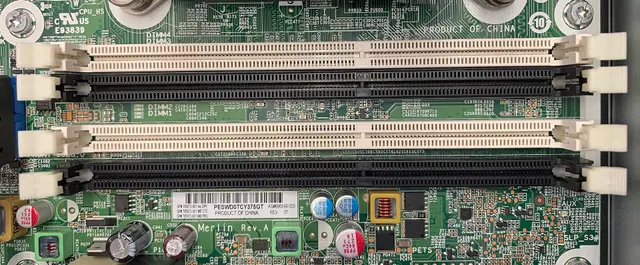
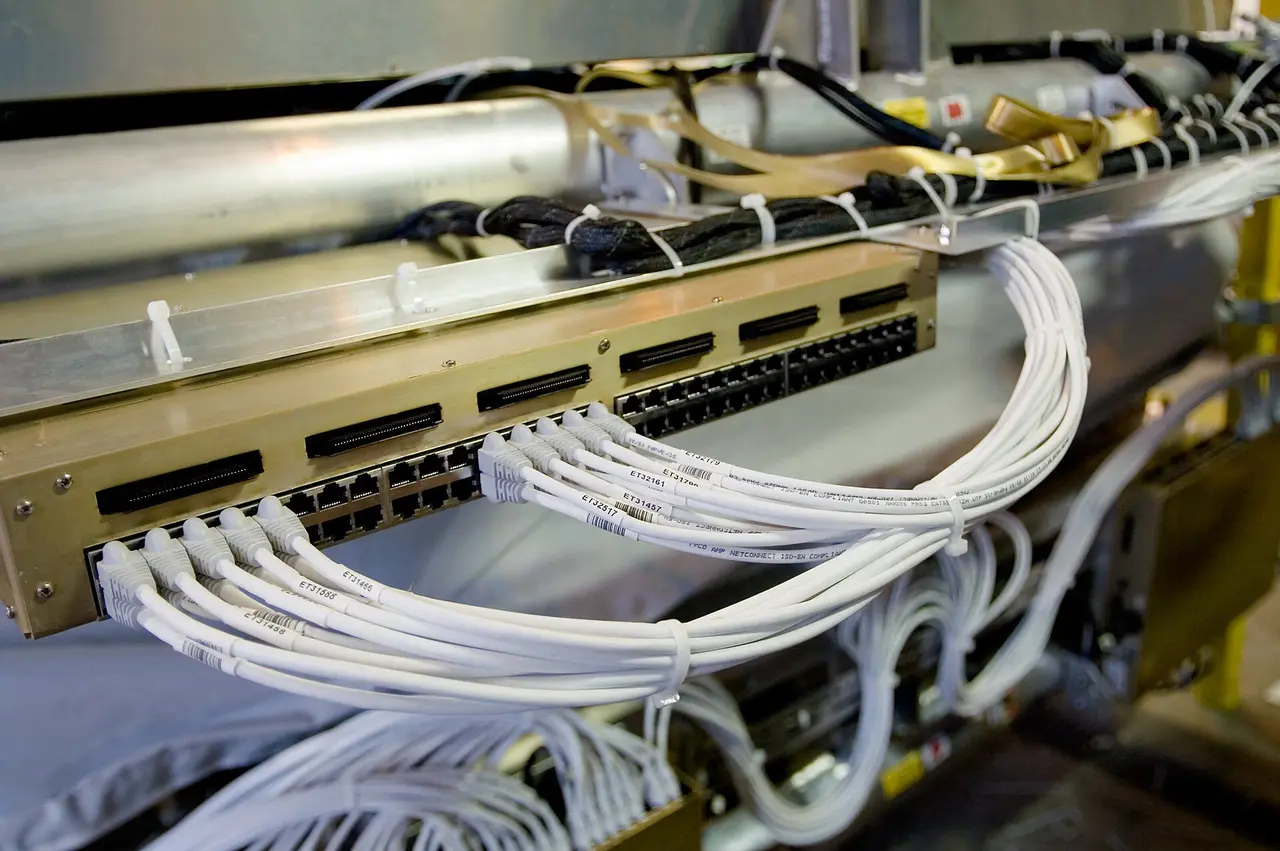
Cổng (port) là số 0–65535 phân biệt dịch vụ trên cùng một máy. Cổng 0–1023 là cổng phổ biến (well-known), 49152–65535 là cổng động máy khách tự chọn. Đừng nhầm cổng logic này với cổng vật lý nơi cắm dây (Hình 1).
| Cổng | Dịch vụ | Ghi chú bảo mật |
|---|---|---|
| 21/TCP | FTP | Mật khẩu dạng rõ, nên thay bằng SFTP |
| 22/TCP | SSH | Hay bị dò mật khẩu nếu mở ra Internet |
| 25/TCP | SMTP | Máy trạm tự gửi thư ra ngoài là đáng ngờ |
| 53/UDP, TCP | DNS | Mã độc hay dùng để liên lạc ngầm |
| 80/TCP | HTTP | Không mã hóa, đọc được nội dung |
| 88/TCP, UDP | Kerberos | Xác thực trong Active Directory |
| 389/TCP, UDP | LDAP | Truy vấn thư mục Active Directory |
| 443/TCP | HTTPS | Mã hóa TLS, chỉ thấy tên miền và lưu lượng |
| 445/TCP | SMB | Chia sẻ file Windows, không bao giờ mở ra Internet |
| 3389/TCP | RDP | Truy cập Windows từ xa, mục tiêu dò mật khẩu phổ biến |
Phân tích gói tin bằng Wireshark trong lab
Wireshark là phần mềm mã nguồn mở, miễn phí, bắt gói tin trên một card mạng và mở từng tầng ra đọc. Đây là cách nhanh nhất để thấy tận mắt lý thuyết TCP/IP.
Bắt gói tin đúng chỗ, đúng phạm vi
Cài Wireshark trên máy phân tích, chọn card nối với mạng host-only của lab. Có thể đặt bộ lọc lúc bắt (capture filter) như host 192.168.56.10 để giảm dung lượng. File lưu dạng .pcapng.
Cảnh báo pháp lý và an toàn: chỉ bắt gói tin trên mạng và thiết bị của bạn, hoặc khi được giao việc bằng văn bản. Bắt lưu lượng của người khác trên Wi-Fi quán cà phê, ký túc xá hay mạng công ty khi không được phép có thể xâm phạm bí mật thông tin cá nhân và vi phạm pháp luật. File .pcapng có thể chứa mật khẩu, cookie đăng nhập: không chia sẻ lên mạng, xóa khi xong bài luyện. Chỉ tải Wireshark và công cụ khác từ trang chính thức của dự án.
Năm bộ lọc hiển thị dùng hằng ngày
ip.addr == 192.168.56.10: mọi gói đi tới hoặc đi từ máy này.tcp.port == 22: lưu lượng SSH.dns: truy vấn và trả lời tên miền.http.request: các yêu cầu HTTP, xem được đường dẫn.tcp.flags.syn == 1 && tcp.flags.ack == 0: chỉ gói SYN mở đầu, thấy ai đang cố kết nối tới đâu.
Đọc một luồng từ đầu tới cuối
Chuột phải vào một gói, chọn Follow, TCP Stream để xem cả cuộc hội thoại. Với HTTP không mã hóa, bạn đọc được cả form đăng nhập; với SSH hay HTTPS chỉ thấy dữ liệu đã mã hóa. Menu Statistics có Conversations (ai nói chuyện với ai, bao nhiêu byte), rất hợp để tìm điểm bất thường trong file lớn.
Bài luyện: dựng một trang đăng nhập HTTP thử trên máy Linux trong lab, đăng nhập từ máy phân tích, rồi tìm lại mật khẩu trong Wireshark. Bạn sẽ hiểu vì sao trang đăng nhập bắt buộc dùng HTTPS.
Linux cho bảo mật: dòng lệnh, quyền file và log
Phần lớn máy chủ web, thiết bị mạng và công cụ bảo mật chạy Linux. Muốn học Linux rộng hơn (systemd, ổ đĩa, DNS), đọc thêm Linux cơ bản cho DevOps; ở đây chỉ tập trung góc nhìn bảo mật.
Bảy lệnh người phân tích dùng nhiều nhất
| Lệnh | Dùng để | Ví dụ trong bảo mật |
|---|---|---|
id | Xem tài khoản thuộc nhóm nào | Tài khoản có trong nhóm sudo không |
ls -l | Xem quyền, chủ sở hữu file | File cấu hình có bị ai cũng đọc được không |
ps aux | Liệt kê tiến trình | Tìm tiến trình lạ chiếm CPU |
ss -tulpn | Xem cổng đang mở | Phát hiện dịch vụ thừa đang nghe |
last | Lịch sử đăng nhập | Đăng nhập lúc 3 giờ sáng có bình thường không |
grep, awk, uniq -c | Tìm, tách cột, đếm | Đếm số lần đăng nhập sai theo IP |
journalctl | Đọc log của systemd | Xem log SSH từ đầu ngày |
Quyền file: rwx và con số 640
Lệnh ls -l cho ra chuỗi như -rw-r-----. Bỏ ký tự đầu (loại file), 9 ký tự còn lại chia 3 nhóm: chủ sở hữu, nhóm, người khác. Mỗi nhóm có r (đọc, 4), w (ghi, 2), x (thực thi, 1). Cộng lại: rw- = 4 + 2 = 6, r-- = 4, --- = 0, nên -rw-r----- là 640.
- 600: chỉ chủ đọc ghi, dùng cho khóa SSH riêng.
- 640: chủ đọc ghi, nhóm chỉ đọc, dùng cho nhiều file log, cấu hình.
- 644: ai cũng đọc, chỉ chủ ghi, cho file công khai.
- 755: chương trình, thư mục ai cũng chạy được, chỉ chủ sửa.
File /etc/passwd (danh sách tài khoản) ai cũng đọc được; mã băm mật khẩu nằm ở /etc/shadow, chỉ root đọc được. Thấy /etc/shadow quyền 644 là lỗi cấu hình nghiêm trọng. Đổi quyền bằng chmod 640 file, đổi chủ bằng chown user:group file.
Log hệ thống nằm ở đâu
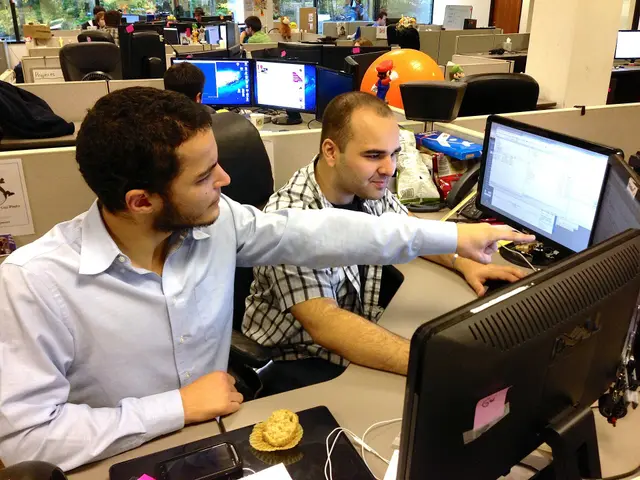
Ubuntu và Debian ghi đăng nhập, sudo vào /var/log/auth.log, log chung ở /var/log/syslog. Họ Red Hat (Rocky, AlmaLinux) dùng /var/log/secure. Nhiều bản mới ghi vào journald, đọc bằng journalctl. Hình 2 là cảnh quen thuộc: kỹ thuật viên cắm laptop cạnh tủ máy chủ để đọc log và kiểm tra cấu hình.
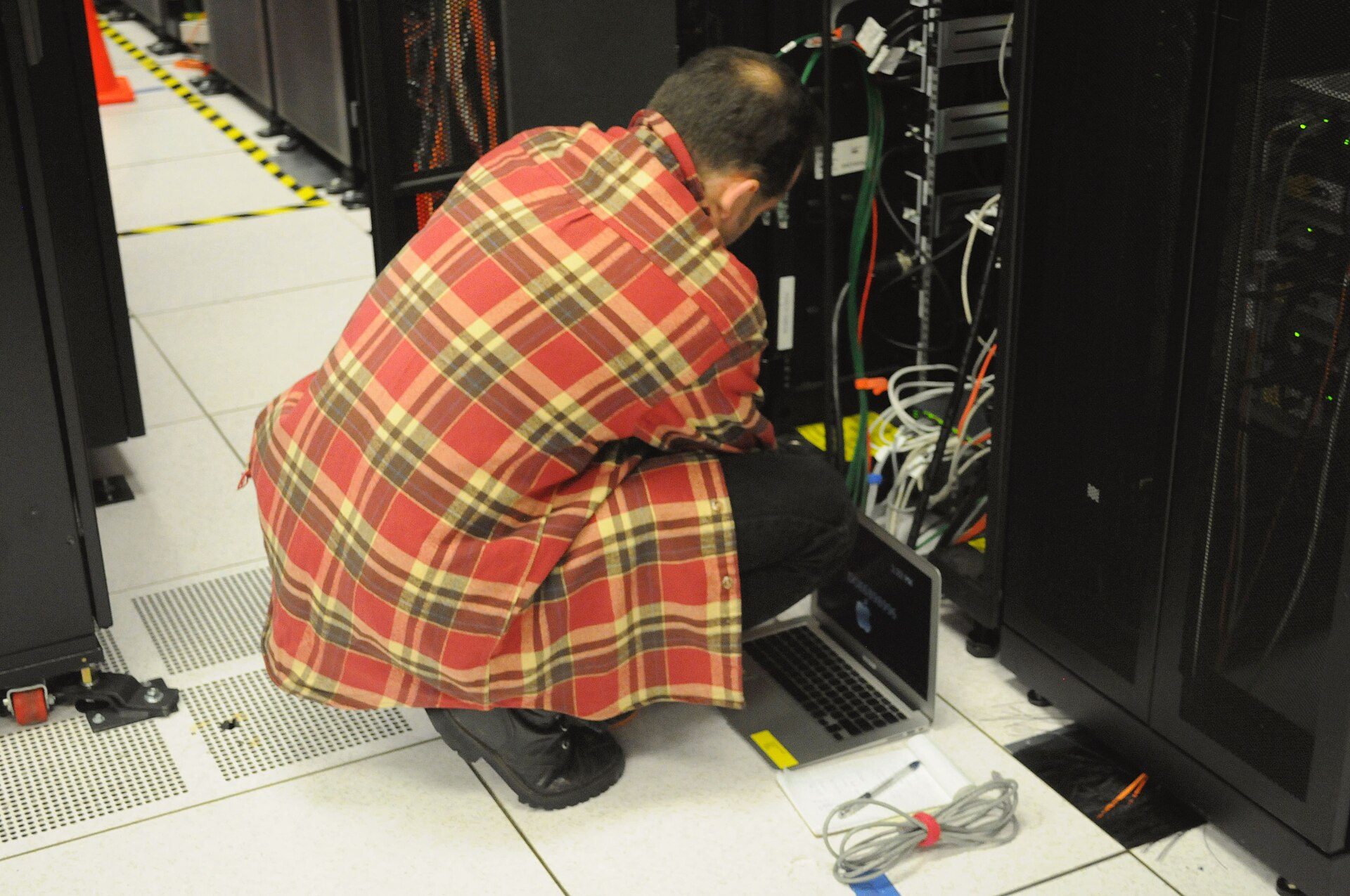
Ảnh: Derrick Coetzee from Berkeley, CA, USA / Wikimedia Commons, CC0
Một dòng SSH sai trông như: Failed password for hocvien from 192.168.56.20 port 51544 ssh2; tên đăng nhập không tồn tại thì ghi Failed password for invalid user admin from .... Đếm số lần sai theo IP:
grep "Failed password" /var/log/auth.log | awk '{print $(NF-3)}' | sort | uniq -c | sort -nr$(NF-3) là cột thứ tư tính từ cuối dòng, đúng vị trí IP trong cả hai dạng log. Bẫy hay gặp: rsyslog có thể gộp các dòng giống hệt nhau liền kề thành message repeated 2 times: [ ... ], nên đếm trên auth.log có thể ra ít hơn thực tế. Cần số chính xác thì đọc qua journalctl, vốn không gộp dòng.
Windows Event Log và Active Directory
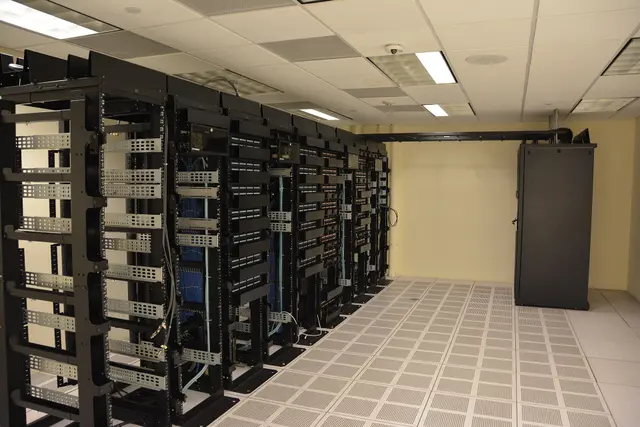
Hầu hết doanh nghiệp Việt Nam dùng máy trạm Windows, từ vài chục máy trở lên thường quản lý tập trung bằng Active Directory (Hình 3). Dấu vết tấn công vào tài khoản Windows nằm trong Event Log.
Mở Event Viewer và đọc nhật ký Security
Gõ eventvwr.msc, vào Windows Logs, Security. Mỗi sự kiện có Event ID, thời gian, tài khoản, máy và mô tả. Bằng PowerShell (mở quyền quản trị), lấy 20 lần đăng nhập thất bại gần nhất:
Get-WinEvent -FilterHashtable @{LogName='Security'; Id=4625} -MaxEvents 20Một số sự kiện, như 4688 (tạo tiến trình), chỉ xuất hiện khi chính sách kiểm toán (audit policy) được bật.
Tám Event ID nên thuộc
| Event ID | Ý nghĩa | Khi nào đáng chú ý |
|---|---|---|
| 4624 | Đăng nhập thành công | Ngay sau một loạt 4625, hoặc vào giờ lạ |
| 4625 | Đăng nhập thất bại | Nhiều lần liên tiếp |
| 4672 | Phiên được cấp đặc quyền | Tài khoản thường bỗng có đặc quyền |
| 4688 | Tạo tiến trình mới | PowerShell chạy từ Word, Excel |
| 4720 | Tạo tài khoản | Không có yêu cầu từ nhân sự |
| 4732 | Thêm thành viên vào nhóm cục bộ | Ai đó vào nhóm Administrators |
| 4740 | Tài khoản bị khóa | Nhiều tài khoản bị khóa cùng lúc |
| 1102 | Nhật ký Security bị xóa | Gần như luôn cần điều tra |
Logon type và mã lỗi của 4625
Trường Logon Type cho biết kiểu đăng nhập: 2 là tại bàn phím, 3 là qua mạng (thư mục chia sẻ), 5 là dịch vụ, 7 là mở khóa màn hình, 10 là Remote Desktop. Với 4625, Sub Status cho biết lý do: 0xC000006A là sai mật khẩu, 0xC0000064 là tên người dùng không tồn tại. Nhiều 0xC0000064 với tên admin, test thường là dò tên tài khoản.
Active Directory trong 5 khái niệm
- Domain: người dùng, máy, nhóm dùng chung một cơ sở dữ liệu tài khoản, ví dụ hocvien.test trong lab.
- Domain controller (DC): máy Windows Server giữ cơ sở dữ liệu đó, xác thực đăng nhập bằng Kerberos.
- OU: thư mục xếp người dùng, máy theo phòng ban.
- Group Policy (GPO): chính sách áp xuống hàng loạt máy, như độ dài mật khẩu, bật audit.
- Nhóm đặc quyền: Domain Admins càng ít thành viên càng tốt; ai được thêm vào phải có lý do.
Khi điều tra đăng nhập trong domain, phải xem cả log trên DC (ví dụ 4771 là xác thực Kerberos thất bại), không chỉ trên máy trạm.
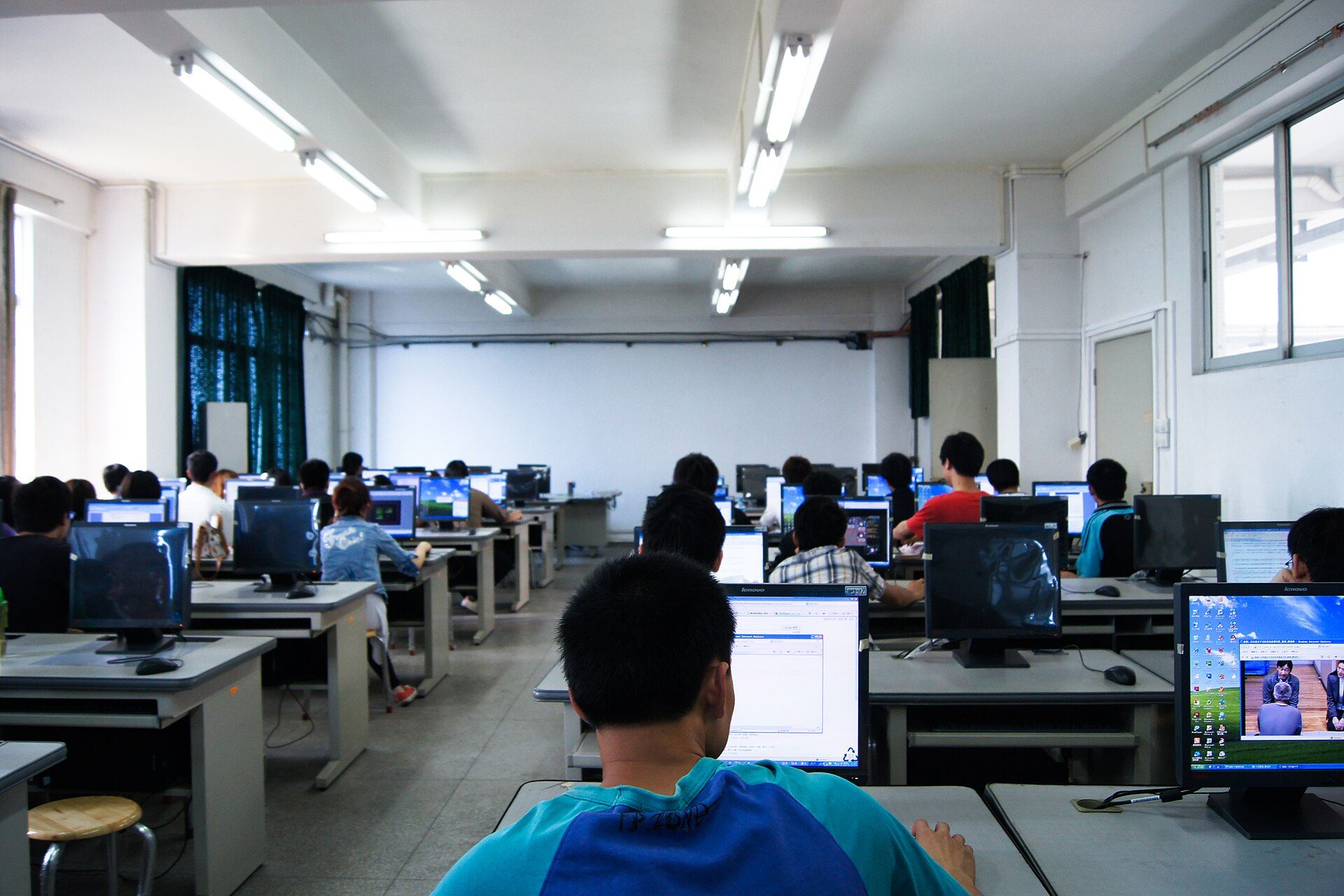
Ảnh: Caiguanhao / Wikimedia Commons, CC BY-SA 3.0
Dựng lab VirtualBox 4 máy ảo để luyện tập
VirtualBox là phần mềm ảo hóa miễn phí chạy trên Windows, macOS và Linux. Phần này chỉ cách chia lab cho vừa RAM và cô lập an toàn.
Chọn kiểu mạng cho từng máy
| Kiểu mạng | Máy ảo thấy gì | Dùng khi nào |
|---|---|---|
| NAT | Ra Internet qua máy thật, các máy ảo không thấy nhau | Tạm bật để cập nhật phần mềm |
| Host-only | Thấy nhau và thấy máy thật, không ra Internet | Mạng chính của lab, mặc định 192.168.56.0/24 |
| Internal Network | Chỉ thấy máy ảo cùng tên mạng | Cô lập chặt nhất |
| Bridged | Như một máy thật trong mạng nhà bạn | Không dùng cho lab bảo mật |
Ví dụ làm mẫu: chia 16 GB RAM cho 4 máy ảo
Chị Lan có laptop 16 GB RAM, SSD 512 GB. Nguyên tắc: không cấp hết RAM cho máy ảo, máy thật cần giữ ít nhất 3 GB.
| Máy ảo | Vai trò | IP | RAM | Ổ ảo tối đa |
|---|---|---|---|---|
| Ubuntu Desktop | Máy phân tích, có Wireshark | 192.168.56.20 | 3 GB | 40 GB |
| Ubuntu Server | Máy chủ SSH, web thử | 192.168.56.10 | 2 GB | 25 GB |
| Windows Server (dùng thử) | DC cho hocvien.test | 192.168.56.5 | 4 GB | 60 GB |
| Windows 11 (dùng thử) | Máy trạm trong domain | 192.168.56.30 | 4 GB | 64 GB |
| Tổng | 13 GB | 189 GB | ||
Kiểm tra: 3 + 2 + 4 + 4 = 13 GB, còn 16 − 13 = 3 GB cho máy thật. Ổ ảo 40 + 25 + 60 + 64 = 189 GB là mức tối đa; chọn cấp phát động (dynamically allocated) thì file ổ ảo lớn dần theo dữ liệu thật, nằm gọn trong SSD 512 GB. Máy 8 GB RAM thì chạy theo cặp: máy phân tích 3 GB + Ubuntu Server 2 GB = 5 GB; hôm khác bật DC 2 GB + Windows 11 4 GB = 6 GB (Windows 11 yêu cầu tối thiểu 4 GB), chậm nhưng vẫn học được.
Bản dùng thử Windows Server và Windows 11 Enterprise tải từ Microsoft Evaluation Center, thời hạn ghi trên trang. Không dùng bản Windows crack: nhiều bản bị cài sẵn mã độc.
Thứ tự dựng và chụp snapshot
- Bật ảo hóa (Intel VT-x hoặc AMD-V) trong BIOS, cài VirtualBox từ trang chính thức.
- Tạo mạng host-only, đặt IP tĩnh như bảng trên.
- Cài Ubuntu Server, bật SSH; cài Ubuntu Desktop và Wireshark, thử ping và SSH tới máy chủ.
- Cài Windows Server, thêm vai trò Active Directory Domain Services, nâng lên DC cho hocvien.test.
- Cài Windows 11 (VirtualBox 7 có TPM ảo mà Windows 11 yêu cầu), đặt DNS về 192.168.56.5, gia nhập domain, tạo 2 tài khoản người dùng thường.
- Chụp snapshot "sạch" cho cả 4 máy để quay lại sau mỗi bài luyện.
Tắt thư mục chia sẻ, kéo thả và clipboard chung giữa máy thật với máy ảo khi không cần.
Bài luyện tổng hợp: lần theo dấu vết đăng nhập
Bài luyện nối cả mạng, Linux, Windows. Bạn đóng cả hai vai, người tạo sự kiện và người điều tra, trên chính lab của mình.
Tạo sự kiện
- Trên máy phân tích, bật Wireshark bắt trên card host-only.
- Lúc 20:00, SSH tới [email protected]. Kết nối thứ nhất gõ sai mật khẩu 3 lần (máy khách tự ngắt), kết nối thứ hai gõ sai 2 lần rồi bấm Ctrl+C, kết nối thứ ba gõ đúng.
- Lúc 20:10, tại màn hình Windows 11, đăng nhập tài khoản domain lan.nguyen, gõ sai 3 lần rồi gõ đúng.
Điều tra và đối chiếu số liệu
| Nguồn | Cách tìm | Kết quả mong đợi | Số sự kiện |
|---|---|---|---|
| Ubuntu Server | journalctl --since "20:00" | grep "Failed password" | Cùng IP 192.168.56.20 | 5 |
| Ubuntu Server | journalctl --since "20:00" | grep "Accepted password" | Tài khoản hocvien | 1 |
| Windows 11 | Event ID 4625 | Logon Type 2, Sub Status 0xC000006A | 3 |
| Windows 11 | Event ID 4624, Logon Type 2, tài khoản lan.nguyen | Khoảng 20:10 | 1 |
| Tổng | 10 | ||
Kiểm tra: 5 + 1 + 3 + 1 = 10, khớp số lần bạn đã gõ (6 lần SSH, 4 lần Windows). Trong Wireshark, bộ lọc gói SYN mở đầu tới cổng 22 cho ra 3 gói, ứng với 3 kết nối: máy khách OpenSSH mặc định hỏi mật khẩu tối đa 3 lần mỗi kết nối, nên 5 lần sai cần 2 kết nối, cộng 1 kết nối đúng. Bạn không đọc được mật khẩu vì SSH mã hóa, nhưng thấy rõ thời điểm, IP, cổng và số kết nối.
Viết ghi chú điều tra 5 dòng
Viết như ticket thật: thời gian (20:00–20:12), nguồn (192.168.56.20), mục tiêu (SSH trên 192.168.56.10, máy Windows 11), hành vi (5 + 3 lần sai rồi thành công), kết luận (thử nghiệm có chủ đích trong lab). Khi đi làm, kết luận khó hơn nhiều, nhưng cấu trúc giữ nguyên.
Lỗi thường gặp khi học nền tảng và cách sửa
Học thuộc cổng nhưng chưa bắt gói tin lần nào
Dấu hiệu: biết "SSH cổng 22" nhưng không biết kết nối SSH trông thế nào. Cách sửa: với mỗi dịch vụ trong bảng cổng, tự tạo lưu lượng trong lab và tìm bằng Wireshark ít nhất một lần.
Dùng mạng Bridged cho cả lab
Dấu hiệu: máy ảo lấy IP cùng dải với điện thoại, TV trong nhà. Cách sửa: chuyển sang host-only hoặc internal network; từ máy ảo ping một thiết bị thật trong nhà phải thất bại.
Chmod 777 cho "chạy được"
Dấu hiệu: gặp Permission denied là đổi quyền 777. Cách sửa: dùng ls -l và id xem vì sao bị từ chối, rồi cấp đúng quyền tối thiểu hoặc thêm người dùng vào nhóm phù hợp.
Câu hỏi thường gặp
Kiến thức nền tảng an ninh mạng cần học trong bao lâu?
Với khoảng 10 giờ mỗi tuần, nhiều người cần 10–12 tuần cho mạng, Linux và Windows ở mức đọc được log và gói tin. Ai đã làm hỗ trợ IT có thể nhanh hơn.
Học an ninh mạng có cần học CCNA trước không?
Không bắt buộc. Bạn cần hiểu IP, subnet, cổng, định tuyến cơ bản, VLAN và NAT, tương đương phần nhập môn của CCNA, là đủ cho SOC cấp 1.
Wireshark có hợp pháp không?
Wireshark là công cụ hợp pháp, dùng rộng rãi để xử lý sự cố mạng. Điều quan trọng là bắt ở đâu: trên mạng của mình hoặc khi được giao việc thì được; nghe lén lưu lượng người khác khi không được phép thì không.
Máy yếu thì dựng lab Active Directory thế nào?
Với 8 GB RAM, chỉ bật DC 2 GB và Windows 11 4 GB, tắt các máy khác. Hoặc dùng nền tảng lab trực tuyến hợp pháp có sẵn môi trường Windows, trong đúng phạm vi họ cho phép.
Bài tập thực hành và tự đánh giá
- Dựng lab ít nhất 2 máy trên mạng host-only, ghi bảng IP và RAM; tổng RAM máy ảo phải nhỏ hơn RAM máy thật ít nhất 3 GB.
- Bắt gói tin một lần SSH trong lab, chụp màn hình bắt tay 3 bước.
- Trên Ubuntu Server, tạo file bao-cao.txt quyền 640 và giải thích con số 640.
- Làm bài luyện dấu vết đăng nhập và viết ghi chú điều tra 5 dòng.
Tiêu chí tự đánh giá
- Đạt: chỉ ra gói SYN, SYN-ACK, ACK trong Wireshark và giải thích từng gói.
- Đạt: số lần sai đếm được theo IP khớp với số lần bạn đã gõ sai.
- Đạt: tìm được 4625 và 4624, nói đúng Logon Type và Sub Status.
- Chưa đạt: bắt gói tin hoặc thử đăng nhập trên bất kỳ thiết bị, mạng nào không thuộc lab của bạn.
Đọc được gói tin, quyền file và log đăng nhập rồi, bạn chuyển sang bước tiếp theo của lộ trình: Mối đe dọa phổ biến & mô hình tấn công, nơi bạn học lừa đảo qua email, Zalo, SMS, mã độc tống tiền, khung MITRE ATT&CK và nhận ra các dấu vết vừa luyện thuộc giai đoạn nào của một cuộc tấn công thật.
Học tiếp nghề an ninh mạng: sau nền tảng mạng, Linux và Windows là các mối đe dọa phổ biến, phòng thủ hệ thống, giám sát SOC với SIEM, kiểm thử web trong lab và ứng cứu sự cố. Xem lộ trình 9 bước học nghề chuyên viên an ninh mạng.