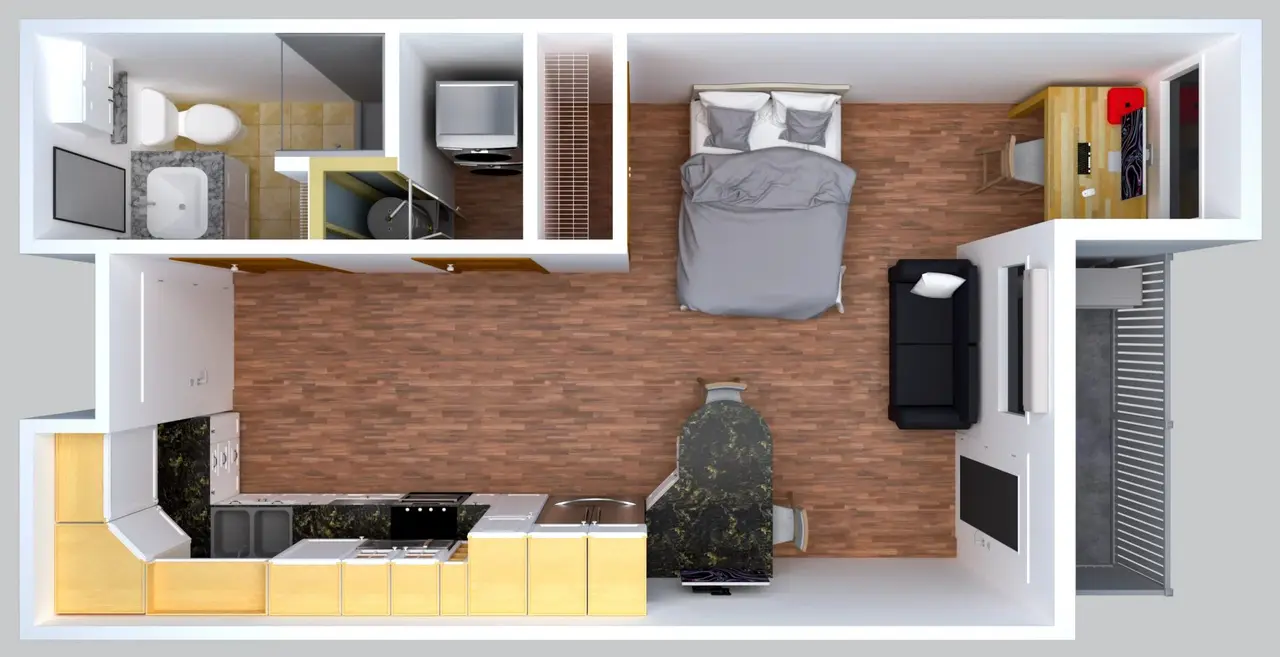
Dựng hình SketchUp và 3ds Max từ file CAD đi theo một trình tự cố định: làm sạch file CAD, đưa gốc tọa độ về 0,0 và thống nhất đơn vị milimét, nhập vào phần mềm 3D, dựng tường và khoét lỗ cửa, dựng trần, đặt cửa và đồ nội thất dưới dạng component (SketchUp) hoặc instance (3ds Max), rồi kiểm tra mặt ngược và chồng mặt trước khi gán vật liệu. Làm đúng thứ tự này, một phòng ngủ đơn giản dựng xong trong khoảng 3–4 giờ và không phải sửa lại khi render.
Học xong bài này, bạn sẽ làm được:
- Làm sạch một file mặt bằng AutoCAD và nhập vào SketchUp hoặc 3ds Max đúng tỷ lệ, đúng gốc tọa độ.
- Dựng tường, lỗ cửa đi, cửa sổ và trần thạch cao giật cấp đúng kích thước bản vẽ, sai lệch dưới 5 mm.
- Dùng group, component, instance và tag (layer) để sửa một chỗ đổi được nhiều chỗ.
- Dựng giường, tủ đầu giường bằng các modifier cơ bản: Extrude, Shell, Chamfer, TurboSmooth.
- Phát hiện và sửa lỗi mặt ngược, chồng mặt gây nhấp nháy khi render.
Học dựng hình 3D – diễn họa theo lộ trình? Dựng hình là bước 2 trong 8 bước, ngay sau đọc bản vẽ, tỷ lệ và chọn cấu hình máy. Xem lộ trình 8 bước học nghề dựng hình 3D – diễn họa để biết mô hình bạn dựng hôm nay sẽ đi qua vật liệu, ánh sáng, render và hậu kỳ thế nào.
Dựng hình nội thất nên dùng SketchUp hay 3ds Max?
Cả hai đều dựng được nội thất đẹp; khác nhau ở cách nghĩ. SketchUp dựng bằng mặt và cạnh: vẽ hình chữ nhật trên sàn, kéo lên thành khối. 3ds Max dựng bằng đối tượng có lịch sử chỉnh sửa (modifier stack) mà bạn quay lại sửa được từng bước.
SketchUp: nhanh, dễ học, hợp render thời gian thực
Nhiều công ty nội thất ở Việt Nam dùng SketchUp để dựng phương án nhanh cho khách xem. Công cụ ít, thao tác trực quan, đi rất hợp với Enscape, D5 Render (có plugin đồng bộ) và V-Ray, Corona bản cho SketchUp. Điểm yếu: đồ cong mềm như sofa, gối, rèm khó làm đẹp bằng công cụ gốc.
3ds Max: mạnh về đa giác và modifier
3ds Max phổ biến ở các studio làm ảnh chất lượng cao bằng Corona hoặc V-Ray, nhất là khi làm cho khách nước ngoài. Dựng đồ mềm, bo cạnh, chi tiết lặp lại dễ hơn nhờ modifier. Đổi lại, giao diện nhiều tầng, người mới cần 1–2 tháng tập đều, và phần mềm chỉ chạy trên Windows.
Người mới nên học theo thứ tự nào
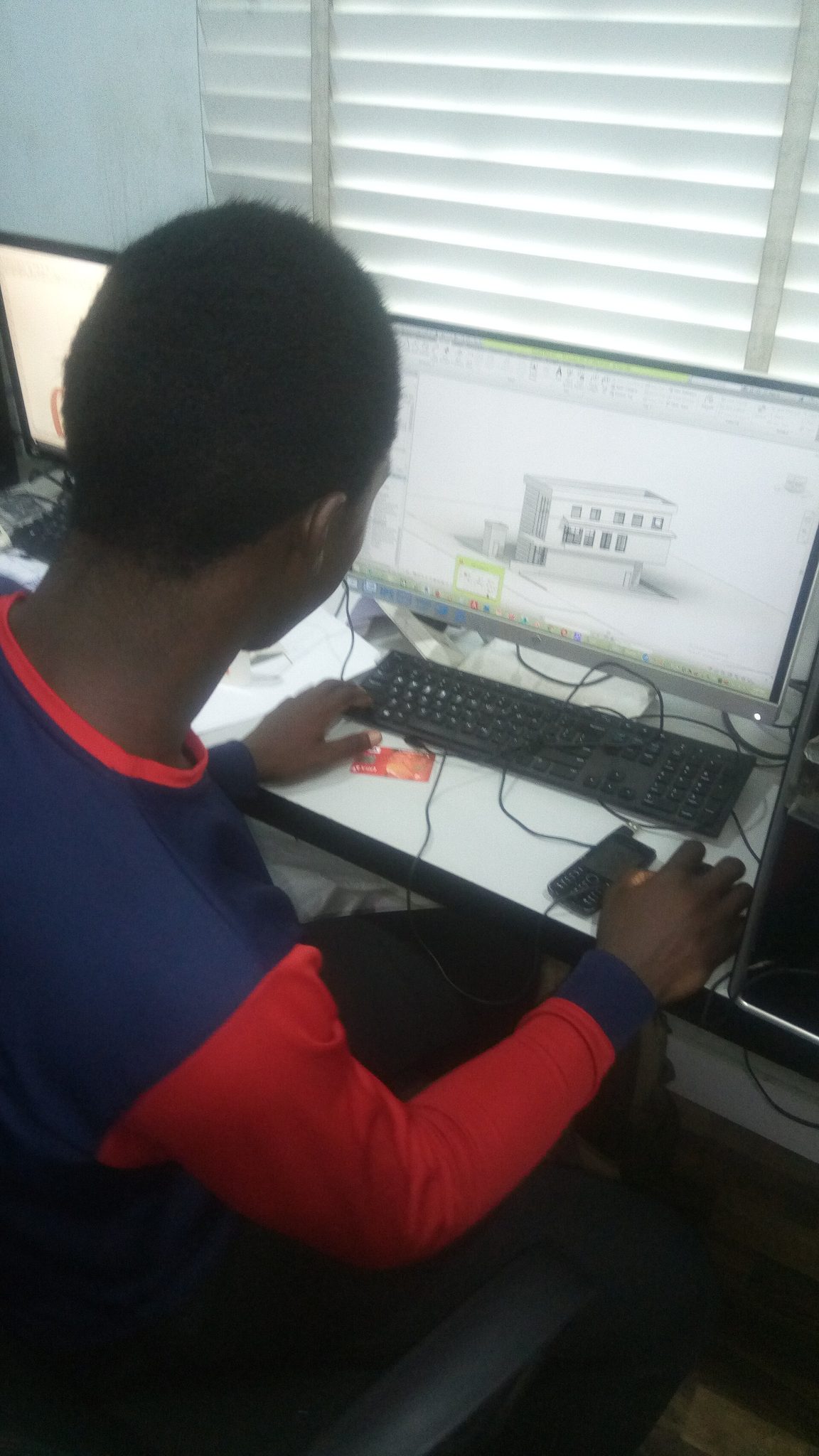
Vào công ty nội thất: học SketchUp trước, 3ds Max sau. Vào studio render: học 3ds Max là chính, vẫn nên biết mở file SketchUp. Nguyên tắc dựng giống nhau nên bài này đi song song. Dùng phần mềm có bản quyền; giấy phép học tập, bản dùng thử và giá hiện hành xem trên trang chính thức của Trimble (SketchUp) và Autodesk (3ds Max).
| Việc cần làm | SketchUp | 3ds Max |
|---|---|---|
| Dựng tường từ nét CAD | Vẽ mặt bằng tường, Push/Pull lên cao | Vẽ spline kín, modifier Extrude |
| Khoét lỗ cửa | Vẽ hình chữ nhật trên tường, Push/Pull xuyên qua | Edit Poly: Connect cạnh, xóa mặt, Bridge |
| Đồ lặp lại (cửa, ghế, đèn) | Component | Instance |
| Bo cạnh, làm mềm | Hạn chế, thường cần plugin | Chamfer, TurboSmooth |
| Phào chỉ, len chân tường | Follow Me | Sweep |
| Kiểm tra hướng mặt | Face Style Monochrome | Backface Cull, xView |
Ảnh: Jemiluu / Wikimedia Commons, CC BY-SA 4.0
Chuẩn bị file CAD trước khi dựng hình
File mặt bằng kiến trúc sư gửi thường có đủ kích thước, chữ, hatch (mẫu tô), khung tên. Nhập nguyên file vào phần mềm 3D sẽ làm mô hình nặng, rối, dễ sai; 15–20 phút làm sạch trong AutoCAD tiết kiệm hàng giờ sau đó.
Chỉ giữ lại nét cần dựng
- Lưu một bản sao, không sửa file gốc của kiến trúc sư.
- Xóa các layer kích thước, chữ, hatch, trục, khung tên; giữ tường, cột, cửa đi, cửa sổ, bậc cấp và mặt bằng trần nếu có.
- Chạy OVERKILL để xóa nét trùng, PURGE để dọn block, layer thừa, AUDIT để sửa lỗi file.
- Dùng WBLOCK xuất riêng phần mặt bằng cần dựng ra một file mới, nhẹ.
Đưa gốc tọa độ về 0,0 và kiểm tra đơn vị
Nhiều bản vẽ đặt công trình ở tọa độ rất xa gốc, ví dụ theo tọa độ khảo sát. Phần mềm 3D tính kém chính xác khi hình nằm quá xa gốc: khung nhìn rung giật, bắt điểm sai. Dùng MOVE đưa một góc tường chuẩn về 0,0. Sau đó dùng DIST đo một cạnh đã biết, như cửa đi ghi 900: đo ra 900 là bản vẽ đơn vị mm, 90 là cm, 0,9 là m.
Đặt đơn vị trong phần mềm 3D
- SketchUp: Window → Model Info → Units, chọn Decimal, Millimeters. Khi Import file .dwg, bấm Options và chọn đơn vị trùng với file CAD.
- 3ds Max: Customize → Units Setup, Display Unit Scale chọn Millimeters; System Unit Setup đặt 1 unit = 1 millimeter (hoặc theo quy ước của công ty). Khi Import .dwg, kiểm tra đơn vị file nhập vào.
Nhập xong, đo lại cửa đi bằng Tape Measure (SketchUp) hoặc Measure Distance (3ds Max) trước khi dựng tiếp.
Dựng tường, lỗ cửa và trần trong SketchUp
Trong SketchUp, mọi cạnh và mặt chạm nhau sẽ dính vào nhau. Vì vậy nét CAD phải nằm riêng trong một group, và tường, trần, sàn bạn dựng cũng nên là group riêng.
Nhập nét CAD và khóa lại
File → Import, chọn file .dwg đã làm sạch (nhập DWG có trên bản SketchUp Pro cho máy tính). Chọn toàn bộ nét vừa nhập, chuột phải → Make Group, gán tag "CAD", rồi chuột phải → Lock để tránh vô tình kéo lệch.
Vẽ lại mặt bằng tường và kéo lên cao độ
Dùng Line (L) hoặc Rectangle (R), bắt điểm theo nét CAD để vẽ lại phần tường thành các mặt kín trên sàn. Chọn mặt tường, dùng Push/Pull (P), gõ 2700 rồi Enter để kéo lên cao độ trần hoàn thiện. Diễn họa nội thất thường chỉ dựng tường tới cao độ trần vì phần trên không lên hình. Nhóm toàn bộ tường thành group "Tuong".
Khoét lỗ cửa đi, cửa sổ
Mở group tường, dùng Tape Measure (T) kéo đường gióng cao độ đáy và đỉnh lỗ (ví dụ cửa sổ đáy 900, đỉnh 2300), vẽ hình chữ nhật đúng kích thước lỗ. Push/Pull đẩy hình chữ nhật xuyên tới mặt sau của tường, SketchUp sẽ khoét thủng. Component cửa tải về có tùy chọn "Cut opening" nhưng chỉ cắt một mặt tường, nên với tường dày vẫn khoét thủ công.
Trần thạch cao giật cấp
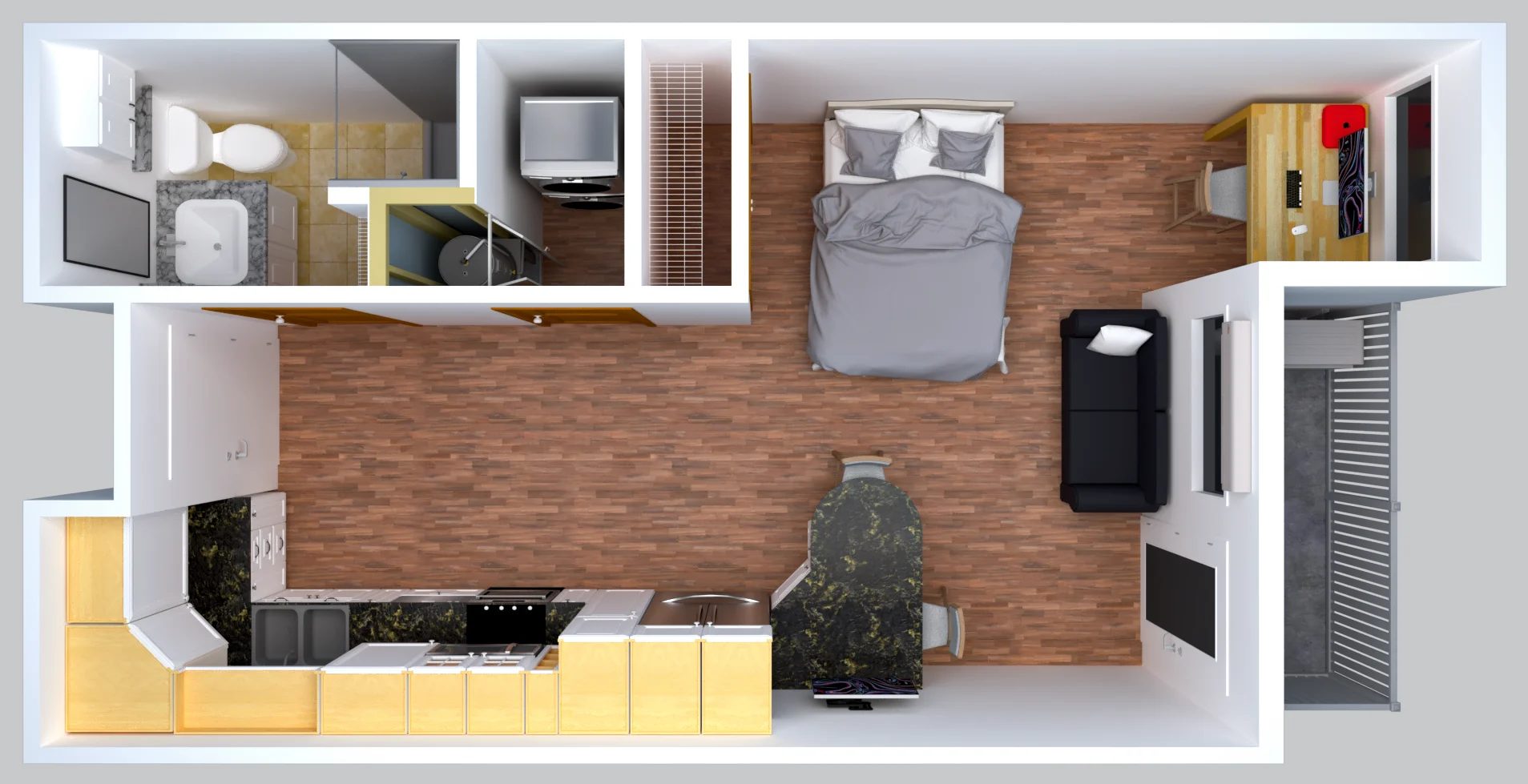
Vẽ một mặt phủ kín phòng ở cao độ 2700. Dùng Offset (F) thu vào 400 mm để tách viền và ô giữa, rồi Push/Pull ô giữa lên 150 mm. Gom thành group "Tran". Hình 2 là một căn hộ SketchUp cắt bỏ trần: mỗi khối tường, bếp, giường là phần riêng, ẩn hiện và sửa rất dễ.
Ảnh: Wikideas1 / Wikimedia Commons, CC0
Dựng tường, trần, cửa trong 3ds Max
Cách phổ biến ở các studio: dựng vỏ phòng từ spline, khoét lỗ bằng Edit Poly.
Nhập DWG, đóng băng và bật bắt điểm
File → Import → Import, chọn file .dwg. Chọn toàn bộ nét CAD, chuột phải → Freeze Selection để không chọn nhầm. Bật Snaps (phím S) chế độ 2.5D, đánh dấu Vertex và Endpoint; trong Snap Options bật tùy chọn bắt cả đối tượng đã đóng băng.
Tường bằng spline và Extrude
Dùng Line vẽ lại đường bao trong của phòng thành spline kín. Với tường có độ dày, chọn spline ở cấp Spline và dùng Outline bằng độ dày tường. Thêm modifier Extrude, Amount = 2700. Vỏ phòng một lớp (chỉ mặt trong) nhẹ và nhanh nhưng dễ lọt sáng ở góc khi render; vỏ có độ dày thật hoặc thêm Shell an toàn hơn.
Khoét lỗ cửa bằng Edit Poly
Thêm modifier Edit Poly. Ở cấp Edge, dùng Connect tạo đường cắt ngang ở cao độ đáy, đỉnh lỗ và đường cắt dọc ở hai mép lỗ. Xóa mặt lỗ ở cả hai phía tường, chọn hai đường biên lỗ và dùng Bridge nối thành mặt dày cửa. Cách này cho lưới sạch hơn Boolean, ít tam giác lởm chởm gây lỗi đổ bóng.
Trần giật cấp và cửa
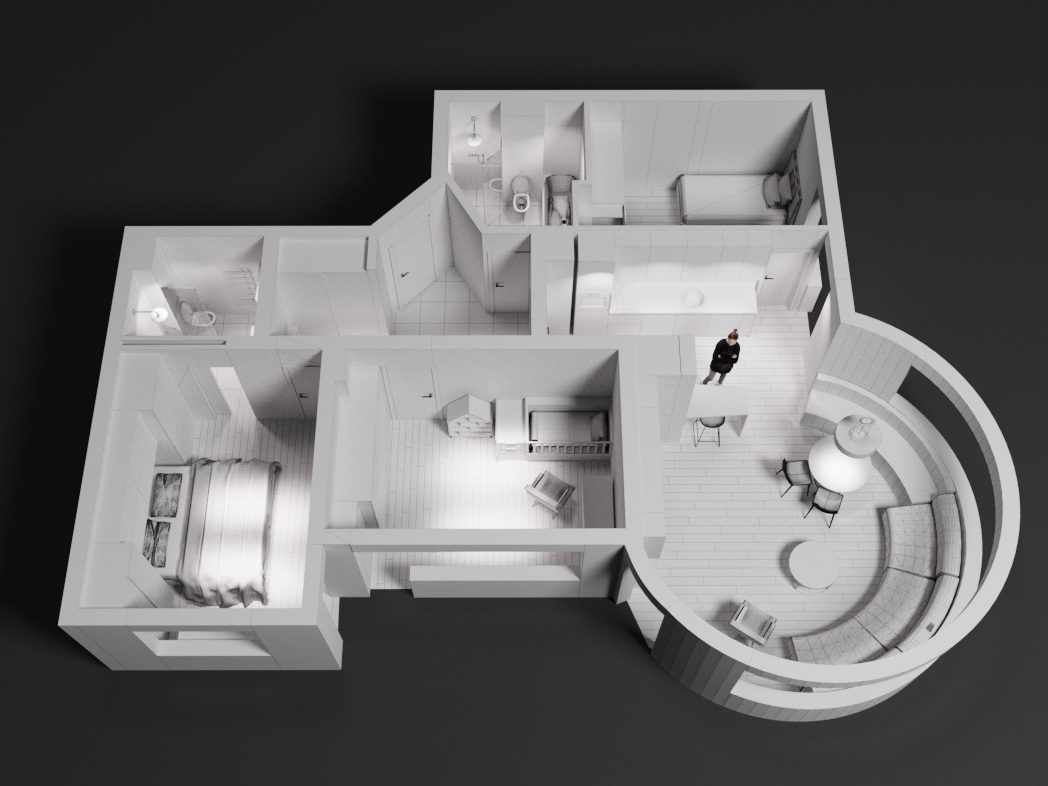
Copy spline đường bao phòng lên cao độ trần, Outline 400 mm để có viền, Extrude 150 mm cho phần giật cấp. Cửa đi: khung là Rectangle, Outline độ dày khung rồi Extrude; cánh là Box có Chamfer 1–2 mm. Dựng xong, gán một màu xám cho mọi thứ và xem mô hình dạng "clay" như Hình 3: nhìn một màu dễ thấy chỗ hở, chỗ lệch hơn nhiều so với khi đã có vật liệu.
Ảnh: Tallbox / Wikimedia Commons, CC BY-SA 4.0
Group, component và instance: dựng gọn, sửa nhanh
Một căn hộ 2 phòng ngủ có hàng trăm đối tượng. Không tổ chức từ đầu, khi khách đổi mẫu cửa bạn sẽ phải sửa từng cái.
Trong SketchUp: hình học "dính" và cách cô lập
Hai khối vẽ chạm nhau trong SketchUp sẽ chung cạnh, kéo khối này thì khối kia méo theo. Group cô lập một khối: bên trong vẫn sửa được (nhấp đúp để mở), bên ngoài không dính vào thứ khác. Quy tắc: thứ gì bạn có thể muốn chọn riêng (bức tường, cánh tủ, chân bàn) đều là group hoặc component.
Component và instance: sửa một, đổi tất cả
Component (SketchUp) và instance (3ds Max) là các bản sao liên kết. Phòng có 6 cánh cửa giống nhau, bạn làm 1 component rồi copy ra 6: sửa tay nắm ở một cánh, 5 cánh kia đổi theo. Cần một cánh khác biệt thì dùng Make Unique để tách riêng. Trong 3ds Max, Shift + kéo sẽ hiện Clone Options: Copy là bản độc lập, Instance là liên kết hai chiều, Reference là liên kết một chiều.
Tag, layer và đặt tên
- Hình học gốc (cạnh, mặt) để ở tag Untagged; chỉ gán tag cho group, component. Gán tag cho mặt lẻ là nguồn gốc lỗi "tắt tag mà vẫn thấy".
- Tag gợi ý: CAD, Tuong, San, Tran, Cua, NoiThat. Trong 3ds Max dùng Layer Explorer với tên tương tự.
- Đặt tên có nghĩa: "Cua-WC-700", "Giuong-1600x2000".
Modifier cơ bản và dựng đồ nội thất đơn giản
Mục tiêu bước này là dựng được các món khối hộp chiếm đa số nội thất: giường, tủ áo, kệ tivi, bàn, tủ bếp, với cạnh bo nhẹ để bắt sáng đẹp.
Các modifier 3ds Max hay dùng nhất
- Extrude: biến spline thành khối (tường, mặt bàn, khung cửa).
- Shell: cho mặt mỏng có độ dày (tấm ốp, vỏ phòng).
- Chamfer: bo vát cạnh 1–3 mm để cạnh bắt sáng, ảnh trông thật hơn.
- TurboSmooth: làm mềm nệm, gối, đệm ghế. Mỗi lần lặp chia mỗi mặt tứ giác thành 4.
- Sweep: chạy mặt cắt theo đường dẫn, làm phào chỉ, len chân tường.
- FFD, Symmetry: uốn nhẹ hình, dựng một nửa rồi đối xứng.
Thứ tự trong modifier stack quan trọng: Chamfer nằm dưới TurboSmooth thì cạnh giữ độ sắc vừa phải; đảo ngược, khối sẽ tròn như cục xà phòng.
Dựng giường và tủ đầu giường
- Phản giường: hộp 1700 × 2100 mm, cao 300 mm, Chamfer cạnh 3 mm.
- Nệm 1600 × 2000 mm, dày 200 mm đặt lên phản: mặt nệm cao 300 + 200 = 500 mm, trong khoảng thông lệ 450–550 mm. Chia thêm vài đường cạnh rồi TurboSmooth 1–2 lần để mép nệm mềm.
- Đầu giường: tấm rộng 1700 mm, cao 1000 mm tính từ sàn, dày 50 mm, áp sát tường.
- Tủ đầu giường: hộp 450 × 400 mm, cao 450 mm, khoét rãnh 3 mm quanh mặt ngăn kéo bằng Inset + Extrude âm. Làm thành component/instance rồi copy sang bên kia.
Kích thước giường, lối đi thông dụng xem thêm bài Kích thước tiêu chuẩn nội thất: lối đi, giường, bếp, bàn ăn của nghề thiết kế nội thất.
Mật độ lưới: đủ dùng, không thừa
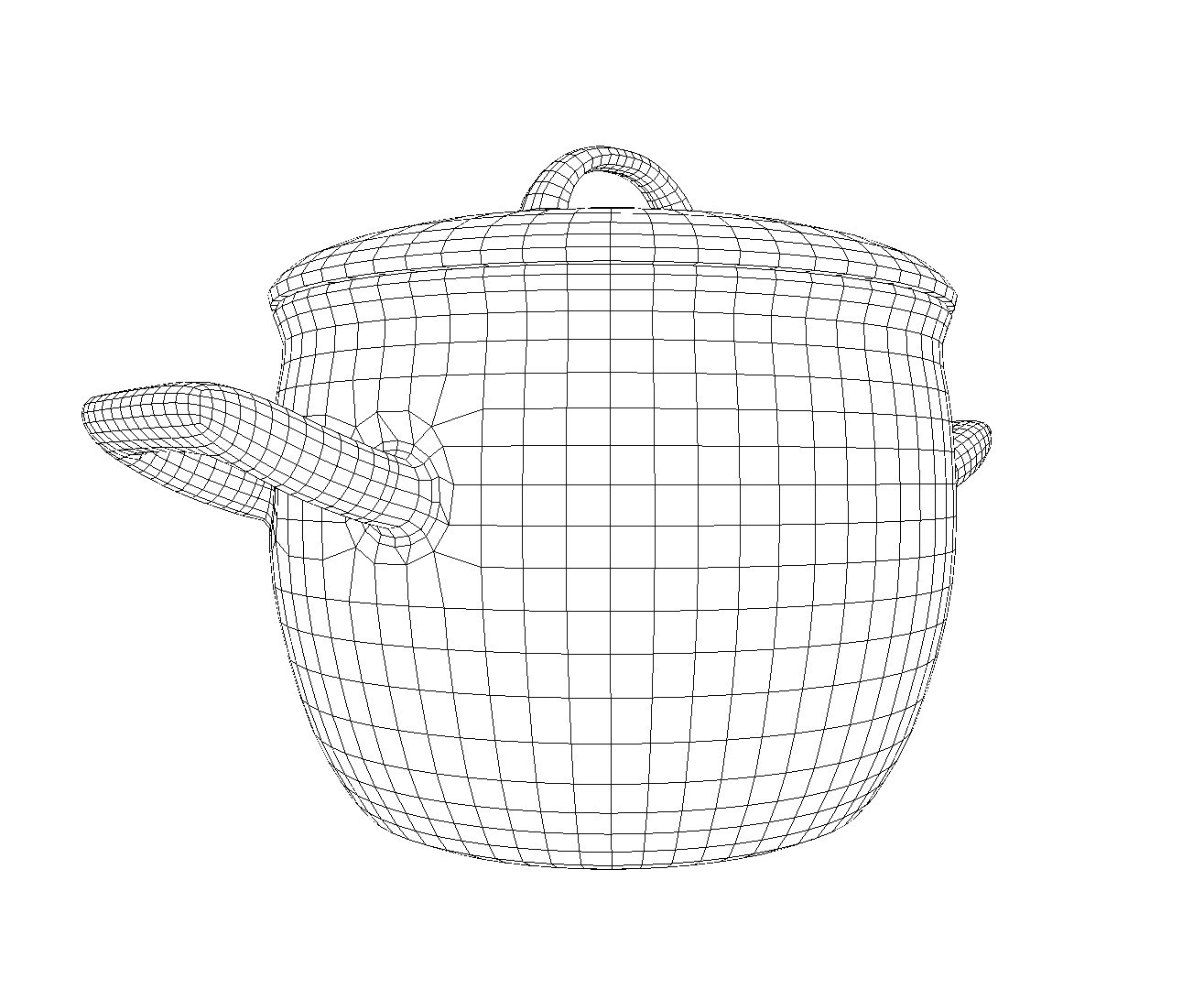
Hình 4 là lưới đa giác của một chiếc nồi: vùng cong có nhiều mặt nhỏ, lưới tứ giác đều. Một chiếc gối 200 mặt, TurboSmooth 2 lần thành 200 × 16 = 3.200 mặt, 3 lần thành 200 × 64 = 12.800 mặt; 10 chiếc gối 3 lần lặp đã là 128.000 mặt. Để TurboSmooth ở mức thấp khi dựng, chỉ tăng ở mục render khi thật cần. Model tải từ thư viện (chỉ dùng loại có giấy phép rõ ràng) cũng phải kiểm tra kích thước và số mặt trước khi đưa vào cảnh.
Ảnh: Apinanaivot / Wikimedia Commons, CC0
Ví dụ làm mẫu: phòng ngủ 3,6 × 4,2 m từ file CAD
Đề bài: phòng ngủ chung cư thông thủy 3,6 × 4,2 m, tường gạch 110 mm, trần bê tông cao 3,0 m, trần thạch cao hoàn thiện cao 2,7 m có ô giữa giật cấp lên 150 mm, viền rộng 400 mm. Một cửa đi 900 × 2200 mm, một cửa sổ 1400 × 1400 mm đáy cao 900 mm. Khách cần giường 1m6 và hai tủ đầu giường.
Các bước và thời gian
| Bước | Việc chính | Phút |
|---|---|---|
| 1 | Làm sạch CAD, đưa góc phòng về 0,0 | 20 |
| 2 | Đặt đơn vị mm, Import, khóa nét CAD, đo kiểm cửa đi | 10 |
| 3 | Dựng tường cao 2700, khoét lỗ cửa đi, cửa sổ | 40 |
| 4 | Trần giật cấp: viền 400, ô giữa nâng 150 | 30 |
| 5 | Cửa đi, cửa sổ dạng component/instance | 35 |
| 6 | Giường, đầu giường, 2 tủ đầu giường | 45 |
| 7 | Kiểm tra mặt ngược, chồng mặt, đặt tên, tag | 20 |
| Tổng | 200 |
Kiểm tra: 20 + 10 + 40 + 30 + 35 + 45 + 20 = 200 phút, tức 3 giờ 20 phút. Lần đầu có thể mất gấp đôi.
Kiểm tra mô hình bằng diện tích
So diện tích trong Entity Info (SketchUp) hoặc Measure (3ds Max) với số tính tay:
- Sàn: 3,6 × 4,2 = 15,12 m².
- Trần: ô giữa (3,6 − 0,8) × (4,2 − 0,8) = 2,8 × 3,4 = 9,52 m²; viền 15,12 − 9,52 = 5,6 m². Tính kiểm theo dải viền: 2 × (3,6 × 0,4) + 2 × (3,4 × 0,4) = 2,88 + 2,72 = 5,6 m², khớp.
- Tường: chu vi 2 × (3,6 + 4,2) = 15,6 m; diện tích tới trần 15,6 × 2,7 = 42,12 m²; trừ cửa đi 0,9 × 2,2 = 1,98 m² và cửa sổ 1,4 × 1,4 = 1,96 m², còn 42,12 − 3,94 = 38,18 m².
Nếu sàn báo 1.512 m² thay vì 15,12 m², kích thước đang gấp 10 lần (diện tích gấp 100 lần), thường do file vẽ bằng mm bị hiểu thành cm: quay lại bước 2.
Kiểm tra bố trí
Đầu giường áp tường 3,6 m, giường rộng 1,7 m ở giữa: mỗi bên còn (3,6 − 1,7) ÷ 2 = 0,95 m. Tủ đầu giường sâu 0,4 m nằm sát tường trong khoảng đó, nên lối đi dọc thân giường vẫn rộng 0,95 m. Chiều dài còn lại: 4,2 − 2,1 − 0,05 (đầu giường) = 2,05 m cho lối đi cuối giường và tủ áo sau này.
Lỗi mặt ngược và chồng mặt gây nhấp nháy khi render
Hai lỗi này không lộ khi dựng, nhưng lộ rõ khi gán vật liệu và render; sửa ngay bây giờ rẻ hơn nhiều.
Mặt ngược (normal ngược)
Mỗi mặt có mặt trước và mặt sau, xác định bằng một vector gọi là normal. Phần mềm render và nhiều plugin đọc vật liệu theo mặt trước.
- Dấu hiệu: SketchUp chuyển View → Face Style → Monochrome, mặt sau hiện màu xanh xám thay vì trắng. 3ds Max bật Backface Cull trong Object Properties, mặt ngược biến mất khi nhìn từ trong phòng. Khi render, mặt bị mất vật liệu, đen hoặc trong suốt.
- Nguyên nhân: Push/Pull từ mặt sau, mirror (lật) đối tượng, nhập model từ định dạng khác.
- Cách sửa: SketchUp chuột phải → Reverse Faces; chọn một mặt đúng rồi Orient Faces để lật đồng loạt các mặt liền kề. 3ds Max dùng modifier Normal (Flip Normals) hoặc Edit Poly cấp Element → Flip; xView trong khung nhìn giúp xem hướng mặt toàn cảnh.
Chồng mặt (z-fighting) gây nhấp nháy
- Dấu hiệu: vùng tường, sàn hiện sọc, loang lổ hai màu đan xen; khi xoay khung nhìn hoặc trong video đi xuyên không gian, vùng đó nhấp nháy liên tục.
- Nguyên nhân: hai mặt nằm trùng một mặt phẳng, phần mềm không biết mặt nào ở trước. Hay gặp: nhập nét CAD hai lần, copy đè vật thể đúng chỗ cũ, tấm ốp trùng mặt tường, sàn gỗ trùng mặt sàn bê tông.
- Cách sửa: xóa mặt thừa; cần cả hai lớp thì đẩy lớp ốp ra 1–2 mm hoặc dựng đúng độ dày thật của tấm. 3ds Max có mục kiểm tra mặt chồng (Overlapping Faces) trong xView để tìm nhanh.
Các lỗi khác cần soát cùng lúc
| Lỗi | Dấu hiệu | Cách sửa |
|---|---|---|
| Sai đơn vị | Cửa đi đo ra 9 m hoặc 9 cm | Đặt lại đơn vị, Import lại hoặc Scale đúng hệ số |
| Hở mép tường – trần – sàn | Vệt sáng lọt ở góc khi render | Cho các mặt chạm kín; vỏ phòng có độ dày |
⚠ Lưu file và giữ sức khỏe khi dựng hình nhiều giờ: bật tự động lưu mỗi 10–15 phút và lưu theo phiên bản (phongngu_v01, v02...) vì phần mềm 3D có thể thoát đột ngột khi cảnh nặng; giữ bản sao ở ổ khác hoặc đám mây. Ngồi máy liên tục dễ mỏi mắt, đau cổ vai và cổ tay: khoảng 1 giờ đứng dậy vận động vài phút, chỉnh màn hình ngang tầm mắt; đau tê kéo dài nhiều ngày thì nên đi khám.
Checklist mô hình sạch trước khi sang bước vật liệu
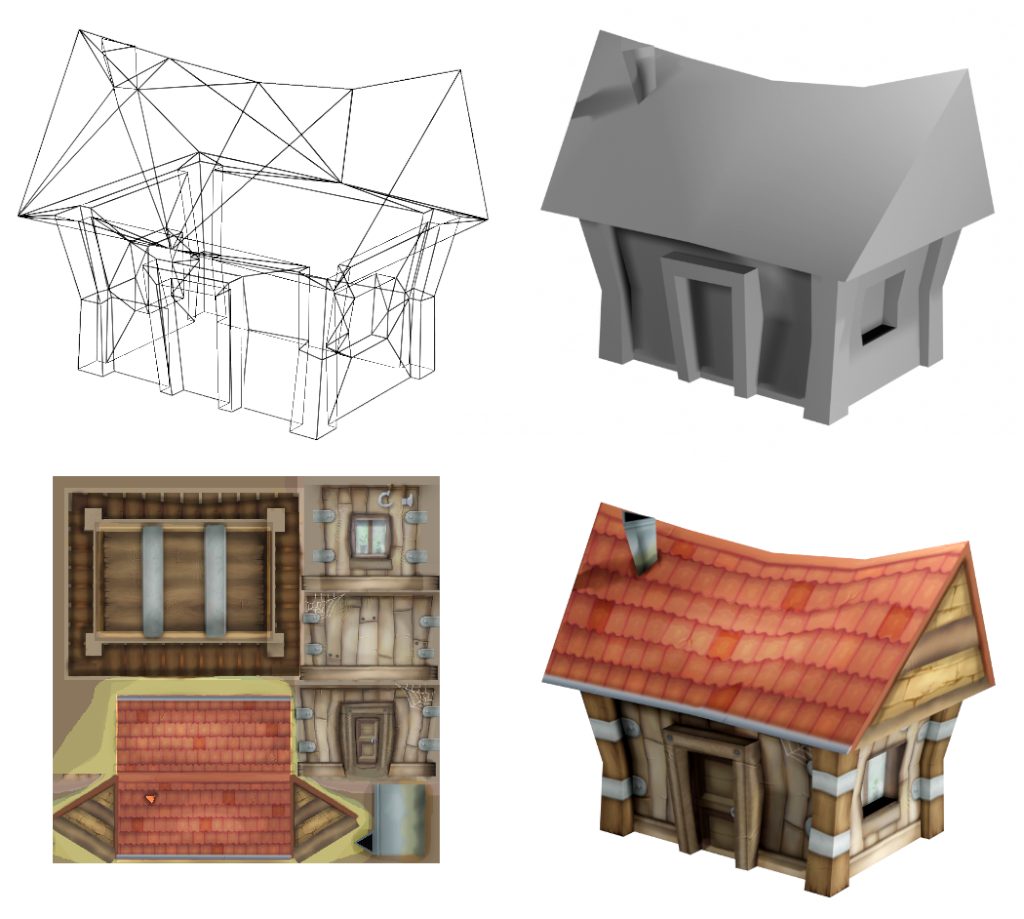
Hình 5 cho thấy các giai đoạn của một mô hình; bước này dừng ở khối xám. Chỉ đi tiếp khi đạt hết các mục sau.
- Đơn vị mm, gốc tọa độ ở góc phòng, cửa đi đo đúng bản vẽ.
- Không còn mặt ngược, không có vùng nhấp nháy khi xoay khung nhìn.
- Mọi thứ nằm trong group/component có tên, có tag; đồ lặp lại là component/instance.
Ảnh: Drummyfish / Wikimedia Commons, CC0
Câu hỏi thường gặp
Học dựng hình SketchUp mất bao lâu?
Thao tác cơ bản học trong 1–2 tuần nếu tập mỗi ngày 2–3 giờ. Để dựng trọn một căn hộ đúng bản vẽ, gọn file, thường cần 1–2 tháng thực hành với 5–10 bản vẽ thật.
Dựng hình 3ds Max nội thất có cần học SketchUp trước không?
Không bắt buộc, nhưng biết SketchUp giúp bạn đọc file kiến trúc sư gửi. Nhiều người dựng vỏ phòng ở SketchUp rồi chuyển sang 3ds Max; khi chuyển, kiểm tra lại đơn vị và hướng mặt.
Vì sao render bị nhấp nháy hoặc sọc ở tường?
Thường là chồng mặt: hai mặt trùng nhau. Xóa mặt thừa hoặc tách lớp ốp ra 1–2 mm; cảnh rất lớn thì kiểm tra cả khoảng cách tới gốc tọa độ.
Bài tập thực hành và tự đánh giá
Lấy một mặt bằng căn hộ thật và dựng phòng ngủ chính theo quy trình ví dụ trên, bấm giờ từng bước.
- Đạt: cửa đi đúng bản vẽ (sai ≤ 5 mm); diện tích sàn, trần, tường khớp số tính tay; không mặt ngược, không vùng nhấp nháy; có ít nhất 1 component/instance dùng lại ≥ 2 lần; mọi đối tượng có tên và tag.
- Chưa đạt: sai đơn vị hoặc gốc tọa độ xa; còn hình học lẻ dính chùm; có mặt chồng; đồ lặp lại là các bản copy rời.
- Lần đầu trên 400 phút là bình thường; mục tiêu sau 5 phòng là dưới 240 phút. Máy chạy chậm thì xem lại bài Cấu hình máy tính render 3D 2026: CPU, card đồ họa, RAM.
Khi mô hình đã sạch và đúng kích thước, bạn sẵn sàng cho bước tiếp theo của lộ trình: Vật liệu, UV & texture. Ở đó bạn gán vật liệu PBR cho gỗ, đá, vải, kính, kim loại, trải UV để vân gỗ không méo và chọn texture khớp mẫu thật của nhà cung cấp.
Học tiếp nghề dựng hình 3D – diễn họa: sau dựng hình là vật liệu – texture, ánh sáng và render V-Ray, Corona, render thời gian thực, hậu kỳ, rồi dự án căn hộ trọn bộ. Xem lộ trình 8 bước học nghề dựng hình 3D – diễn họa.