Dựng video bằng CapCut trên máy tính đi theo 9 bước: tổ chức thư mục, nhập footage, cắt thô, sắp nhịp, chèn b-roll, phụ đề, âm thanh, chỉnh màu và xuất file. Người mới hay mở CapCut, kéo mọi thứ vào timeline rồi thêm hiệu ứng — video dài lê thê, phụ đề sai chính tả, nhạc lấn tiếng nói. Bài này hướng dẫn bản CapCut cho máy tính theo đúng thứ tự editor làm ở agency, kèm bảng thông số xuất và một ví dụ dựng video 60 giây cho quán cà phê có tính giờ từng bước.
Học xong bài này, bạn sẽ làm được:
- Lập thư mục dự án chuẩn và nhập footage sao cho không bao giờ "mất file" khi mở lại.
- Dựng một video 60 giây từ cắt thô tới bản hoàn chỉnh, có hook trong 3 giây đầu và b-roll che chỗ cắt.
- Tạo phụ đề tự động và sửa hết lỗi tiếng Việt: dấu, tên riêng, số, ngắt dòng.
- Giảm ồn, cân mức lời thoại và nhạc nền; chỉnh màu cơ bản cho các cảnh khớp nhau.
- Xuất đúng thông số cho video dọc 9:16 (1080×1920) và video ngang 16:9, và biết khi nào nên chuyển sang Premiere Pro hoặc DaVinci Resolve.
Học dựng video theo lộ trình? Dựng với Premiere Pro & CapCut là bước 3, sau quản lý dữ liệu và ngôn ngữ dựng. Xem lộ trình 8 bước học nghề dựng video để học đúng thứ tự.
CapCut bản máy tính dùng được đến đâu?
CapCut có bản điện thoại, bản web và bản máy tính (Windows, macOS). Với người học nghề, bản máy tính đáng dùng hơn hẳn: màn hình lớn để xem chi tiết, dùng chuột và phím tắt, timeline nhiều lớp và quản lý file rõ ràng.
Điểm mạnh
Học nhanh, chạy được trên máy tầm trung, có sẵn phụ đề tự động, tách nền, giảm ồn, hiệu ứng chữ hợp video ngắn. Một editor quen tay có thể làm xong video TikTok, Reels 30–60 giây trong vài giờ. Nhiều doanh nghiệp nhỏ, shop online ở Việt Nam dùng CapCut làm công cụ chính cho video ngắn.
Giới hạn
Quản lý dự án dài, nhiều máy quay, chỉnh màu sâu và làm việc nhóm yếu hơn phần mềm chuyên nghiệp. Một số tính năng, hiệu ứng, mẫu (template) chỉ có trong gói trả phí, và điều khoản sử dụng thay đổi theo thời gian. Tên menu và vị trí nút cũng hay đổi giữa các phiên bản — bài này mô tả theo chức năng, bạn tìm nút tương ứng trong bản đang dùng.
Máy tính cần gì
Máy có RAM 16 GB, SSD còn trống ít nhất 100 GB và card đồ họa rời hoặc chip tích hợp đời mới là dựng video Full HD mượt. Máy 8 GB RAM vẫn dựng được video ngắn nếu bạn bật tạo proxy hoặc giảm chất lượng xem trước. Footage từ điện thoại quay 4K nên chép vào SSD, không dựng trực tiếp từ thẻ nhớ hay ổ mạng.
Bước 1–2: tổ chức thư mục và nhập footage
Lỗi đắt nhất của người mới không phải cắt xấu mà là mất file: dự án mở lại báo "media offline", cảnh quay nằm rải rác ở Downloads, Zalo, thẻ nhớ. Mười lăm phút tổ chức đầu tiên cứu bạn hàng giờ về sau.
Cấu trúc thư mục dự án
Mỗi dự án một thư mục, đặt tên theo mẫu 2026-11_QuanCaPheMoc_Reels60s, bên trong có:
01_FOOTAGE— cảnh quay gốc, chia thư mục con theo ngày quay hoặc theo máy.02_AUDIO— thu âm lời thoại, tiếng động.03_MUSIC— nhạc có giấy phép, kèm file ghi nguồn và giấy phép.04_GRAPHICS— logo, ảnh, phông chữ khách cung cấp.05_EXPORT— các bản xuất, đặt tên có số phiên bản:_v1,_v2,_FINAL.
Chép toàn bộ footage vào thư mục này trước khi nhập, và sao lưu sang một ổ khác. Ghi chú cảnh quay tốt ngay khi xem lần đầu: giây thứ mấy, nội dung gì.
Nhập footage và chọn khung hình
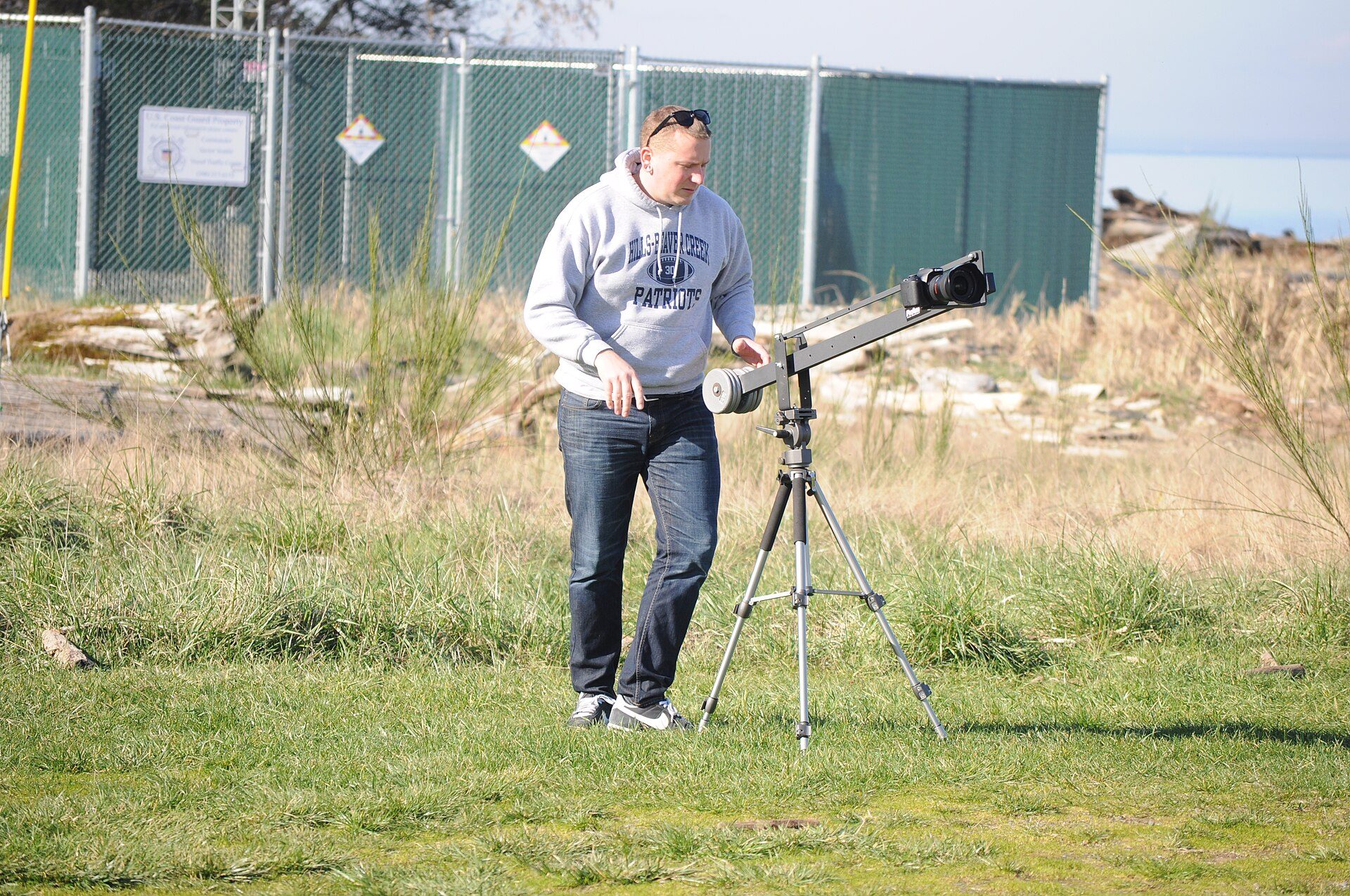
Tạo dự án mới, nhập cả thư mục 01_FOOTAGE vào thư viện media. Đặt tỉ lệ khung theo sản phẩm cuối: 9:16 cho TikTok, Reels, Shorts; 16:9 cho YouTube, màn hình quầy. Nếu cần cả hai, dựng bản chính ở tỉ lệ quan trọng hơn rồi nhân bản dự án để làm bản còn lại. Khi quay, người quay nên để dư không gian quanh chủ thể (Hình 1) để sau này cắt khung dọc hay ngang đều không mất chi tiết.
Ảnh: Joe Mabel / Wikimedia Commons, CC BY-SA 3.0
Lưu dự án và vị trí bộ nhớ đệm
Trong cài đặt, để nơi lưu dự án và bộ nhớ đệm (cache) trên SSD còn trống; xóa cache dự án đã xong. Không đổi tên hay di chuyển footage sau khi đã nhập.
Bước 3–5: cắt thô, sắp nhịp và chèn b-roll
Đây là phần quyết định video có giữ được người xem hay không. Làm theo thứ tự: cắt thô cho đúng câu chuyện trước, rồi mới làm nhịp và trang trí.
Cắt thô: giữ câu chuyện, bỏ phần thừa
Kéo các cảnh đã ghi chú vào timeline theo thứ tự câu chuyện. Dùng lệnh tách (split) ở đầu và cuối đoạn hay, xóa phần thừa: ậm ừ, nói vấp, khoảng lặng dài. Bản cắt thô thường dài gấp 1,5–2 lần độ dài cuối cùng — với video 60 giây, cắt thô khoảng 90–120 giây là bình thường. Xem lại một lượt toàn bộ trước khi sang bước sau.
Sắp nhịp: hook 3 giây và độ dài mỗi cảnh
Video ngắn sống hay chết ở 3 giây đầu: mở bằng hình ảnh mạnh nhất hoặc câu nói gây tò mò, không mở bằng logo. Cảnh minh họa trong video ngắn thường dài 1–3 giây; cảnh có lời thoại để theo hết câu. Cắt theo hành động (cắt đúng lúc tay rót sữa, lúc cốc đặt xuống) và theo phách nhạc giúp video trôi chảy.
Chèn b-roll để che chỗ cắt
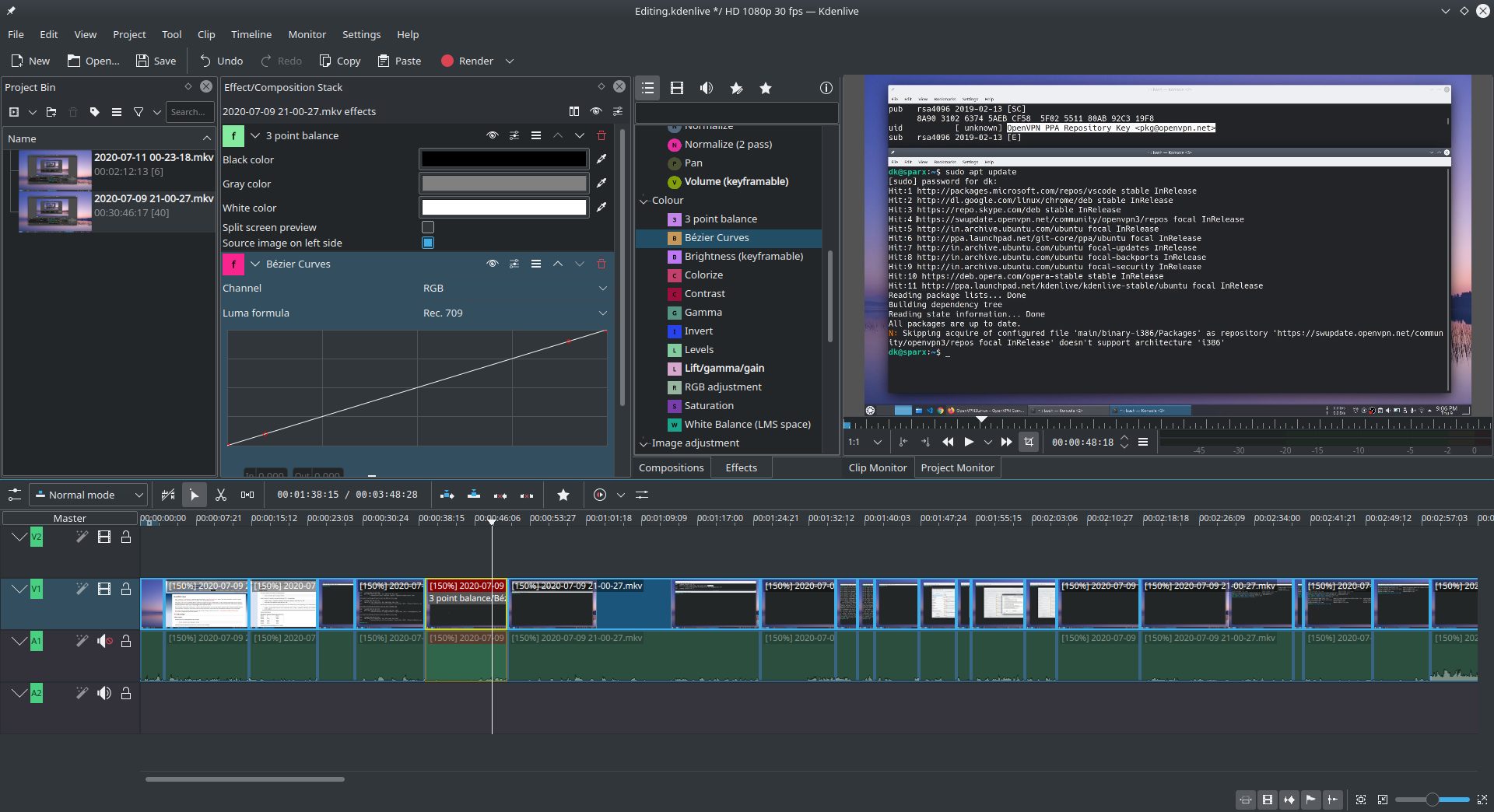
B-roll là cảnh minh họa đặt ở lớp trên, phủ lên lời thoại ở lớp dưới. Khi bạn cắt bỏ một câu nói vấp, hình người nói bị "giật"; đặt một cảnh b-roll (pha cà phê, góc quán) lên đúng chỗ đó thì người xem không thấy vết cắt mà vẫn nghe lời liền mạch. Timeline nhiều lớp trông giống Hình 2: lớp hình chính, lớp b-roll, lớp chữ, các lớp âm thanh.
Ảnh: Ddeepeshkumar / Wikimedia Commons, CC BY-SA 4.0
Bước 6: phụ đề tự động và sửa lỗi tiếng Việt
Phần lớn người xem video ngắn tắt tiếng, nên phụ đề gần như bắt buộc. CapCut có tính năng nhận diện giọng nói tạo phụ đề tự động hỗ trợ tiếng Việt; nó tiết kiệm nhiều thời gian nhưng không bao giờ đúng 100%.
Lỗi tiếng Việt hay gặp khi tạo phụ đề tự động
- Sai dấu với từ đồng âm: "bán" thành "bạn", "cà phê" thành "cà phề".
- Tên riêng, tên món, tên quán bị nhận sai hoặc viết thường.
- Số và đơn vị: "ba mươi lăm nghìn" nên sửa thành "35.000đ" cho dễ đọc.
- Giọng địa phương, nói nhanh, có nhạc nền to thì sai nhiều hơn — thu âm sạch giúp phụ đề đúng hơn.
Quy tắc trình bày phụ đề
Mỗi khung tối đa 2 dòng, khoảng 6–10 chữ mỗi dòng, ngắt dòng theo cụm nghĩa, không tách "cà" và "phê" sang hai dòng. Dùng font hỗ trợ đầy đủ dấu tiếng Việt, chữ trắng có viền hoặc nền mờ để đọc được trên mọi cảnh. Với video 9:16, đặt phụ đề trong vùng an toàn, tránh đáy và cạnh phải khung — nơi giao diện ứng dụng hiển thị nút và chú thích.
Cách soát phụ đề nhanh
Xuất danh sách phụ đề ra văn bản hoặc đọc trong bảng chỉnh sửa phụ đề, soát một lượt bằng mắt như soát văn bản, sau đó phát lại video ở tốc độ bình thường để kiểm tra phụ đề khớp thời gian. Nhờ người thứ hai đọc lại nếu là video giao khách.
Bước 7–8: âm thanh và màu cơ bản
Người xem tha thứ hình hơi tối nhưng bỏ đi ngay khi tiếng rè, nhạc lấn lời. Âm thanh đáng được dành thời gian ngang với hình.
Giảm ồn và làm sạch lời thoại
Thu lời thoại bằng micro cài áo (Hình 3) đặt cách miệng khoảng một gang tay cho tiếng rõ hơn nhiều so với micro điện thoại để xa. Trong CapCut, bật giảm ồn cho đoạn lời thoại, nghe lại bằng tai nghe: giảm quá mạnh làm giọng méo như nói trong lon. Nếu có tiếng điều hòa, xe máy liên tục, giảm ồn vừa phải và để nhạc nền che bớt.
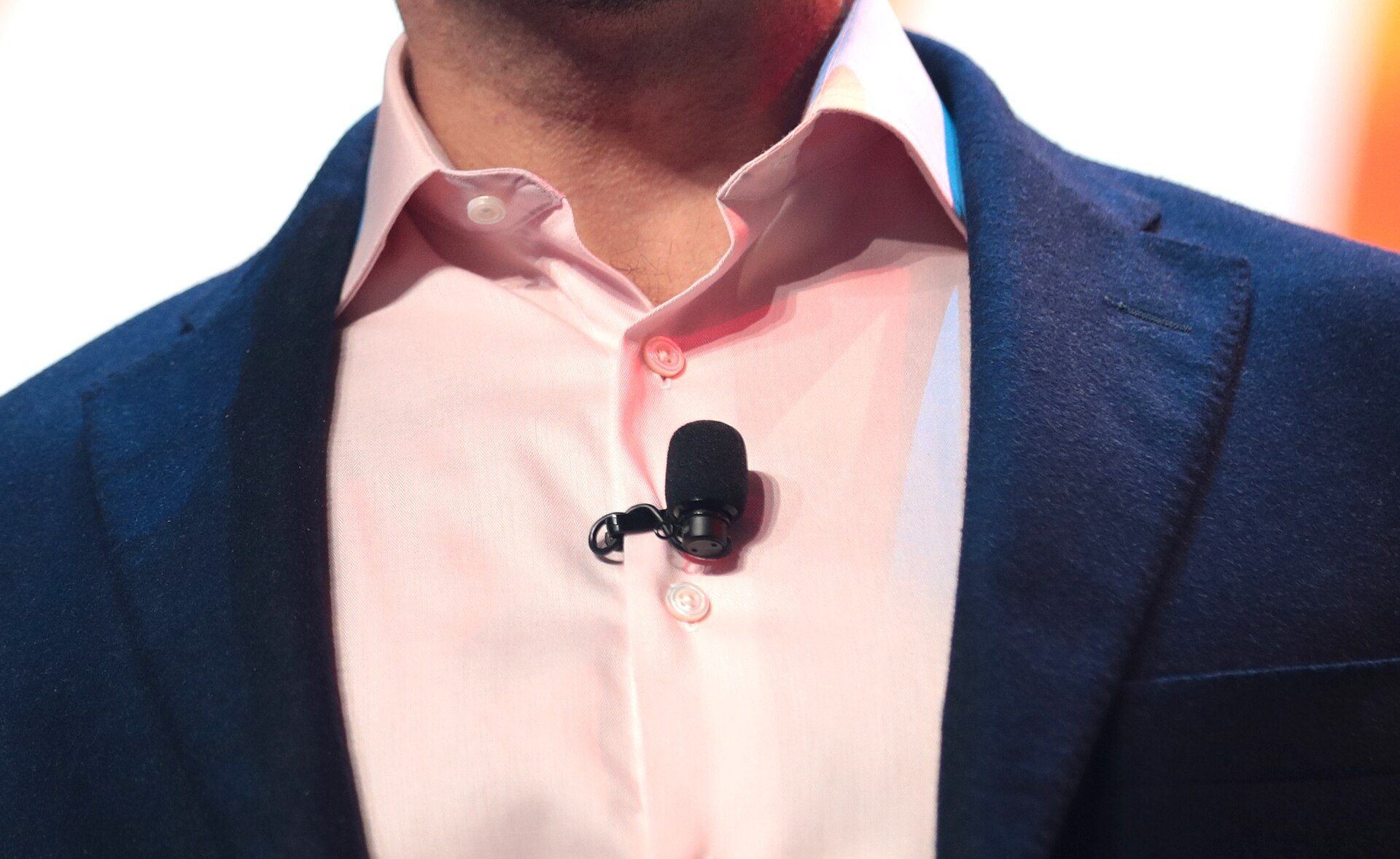
Ảnh: Gage Skidmore from Surprise, AZ, United States of America / Wikimedia Commons, CC BY-SA 2.0
Cân mức lời thoại và nhạc nền
Nguyên tắc: lời thoại là chính, nhạc là nền. Đặt lời thoại sao cho đỉnh sóng âm nằm quanh vùng -6 dB trên đồng hồ đo, không chạm 0 dB (vỡ tiếng). Khi có lời, hạ nhạc nền xuống thấp hơn lời rõ rệt — thường khoảng 15–20 dB; đoạn không có lời thì cho nhạc lên lại. Các nền tảng lớn tự chuẩn hóa độ lớn tổng thể, mức thường được nhắc tới là khoảng -14 LUFS; con số cụ thể nên kiểm tra theo hướng dẫn hiện hành của từng nền tảng. Phần này đi sâu ở bước "Âm thanh" của lộ trình.
Màu cơ bản: cân trắng, phơi sáng, khớp cảnh
Chỉnh theo thứ tự: phơi sáng (sáng – tối), độ tương phản, nhiệt độ màu (cân trắng) để tường trắng ra trắng, rồi mới tới độ bão hòa. Mục tiêu ở mức cơ bản là các cảnh liền nhau trông như quay cùng một buổi, da người tự nhiên, không xanh, không cam. Dùng bộ lọc (filter) thì giảm cường độ xuống khoảng 30–60%, áp cùng một cách cho mọi cảnh.
Bước 9: xuất video đúng thông số
Xuất sai thông số làm video mờ, bị nén nát khi đăng hoặc nặng không gửi được cho khách. Bảng dưới là thông số gợi ý; các nền tảng có thể đổi khuyến nghị, nên kiểm tra trang hướng dẫn chính thức khi cần.
| Dùng cho | Khung / độ phân giải | Tốc độ khung | Bitrate video gợi ý | Định dạng |
|---|---|---|---|---|
| TikTok, Reels, Shorts | 9:16 — 1080×1920 | 30 fps (giữ theo footage gốc, 25 hoặc 30) | khoảng 10–16 Mbps | MP4, H.264, âm thanh AAC 48 kHz |
| YouTube, Facebook ngang | 16:9 — 1920×1080 | 25/30 fps (hoặc 50/60 nếu quay 60) | khoảng 10–16 Mbps | MP4, H.264, AAC 48 kHz |
| YouTube 4K | 16:9 — 3840×2160 | theo footage | khoảng 35–45 Mbps | MP4, H.264 hoặc H.265 |
| Bản giao khách lưu trữ | theo tỉ lệ dự án, độ phân giải cao nhất | theo footage | cao hơn bản đăng mạng | MP4 chất lượng cao; xin khách chỉ định nếu cần định dạng riêng |
Kiểm tra bản xuất trước khi gửi
- Xem bản xuất trên điện thoại thật, không chỉ trên màn hình máy tính.
- Kiểm tra 3 giây đầu, phụ đề không bị giao diện ứng dụng che, tiếng không vỡ ở đoạn to nhất.
- Đặt tên file theo phiên bản trong
05_EXPORT, không ghi đè bản cũ.
Phím tắt dùng nhiều
Phím tắt giúp bạn dựng nhanh gấp đôi. Bảng dưới là các phím phổ biến trên CapCut bản máy tính; tổ hợp có thể khác theo phiên bản và hệ điều hành — xem danh sách đầy đủ trong mục phím tắt của phần mềm.
| Việc | Windows | macOS |
|---|---|---|
| Phát / dừng | Space | Space |
| Tách clip tại đầu phát | Ctrl + B | Cmd + B |
| Xóa clip đang chọn | Delete / Backspace | Delete |
| Hoàn tác / làm lại | Ctrl + Z / Ctrl + Shift + Z | Cmd + Z / Cmd + Shift + Z |
| Phóng to / thu nhỏ timeline | Ctrl + = / Ctrl + - | Cmd + = / Cmd + - |
| Sao chép / dán | Ctrl + C / Ctrl + V | Cmd + C / Cmd + V |
Bản quyền nhạc, template và khi nào chuyển sang Premiere, DaVinci
Video cho quán, cho shop là video thương mại. Thứ được phép dùng trong video giải trí cá nhân chưa chắc được phép trong video quảng cáo.
Cảnh báo bản quyền và quyền hình ảnh: nhạc trong thư viện của ứng dụng thường có giới hạn về mục đích và nền tảng sử dụng; nhạc thịnh hành trên mạng không có nghĩa là được dùng cho quảng cáo. Video thương mại nên dùng nhạc có giấy phép thương mại rõ ràng (thư viện nhạc trả phí, nhạc miễn phí bản quyền có điều khoản cho phép thương mại, hoặc nhạc tự sáng tác) và lưu giấy phép trong 03_MUSIC. Template, hiệu ứng, font thuộc gói Pro có điều khoản riêng — đọc điều khoản hiện hành trước khi dùng cho khách. Quay rõ mặt khách hàng hoặc nhân viên thì xin phép trước khi đăng.
Hậu quả khi dùng nhạc sai giấy phép
Video có thể bị tắt tiếng, bị gỡ, hoặc tài khoản quảng cáo bị hạn chế — khách mất tiền, bạn mất uy tín.
Khi nào chuyển sang Premiere Pro hoặc DaVinci Resolve
- Dự án dài trên 5–10 phút, nhiều cảnh, cần quản lý bin, đánh dấu và phiên bản chặt chẽ.
- Quay nhiều máy cùng lúc (multicam) hoặc footage log cần chỉnh màu sâu — DaVinci Resolve mạnh về màu, có bản miễn phí.
- Làm việc nhóm, agency yêu cầu file dự án Premiere hoặc trao đổi với editor khác.
- Khách cần bản giao chất lượng cao theo định dạng chuyên dụng.
Kỹ năng bạn học ở CapCut — thư mục, cắt thô, nhịp, b-roll, cân âm — dùng nguyên vẹn khi chuyển phần mềm; chỉ khác vị trí nút và phím tắt.
Ví dụ làm mẫu: video 60 giây cho quán cà phê
Quán cà phê nhỏ ở Đà Nẵng nhờ bạn dựng một video Reels 60 giây giới thiệu món mới. Chủ quán đưa 42 clip quay bằng điện thoại 4K (khoảng 18 phút footage), 1 đoạn chủ quán nói khoảng 2 phút thu bằng micro cài áo, logo và bảng giá. Không khí quán như Hình 4.

Ảnh: Shixart1985 / Wikimedia Commons, CC BY 2.0
Cấu trúc 60 giây
| Đoạn | Thời gian | Độ dài | Nội dung |
|---|---|---|---|
| Hook | 0–3 giây | 3 giây | Cận cảnh rót lớp kem muối lên ly, chữ "Món mới 35.000đ" |
| Giới thiệu quán | 3–12 giây | 9 giây | Chủ quán nói 1 câu, b-roll mặt tiền |
| Pha chế | 12–30 giây | 18 giây | Nén cà phê, chiết espresso, đánh kem, cắt theo phách nhạc |
| Món và không gian | 30–45 giây | 15 giây | Ly thành phẩm, góc ngồi, ánh sáng buổi chiều |
| Khách thưởng thức | 45–55 giây | 10 giây | Khách đã đồng ý quay, cảm nhận ngắn |
| Kêu gọi | 55–60 giây | 5 giây | Logo, địa chỉ, giờ mở cửa |
Kiểm tra: 3 + 9 + 18 + 15 + 10 + 5 = 60 giây.
Thời gian làm từng bước
| Bước | Thời gian |
|---|---|
| 1–2. Tạo thư mục, chép, sao lưu, nhập footage | 15 phút |
| Xem 18 phút footage, ghi chú cảnh tốt | 30 phút |
| 3. Cắt thô (ra bản khoảng 100 giây) | 40 phút |
| 4–5. Sắp nhịp theo nhạc, chèn b-roll, rút về 60 giây | 35 phút |
| 6. Phụ đề tự động và sửa lỗi tiếng Việt | 25 phút |
| 7. Giảm ồn, cân mức lời và nhạc | 20 phút |
| 8. Màu cơ bản, khớp các cảnh | 15 phút |
| 9. Xuất 9:16 và 16:9, kiểm tra trên điện thoại | 20 phút |
| Tổng | 200 phút (3 giờ 20 phút) |
Kiểm tra: 15 + 30 + 40 + 35 + 25 + 20 + 15 + 20 = 200 phút. Thêm khoảng 1 vòng sửa theo góp ý của chủ quán (30–60 phút). Giá dựng video ngắn 30–60 giây cho khách nhỏ tham khảo 2026 khoảng 300.000–1.500.000 đồng mỗi video, tùy khu vực, độ phức tạp và việc có kèm quay hay không; editor mới đi làm lương khoảng 7–10 triệu đồng/tháng.
Lỗi thường gặp khi dựng video bằng CapCut
Mất file khi mở lại dự án
Dấu hiệu: clip hiện ô đỏ hoặc báo thiếu media. Nguyên nhân: footage nằm ở Downloads, thẻ nhớ rồi bị xóa hoặc đổi tên. Cách sửa: luôn chép vào thư mục dự án trước khi nhập; nếu đã mất, dùng chức năng liên kết lại media và trỏ tới file gốc.
Nhạc lấn lời, tiếng vỡ
Dấu hiệu: nghe trên điện thoại không rõ chủ quán nói gì. Nguyên nhân: không hạ nhạc khi có lời, đẩy âm lượng lời thoại chạm đỉnh. Cách sửa: hạ nhạc 15–20 dB dưới lời, giữ đỉnh lời quanh -6 dB.
Lạm dụng hiệu ứng chuyển cảnh
Dấu hiệu: mỗi cảnh một kiểu xoay, lật, nhòe. Nguyên nhân: nghĩ hiệu ứng làm video "chuyên nghiệp". Cách sửa: dùng cắt thẳng là chính; chỉ dùng 1 kiểu chuyển cảnh nhất quán ở chỗ đổi đoạn.
Phụ đề tự động không soát
Dấu hiệu: khách phát hiện sai tên món sau khi đăng. Nguyên nhân: tin hoàn toàn vào nhận diện giọng nói. Cách sửa: soát từng dòng, đối chiếu tên món với bảng giá của quán.
Câu hỏi thường gặp
Dựng video bằng CapCut trên máy tính có miễn phí không?
Có bản miễn phí đủ để học và làm video ngắn cơ bản. Một số hiệu ứng, mẫu, tính năng nâng cao thuộc gói trả phí; kiểm tra trang chính thức và điều khoản hiện hành vì gói và quyền lợi thay đổi.
Nên xuất video TikTok bao nhiêu fps?
Giữ đúng tốc độ khung của footage gốc, thường là 30 fps (hoặc 25 fps). Xuất 60 fps từ footage 30 fps không làm video mượt hơn mà chỉ tăng dung lượng.
Phụ đề tự động tiếng Việt có chính xác không?
Khá tốt với giọng rõ, thu bằng micro gần và nhạc nền nhỏ; vẫn sai dấu, tên riêng và số. Luôn soát lại toàn bộ trước khi xuất.
Dùng nhạc trong thư viện CapCut cho video quảng cáo được không?
Tùy giấy phép của từng bản nhạc và mục đích sử dụng; nhiều bản không dành cho quảng cáo thương mại. Với video cho khách doanh nghiệp, an toàn nhất là nhạc có giấy phép thương mại ghi rõ và lưu lại giấy phép.
Học CapCut rồi có cần học Premiere không?
Nếu chỉ làm video ngắn cho shop thì CapCut đủ dùng. Muốn vào agency, làm phim giới thiệu dài, nhiều máy quay hay chỉnh màu sâu thì nên học thêm Premiere Pro hoặc DaVinci Resolve.
Bài tập thực hành và tự đánh giá
- Quay 15–20 clip ở một quán quen (xin phép chủ quán), lập thư mục dự án đúng 5 thư mục con như trên.
- Dựng video 60 giây theo cấu trúc 6 đoạn trong ví dụ, ghi lại thời gian thực tế từng bước và so với bảng 200 phút.
- Tạo phụ đề tự động, đếm số lỗi đã sửa và ghi loại lỗi (dấu, tên riêng, số).
- Xuất hai bản 9:16 (1080×1920) và 16:9 (1920×1080), xem trên điện thoại và máy tính.
Tiêu chí tự đánh giá
- Đạt: video đúng 60 giây, có hook trong 3 giây đầu, không vết cắt "giật" ở lời thoại; phụ đề không còn lỗi chính tả, nằm trong vùng an toàn.
- Đạt: nghe rõ lời ở mức âm lượng điện thoại trung bình, nhạc không lấn; bản xuất đúng độ phân giải và tốc độ khung trong bảng.
- Chưa đạt: mở lại dự án bị mất media, dùng nhạc không rõ giấy phép cho video thương mại, hoặc quay rõ mặt khách khi chưa xin phép.
Thạo quy trình dựng, bạn sẵn sàng cho bước tiếp theo trong lộ trình: Âm thanh: lời thoại, nhạc, khử ồn — cân mức theo chuẩn nền tảng, ducking nhạc dưới lời và thêm hiệu ứng âm thanh. Xem lộ trình 8 bước học nghề dựng video để học đúng thứ tự tới showreel và nhận việc.