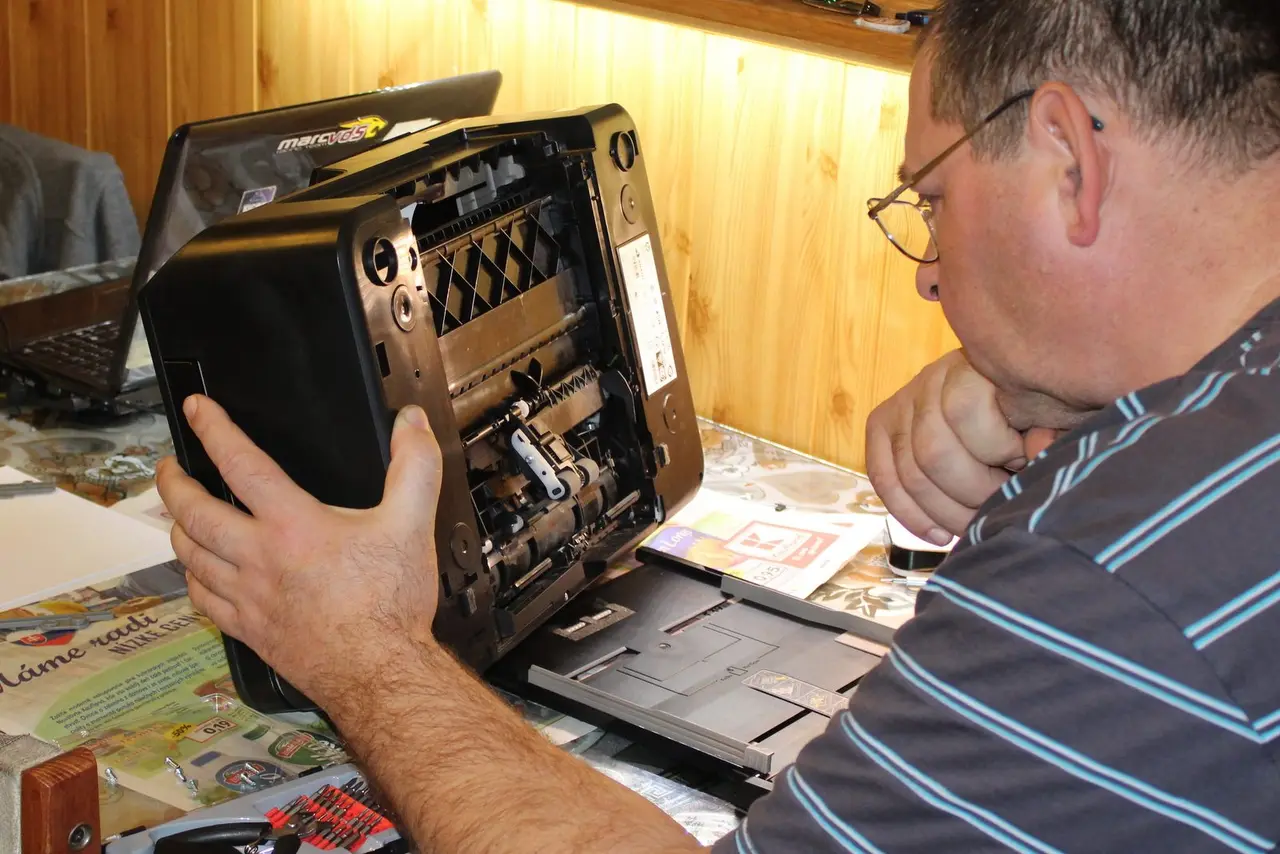
Máy in không in được thì kiểm tra theo đúng thứ tự từ ngoài vào trong: bảng điều khiển máy in (lỗi, giấy, mực, kẹt giấy), kết nối (USB, dây mạng, Wi-Fi), trạng thái trên máy tính (offline, máy in mặc định), hàng đợi lệnh in bị kẹt, và cuối cùng mới tới cài lại driver. Phần lớn ca helpdesk gặp ở văn phòng là máy in mạng đổi địa chỉ IP hoặc một lệnh in lỗi làm tắc cả hàng đợi, không phải hỏng phần cứng. Bài này đưa quy trình 7 bước, bảng tra triệu chứng, cách xóa lệnh in bị kẹt, cách xử lý máy in báo offline và một ca làm mẫu ở văn phòng 12 người với thời gian từng bước cộng khớp.
Học xong bài này, bạn sẽ làm được:
- Hỏi đúng 3 câu để khoanh vùng lỗi nằm ở máy in, ở mạng hay ở một máy tính.
- Xử lý máy in báo offline và xóa sạch lệnh in bị kẹt bằng cách khởi động lại dịch vụ Print Spooler.
- Tìm IP của máy in mạng, kiểm tra bằng ping và sửa cổng in khi IP thay đổi.
- Gỡ và cài lại driver máy in sạch sẽ từ trang chính thức của hãng.
- Kéo giấy kẹt an toàn và biết khi nào phải chuyển cho kỹ thuật viên máy in.
Học nghề hỗ trợ kỹ thuật IT bài bản? Xử lý máy in thuộc bước 4 của lộ trình: mạng cơ bản, Wi-Fi và máy in. Xem lộ trình 8 bước học nghề nhân viên hỗ trợ kỹ thuật IT để học đúng thứ tự, từ an toàn điện, phần cứng, Windows tới tài khoản, email và ứng tuyển helpdesk.
Khoanh vùng trước khi sửa: 3 câu hỏi đầu tiên
Helpdesk giỏi không lao vào cài driver ngay. Ba câu hỏi đầu tiên giúp bạn biết lỗi nằm ở đâu và tránh mất nửa buổi sửa nhầm chỗ.
Một người hay cả phòng bị?
Chỉ một máy tính không in được thì lỗi thường nằm ở máy đó: driver, máy in mặc định, hàng đợi, cổng in. Cả phòng cùng không in được thì lỗi nằm ở máy in hoặc mạng: máy in báo lỗi, đổi IP, mất kết nối Wi-Fi, switch hỏng.
Lỗi từ lúc nào, vừa thay đổi gì?
Hỏi người dùng: vừa cập nhật Windows, vừa đổi router hay modem nhà mạng, vừa cúp điện, vừa chuyển chỗ ngồi, vừa thay hộp mực? Câu trả lời thường chỉ thẳng vào nguyên nhân. Cúp điện cuối tuần và router cấp lại IP mới là một ca kinh điển.
Máy in có báo gì không?
Nhìn màn hình và đèn trên máy in: báo kẹt giấy, hết giấy, hết mực, mở nắp, lỗi mã số. In thử một trang từ chính bảng điều khiển máy in (trang cấu hình hoặc trang tự kiểm tra). In ra được nghĩa là phần cơ của máy in ổn, lỗi nằm ở đường từ máy tính tới máy in.
Quy trình 7 bước chẩn đoán máy in không in được
Làm lần lượt, mỗi bước xong thì in thử lại. Đừng làm nhiều thay đổi cùng lúc, vì khi in được bạn sẽ không biết bước nào đã sửa được lỗi để ghi vào ticket.
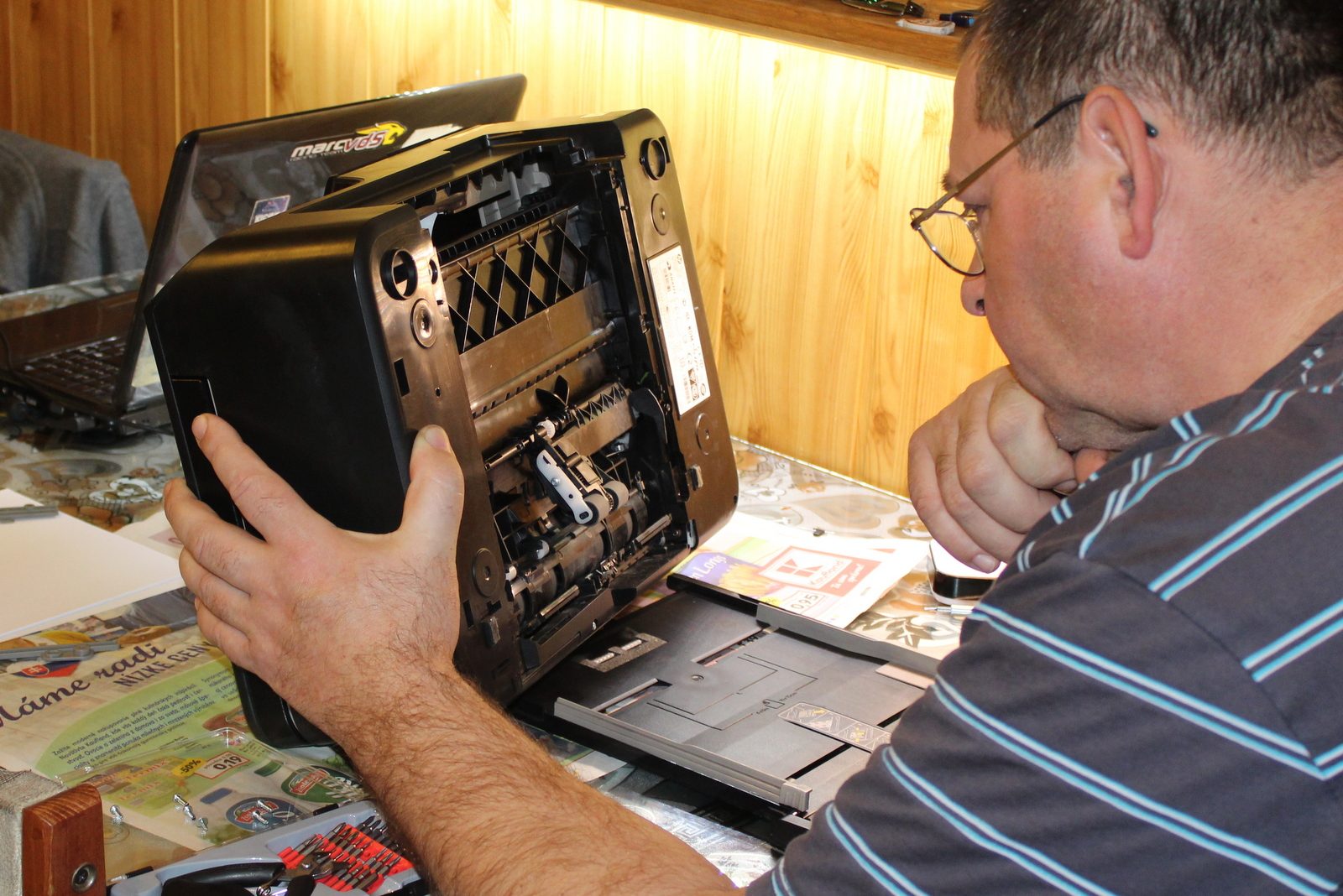
Ảnh: Robo Michalec / Wikimedia Commons, CC0

- Nguồn và bảng điều khiển: máy in bật, không báo lỗi, có giấy, có mực, nắp đóng kín.
- In trang tự kiểm tra từ bảng điều khiển: in được là phần cơ ổn.
- Kết nối vật lý: dây USB cắm chắc; máy in mạng có đèn cổng LAN sáng hoặc biểu tượng Wi-Fi đã kết nối.
- Trạng thái trên Windows: vào Settings → Bluetooth & devices → Printers & scanners, xem máy in có báo Offline, có đúng là máy in mặc định không.
- Hàng đợi lệnh in: mở hàng đợi, xóa lệnh lỗi; không xóa được thì khởi động lại Print Spooler.
- Mạng (với máy in mạng): tìm IP máy in, ping, so với cổng in đang cài trên máy tính.
- Driver: gỡ máy in, gỡ gói driver, cài lại bản mới từ trang chính thức của hãng.
Bảng tra triệu chứng
| Triệu chứng | Nguyên nhân thường gặp | Bước xử lý |
|---|---|---|
| Máy in báo offline | Đổi IP, mất Wi-Fi, bật nhầm "Use printer offline", máy in ngủ sâu | Bước 4 và 6 |
| Lệnh in nằm mãi trong hàng đợi | Một lệnh lỗi chặn các lệnh sau, Print Spooler treo | Bước 5 |
| Cả phòng không in, một máy in mạng | Máy in đổi IP sau khi cúp điện hoặc đổi router | Bước 2, 6 |
| In ra trang trắng hoặc mờ | Hết mực, hộp mực chưa bóc niêm phong, đầu phun khô | Bước 1, 2 |
| In ra ký tự lạ, rác | Sai driver, driver hỏng | Bước 7 |
| Máy báo kẹt giấy nhưng không thấy giấy | Mảnh giấy nhỏ còn sót, cảm biến bẩn | Mục kẹt giấy bên dưới |
Máy in báo offline: xử lý thế nào?
"Offline" trên Windows nghĩa là máy tính không liên lạc được với máy in, hoặc máy in bị đặt sang chế độ dùng ngoại tuyến. Máy in vẫn bật đèn sáng không có nghĩa là máy tính "thấy" nó.
Kiểm tra trên máy tính
- Mở hàng đợi của máy in (Open print queue), vào menu Printer (hoặc nút ba chấm trên Windows 11), bỏ chọn "Use Printer Offline" nếu đang được tích.
- Kiểm tra đúng máy in mặc định. Windows có tùy chọn tự đổi máy in mặc định theo máy in dùng gần nhất; người dùng có thể đang in vào một máy in khác hoặc vào "Microsoft Print to PDF".
- Máy in USB: thử cổng USB khác, dây khác; tránh cắm qua hub không có nguồn riêng.
Kiểm tra máy in mạng và Wi-Fi
Máy in Wi-Fi hay mất kết nối khi router đổi tên Wi-Fi, đổi mật khẩu, hoặc máy in đặt xa router. Nhiều máy in chỉ hỗ trợ băng tần 2,4 GHz; nếu router gộp 2,4 và 5 GHz chung một tên, máy in có thể khó kết nối. Máy in và máy tính phải cùng một mạng: máy tính nối Wi-Fi khách (guest) thường không thấy máy in trong mạng nội bộ. Nếu sóng yếu là nguyên nhân, xem thêm bài cách khắc phục Wi-Fi yếu của nghề kỹ thuật viên mạng.
Chế độ ngủ và tiết kiệm điện
Một số máy in vào chế độ ngủ sâu và tắt card mạng. Thử bấm một nút trên máy in để đánh thức, rồi in lại. Nếu lặp lại thường xuyên, chỉnh thời gian ngủ trong trang cấu hình web của máy in theo hướng dẫn của hãng.
Kẹt lệnh in: xóa hàng đợi và khởi động lại Print Spooler
Print Spooler là dịch vụ Windows nhận lệnh in từ phần mềm, xếp hàng và gửi sang máy in. Khi một lệnh lỗi (file quá lớn, driver lỗi, máy in mất kết nối giữa chừng) bị treo ở đầu hàng, mọi lệnh phía sau đứng chờ.
Cách nhanh: xóa trong hàng đợi
- Mở Printers & scanners, chọn máy in, bấm Open print queue.
- Bấm chuột phải vào lệnh in lỗi (thường có trạng thái Error hoặc Deleting), chọn Cancel.
- Nếu lệnh vẫn kẹt ở trạng thái Deleting, chuyển sang cách triệt để bên dưới.
Cách triệt để: dừng Spooler và xóa file chờ
- Mở Services (gõ services.msc), tìm Print Spooler, bấm Stop.
- Mở thư mục C:\Windows\System32\spool\PRINTERS, xóa các file bên trong (chỉ xóa file trong thư mục này, không xóa thư mục và không đụng tới thư mục khác).
- Quay lại Services, bấm Start cho Print Spooler.
- In thử một trang ngắn, ví dụ trang thử từ Printer properties → Print Test Page.
Các bước này cần quyền quản trị máy tính. Ở công ty, làm theo quy định của bộ phận IT; nếu bạn là người dùng thường không có quyền admin, hãy tạo ticket thay vì tìm cách vượt quyền.
Lệnh in cứ kẹt lại
Nếu cùng một file luôn làm kẹt hàng đợi, thử in file khác: in được thì lỗi ở file (PDF hỏng, ảnh quá lớn), thử "Print as image" trong trình đọc PDF. Mọi file đều kẹt thì nghĩ tới driver lỗi (bước 7).
Máy in mạng không nhận: tìm IP và sửa cổng in
Máy in mạng được máy tính gọi qua địa chỉ IP. Nếu router cấp IP động (DHCP) và máy in nhận IP mới sau khi cúp điện, mọi máy tính vẫn gửi lệnh tới IP cũ và báo offline.
Tìm IP thật của máy in
- In trang cấu hình mạng (network configuration page) từ bảng điều khiển máy in.
- Hoặc xem trong menu mạng trên màn hình máy in, hoặc trong danh sách thiết bị trên trang quản trị router.
- Xem các cổng nối dây ở mặt sau máy in (Hình 2) để biết máy in đang dùng USB hay dây mạng.
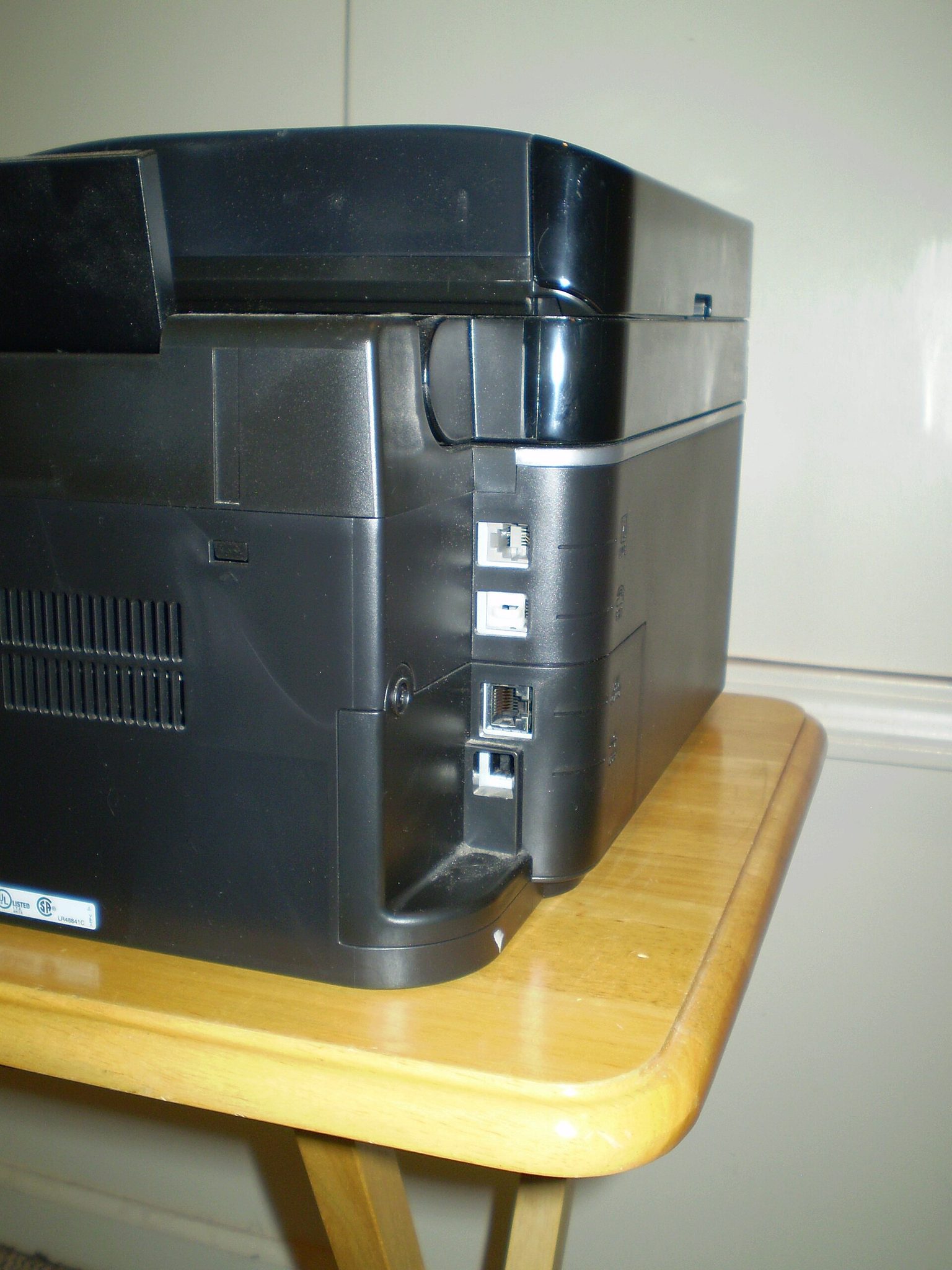
Ảnh: Rjluna2 / Wikimedia Commons, CC BY-SA 4.0

Ping và so cổng in
Mở Command Prompt, gõ ping kèm IP máy in, ví dụ ping 192.168.1.57. Có trả lời là máy tính tới được máy in. Tiếp theo mở Printer properties → tab Ports, xem cổng Standard TCP/IP đang trỏ tới IP nào. Hai IP khác nhau là đã tìm ra nguyên nhân.
Sửa bền vững: giữ IP cố định cho máy in
Sửa cổng in trên từng máy tính chỉ chữa phần ngọn. Cách bền là đặt DHCP reservation trên router (gán cố định một IP cho địa chỉ MAC của máy in) hoặc đặt IP tĩnh trên máy in nằm ngoài dải DHCP. Ghi IP máy in lên nhãn dán trên máy và vào tài liệu mạng của văn phòng.
Cài lại driver máy in cho sạch
Cài lại driver là bước cuối, khi đã chắc máy in, kết nối và hàng đợi đều ổn. Cài đè driver mới lên driver lỗi thường không hết lỗi, vì gói driver cũ vẫn còn trong hệ thống.
Gỡ sạch driver cũ
- Xóa máy in khỏi Printers & scanners (Remove).
- Mở Print server properties (trong Printers & scanners hoặc gõ printui /s), tab Drivers, chọn driver của máy in, Remove, chọn gỡ cả gói driver (driver package).
- Nếu driver đang bị khóa, khởi động lại Print Spooler hoặc khởi động lại máy rồi gỡ lại.
Cài driver mới đúng nguồn
Tải driver từ trang hỗ trợ chính thức của hãng, đúng model in trên nhãn máy và đúng phiên bản Windows 64-bit. Không tải driver từ trang lạ hay "gói driver tổng hợp": dễ dính phần mềm quảng cáo hoặc mã độc. Với máy in mạng, chọn kết nối bằng IP đã cố định ở mục trên, rồi in trang thử.
Driver chung của Windows
Windows có thể tự cài driver chung qua Windows Update, đủ để in cơ bản. Khi cần các tính năng như in hai mặt tự động, chọn khay, scan, hãy dùng driver đầy đủ của hãng.
Kẹt giấy và lỗi phần cứng: làm an toàn
Kẹt giấy là lỗi phần cứng helpdesk được phép tự xử lý. Máy in thường có hình hướng dẫn kéo giấy dán ngay bên trong nắp (Hình 3).
Cảnh báo an toàn: tắt máy in và rút phích điện trước khi thò tay sâu vào trong để gỡ giấy kẹt. Cụm sấy (fuser) của máy in laser rất nóng ngay sau khi in, chờ nguội ít nhất 10–15 phút hoặc theo cảnh báo dán trên máy, không chạm tay vào các trục có nhãn cảnh báo nhiệt. Không dùng kéo, tua vít, dao để cạy giấy: dễ rách giấy, xước trục và gây giật điện. Bụi mực rất mịn: không thổi bằng miệng, không dùng máy hút bụi gia đình; lau bằng khăn ẩm, mực dính da thì rửa bằng nước lạnh và xà phòng. Không tự tháo bo mạch, bộ nguồn bên trong máy in.
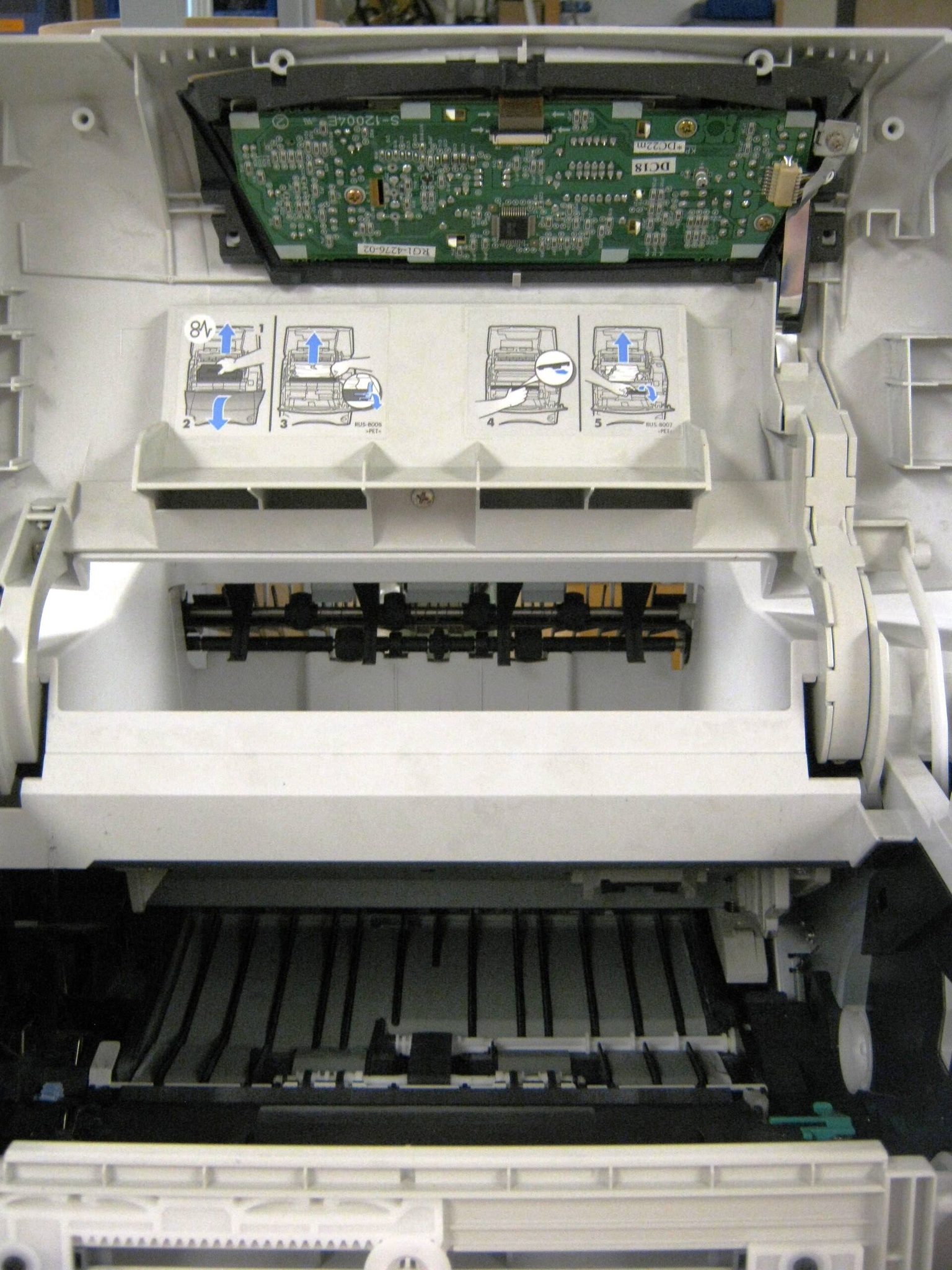
Ảnh: Connor.delaney6 / Wikimedia Commons, CC BY-SA 3.0

Cách kéo giấy kẹt
- Tắt máy, rút điện, chờ nguội nếu là máy laser.
- Mở các nắp theo hướng dẫn của hãng, rút khay giấy.
- Cầm hai mép giấy, kéo từ từ theo chiều giấy chạy, không giật.
- Kiểm tra không còn mảnh giấy nhỏ; dùng đèn pin soi.
- Xếp lại giấy: không quá vạch tối đa của khay, giấy không ẩm, không quăn, chỉnh thanh gạt sát mép giấy.
Khi nào chuyển cho kỹ thuật viên máy in
Chuyển ticket cho kỹ thuật viên máy in hoặc trung tâm bảo hành (Hình 4) khi: máy báo lỗi mã số phần cứng sau khi đã tắt bật lại; có tiếng kêu lạ, mùi khét; kẹt giấy lặp lại ở cùng một vị trí; trục hoặc bánh răng gãy; máy còn bảo hành (tự mở có thể mất bảo hành). Giá gọi kỹ thuật đến tận nơi khoảng 150.000–300.000 đồng mỗi lần chưa tính linh kiện (tham khảo 2026, tùy khu vực và loại máy).
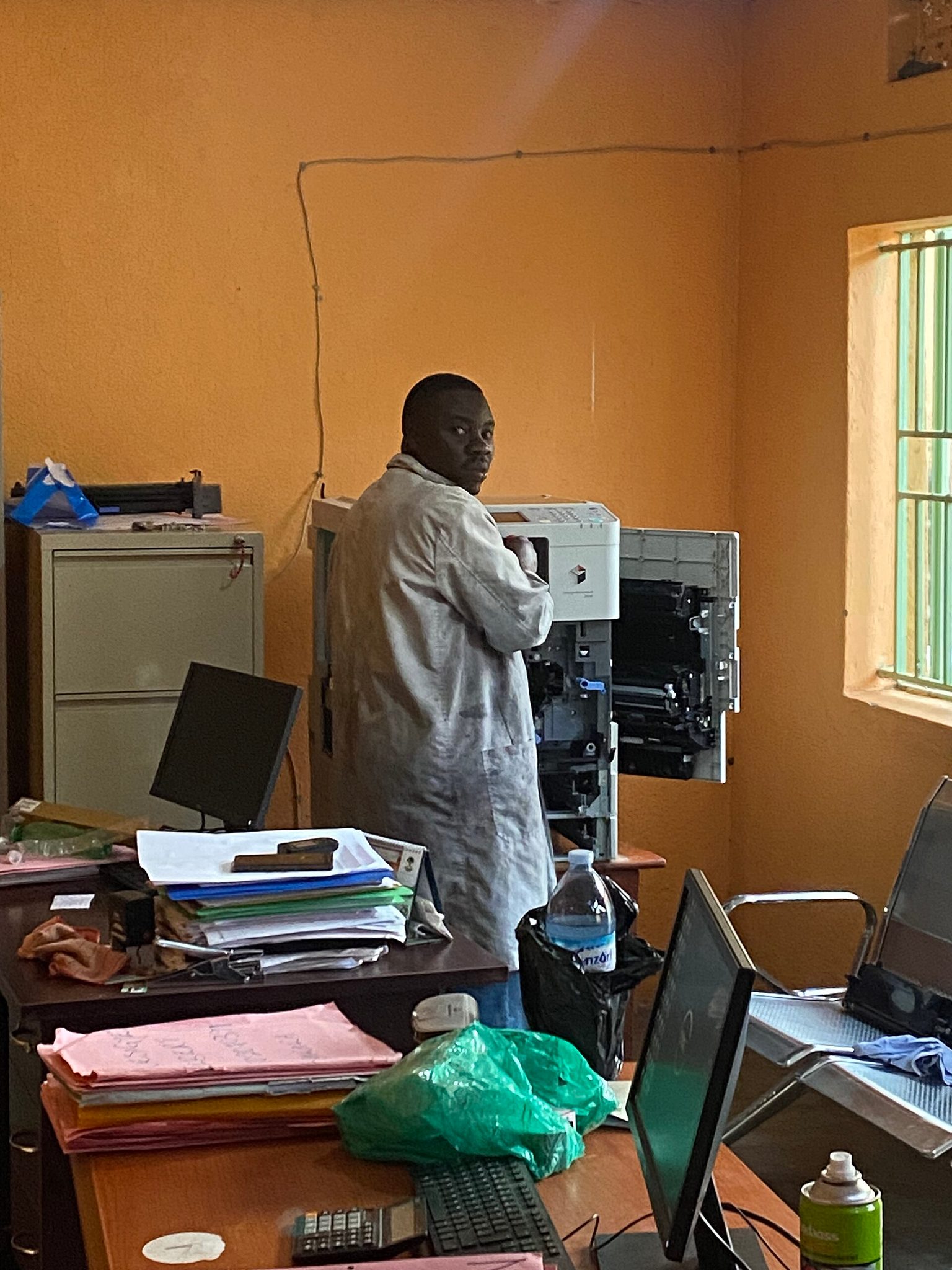
Ảnh: B722N / Wikimedia Commons, CC BY-SA 4.0

Ví dụ làm mẫu: cả văn phòng 12 người báo máy in offline
Sáng thứ Hai, văn phòng kế toán 12 người dùng chung một máy in laser nối dây mạng. Cuối tuần khu nhà cúp điện. Tất cả máy tính báo máy in offline. Bạn là helpdesk được gọi lên.
Diễn biến và thời gian từng bước
| Bước | Việc làm và kết quả | Thời gian |
|---|---|---|
| 1 | Hỏi phạm vi: cả 12 máy đều lỗi → lỗi ở máy in hoặc mạng | 2 phút |
| 2 | Xem bảng điều khiển: không báo lỗi, đèn mạng sáng | 2 phút |
| 3 | In trang cấu hình mạng: IP là 192.168.1.57; máy tính đang cài cổng 192.168.1.50 | 3 phút |
| 4 | Ping 192.168.1.57 từ một máy: có trả lời | 1 phút |
| 5 | Đặt DHCP reservation trên router gán 192.168.1.50 cho MAC máy in, khởi động lại máy in | 10 phút |
| 6 | Ping 192.168.1.50, in thử từ 3 máy ở 3 góc phòng: in được | 5 phút |
| 7 | Ghi ticket, dán nhãn IP lên máy in, cập nhật tài liệu mạng | 5 phút |
| Tổng | 28 phút | |
Kiểm tra: 2 + 2 + 3 + 1 + 10 + 5 + 5 = 28 phút. Nếu bỏ qua khoanh vùng và đi cài lại driver trên từng máy, mỗi máy khoảng 15 phút, 12 × 15 = 180 phút, tức 3 giờ, mà vẫn không hết lỗi vì máy in đổi IP. Vì đã giữ IP cố định bằng reservation, không cần sửa cổng in trên 12 máy tính.
Ghi ticket thế nào
Ghi rõ: triệu chứng, phạm vi (12 máy), nguyên nhân (máy in nhận IP mới sau cúp điện), cách sửa (DHCP reservation 192.168.1.50), cách kiểm tra (in thử 3 máy), đề xuất phòng ngừa (gắn UPS nhỏ cho router nếu cần). Ticket rõ giúp người trực sau xử lý nhanh nếu lỗi lặp lại.
Câu hỏi thường gặp
Vì sao máy in báo offline dù đang bật?
Thường do máy tính không liên lạc được với máy in: máy in đổi IP, mất Wi-Fi, máy tính và máy in khác mạng, đang bật "Use Printer Offline", hoặc máy in ngủ sâu. Làm bước 4 và bước 6 trong quy trình.
Xóa lệnh in bị kẹt mà không được thì làm sao?
Dừng dịch vụ Print Spooler, xóa file trong C:\Windows\System32\spool\PRINTERS, khởi động lại dịch vụ rồi in thử. Cần quyền quản trị máy.
Máy in mạng không nhận sau khi đổi router?
Router mới cấp dải IP khác hoặc tên Wi-Fi khác. Kết nối lại Wi-Fi cho máy in, in trang cấu hình lấy IP mới, đặt reservation và sửa cổng in trên máy tính nếu IP đã đổi.
Cài lại driver máy in thế nào cho sạch?
Xóa máy in, vào Print server properties gỡ cả gói driver, khởi động lại Print Spooler, rồi cài bản mới tải từ trang chính thức của hãng đúng model và đúng Windows.
Máy in in ra giấy trắng là lỗi gì?
Thường do hết mực, hộp mực mới chưa bóc niêm phong, đầu phun máy in phun bị khô. In trang tự kiểm tra: vẫn trắng thì lỗi ở máy in, không phải máy tính.
Bài tập thực hành và tự đánh giá
- Trên máy in ở nhà hoặc ở lớp, in trang cấu hình mạng và ghi lại IP, MAC, tên Wi-Fi.
- Tạo vài lệnh in khi máy in đang tắt, rồi xóa hàng đợi bằng cách khởi động lại Print Spooler.
- Gỡ sạch và cài lại driver một máy in theo các bước trong bài, ghi thời gian từng bước.
Tiêu chí tự đánh giá
- Đạt: trả lời được 3 câu hỏi khoanh vùng trước khi động vào máy tính.
- Đạt: hàng đợi trống sau khi khởi động lại Spooler, trang thử in ra bình thường.
- Đạt: chỉ ra được IP trên cổng in khớp với IP trên trang cấu hình máy in.
- Chưa đạt: cài lại driver ngay khi chưa kiểm tra máy in, mạng và hàng đợi, hoặc thò tay vào máy in laser khi chưa tắt điện và chờ nguội.
Xử lý được mạng, Wi-Fi và máy in rồi, bạn chuyển sang bước tiếp theo của lộ trình: Tài khoản, email & Microsoft 365 / Google Workspace, nơi bạn học tạo tài khoản, đặt lại mật khẩu, cấu hình email và chia sẻ quyền cho người dùng văn phòng.
Học tiếp nghề hỗ trợ kỹ thuật IT: sau mạng và máy in là tài khoản và email, bảo mật cho người dùng, dự án xử lý 30 ticket mô phỏng và ứng tuyển helpdesk. Xem lộ trình 8 bước học nghề nhân viên hỗ trợ kỹ thuật IT.