Soạn thảo văn bản Word chuẩn nghĩa là định dạng bằng Styles thay vì tô đậm, chỉnh cỡ chữ từng dòng, rồi để Word tự làm mục lục, đánh số trang, và đặt khổ giấy, lề, font theo một chuẩn cố định như thể thức văn bản hành chính (khổ A4, font Times New Roman, lề trái rộng hơn lề phải). Bài này là bước 2 của lộ trình tin học văn phòng, hướng dẫn trên Microsoft Word bản tiếng Anh (Microsoft 365, 2019, 2021 trên Windows; bản tiếng Việt và bản Mac có tên lệnh tương đương).
Học xong bài này, bạn sẽ làm được:
- Đặt khổ A4, lề, font, giãn dòng theo thông số phổ biến của văn bản hành chính trong 5 phút.
- Dùng Styles Heading 1, Heading 2 và Normal để định dạng cả file, rồi chèn mục lục tự động cập nhật được.
- Đánh số trang ở giữa lề trên, bỏ số ở trang đầu, đánh lại từ 1 sau trang bìa bằng ngắt section.
- Tạo bảng có dòng tiêu đề lặp lại ở mỗi trang và tổng chiều rộng cột khớp vùng chữ.
- Trộn thư Mail Merge từ danh sách Excel để in 48 thư mời có tên, địa chỉ riêng trong khoảng nửa giờ.
Đang học tin học văn phòng? Soạn thảo Word chuẩn là bước 2 trong lộ trình, sau quản lý tệp và trước Excel. Xem lộ trình 8 bước học tin học văn phòng (Excel, Word) để học đúng thứ tự.
Vì sao văn bản Word của người mới hay bị chê?
Người đọc thấy ngay văn bản "không chuẩn": chữ đầu đoạn thụt vào lúc nhiều lúc ít, tiêu đề mỗi mục một cỡ, bảng tràn ra ngoài lề, in ra trang cuối chỉ còn một dòng. Gốc rễ là định dạng bằng tay.
Định dạng bằng tay và định dạng bằng Styles
Định dạng bằng tay là bôi đen tiêu đề rồi bấm đậm, cỡ 14, màu xanh, lặp lại cho 15 tiêu đề. Định dạng bằng Styles là gán cho mỗi tiêu đề nhãn Heading 1; muốn đổi cả 15 tiêu đề chỉ cần sửa nhãn đó một lần. Mục lục tự động cũng dựa vào Styles.
Bật dấu định dạng để thấy "ruột" văn bản
Bấm Ctrl + Shift + 8 (hoặc nút ¶ ở tab Home) để hiện ký tự ẩn: dấu chấm giữa dòng là khoảng trắng, mũi tên là tab, ¶ là hết đoạn. Chỉ cần bật lên là bạn thấy ngay lỗi kinh điển: chuỗi chấm dài vì gõ cách để căn chữ, hoặc ¶ trống chồng lên nhau vì bấm Enter để sang trang.
Thiết lập trang theo thể thức văn bản hành chính
Văn bản hành chính ở Việt Nam (công văn, quyết định, thông báo, tờ trình, báo cáo...) của cơ quan, tổ chức nhà nước và doanh nghiệp nhà nước trình bày theo Nghị định 30/2020/NĐ-CP về công tác văn thư, phần thể thức và kỹ thuật trình bày nằm ở Phụ lục I. Công ty tư nhân không nhất thiết phải theo, nhưng nhiều nơi lấy các thông số này làm chuẩn nội bộ vì nhìn quen mắt và in ra gọn.
Bảng thông số phổ biến
| Thông số | Giá trị phổ biến | Chỉnh ở đâu trong Word |
|---|---|---|
| Khổ giấy | A4 (210 × 297 mm), trang đứng | Layout → Size → A4 |
| Phông chữ | Times New Roman, bảng mã Unicode, màu đen | Styles Normal → Modify |
| Lề trên, lề dưới | 20–25 mm | Layout → Margins → Custom Margins |
| Lề trái | 30–35 mm | Như trên |
| Lề phải | 15–20 mm | Như trên |
| Cỡ chữ phần nội dung | 13–14 | Styles Normal |
| Giãn dòng | Từ dòng đơn (Single) tới tối đa 1,5 dòng | Paragraph → Line spacing |
| Cách đoạn | Tối thiểu 6 pt | Paragraph → Spacing After |
| Lùi đầu dòng | 1 cm hoặc 1,27 cm | Paragraph → Special: First line |
| Số trang | Chữ số Ả Rập, giữa lề trên, không hiện ở trang đầu | Insert → Page Number |
Quốc hiệu, tiêu ngữ, số ký hiệu, nơi nhận, chữ ký có quy định chi tiết riêng. Khi soạn văn bản chính thức, hãy đối chiếu bản gốc Phụ lục I của nghị định trên cổng thông tin chính thức, kiểm tra văn bản sửa đổi nếu có, và làm theo mẫu của đơn vị bạn.
Đặt khổ giấy và lề đúng đơn vị
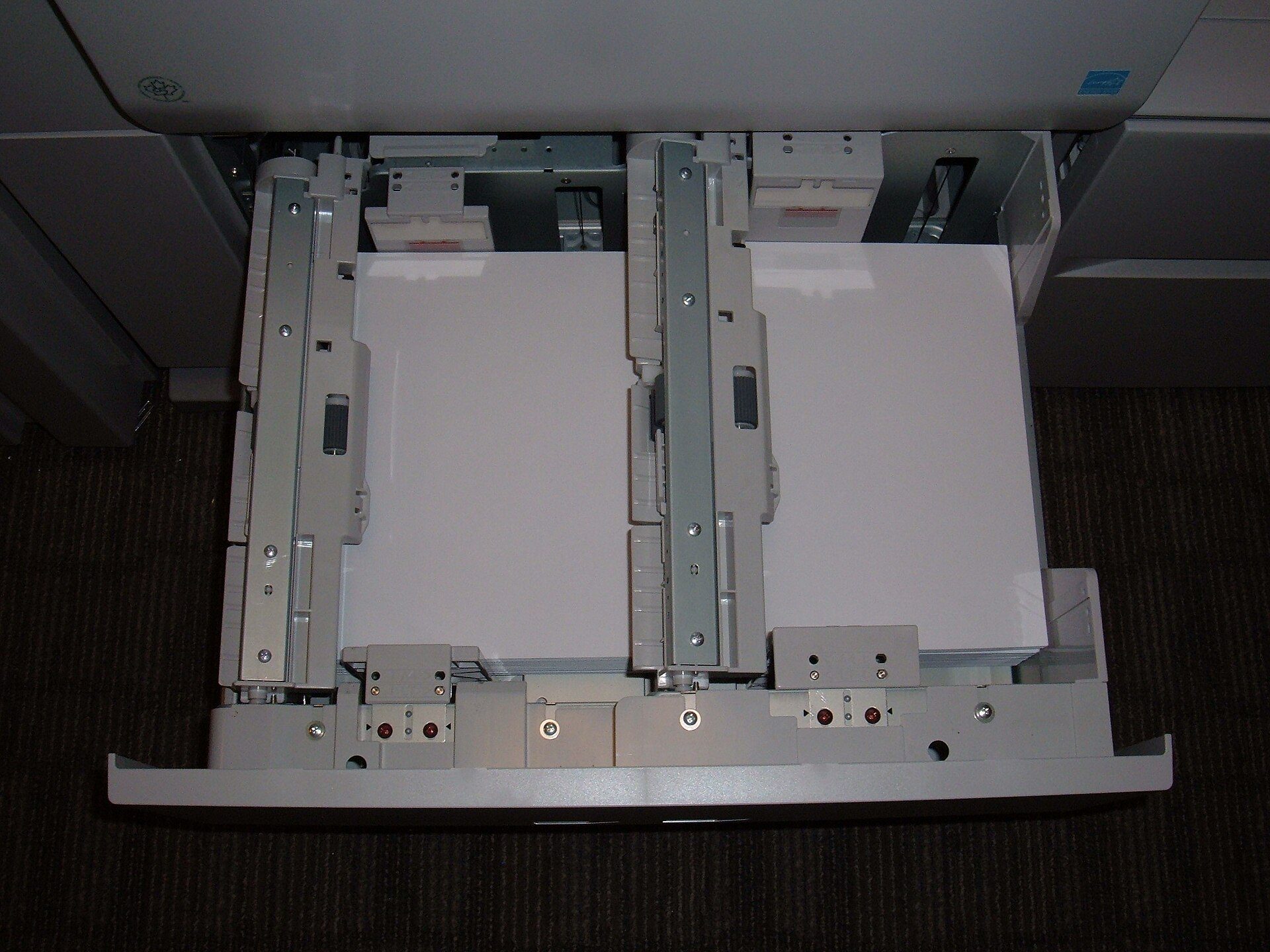
Word cài theo vùng Mỹ (United States) thường mặc định đo bằng inch và khổ Letter. Vào File → Options → Advanced, mục Display, đổi "Show measurements in units of" sang Centimeters. Sau đó Layout → Size chọn A4, Layout → Margins → Custom Margins nhập Top 2 cm, Bottom 2 cm, Left 3 cm, Right 2 cm. Nhầm khổ Letter là lỗi rất hay gặp: trên màn hình trông bình thường, nhưng in ra giấy A4 thì lệch lề và có thể rớt dòng cuối (Hình 2).
Ảnh: BrokenSphere / Wikimedia Commons, CC BY-SA 3.0
Đặt font và đoạn văn trong Style Normal
Đừng bôi đen cả bài rồi chọn font. Ở tab Home, chuột phải vào Style "Normal" → Modify: chọn Times New Roman, cỡ 14 (hoặc 13), căn đều hai bên (Justify). Bấm Format → Paragraph: First line 1,27 cm, Spacing After 6 pt, Line spacing Multiple 1,2 hoặc Single. Từ giờ mọi đoạn văn mới đều đúng chuẩn mà không phải chỉnh tay.
Styles và mục lục tự động trong Word
Word đọc các đoạn được gán Heading 1, Heading 2, Heading 3, lấy chữ và số trang, rồi dựng mục lục.
Gán Heading cho tiêu đề
- Tiêu đề phần lớn (I, II, III hoặc 1, 2, 3): Heading 1, phím tắt Ctrl + Alt + 1.
- Tiêu đề mục con (1.1, 1.2): Heading 2, phím tắt Ctrl + Alt + 2.
- Đoạn văn thường: Normal, phím tắt Ctrl + Shift + N.
Heading mặc định của Word có màu xanh và font Aptos hoặc Calibri Light tùy phiên bản. Chuột phải Heading 1 → Modify, đổi sang Times New Roman, cỡ 14, đậm, màu đen, bỏ lùi đầu dòng. Làm tương tự với Heading 2. Bật View → Navigation Pane để thấy cây đề mục bên trái: tiêu đề nào không hiện ở đó tức là chưa gán Heading.
Chèn và cập nhật mục lục
- Đặt con trỏ ở trang mục lục (thường sau trang bìa), References → Table of Contents → Custom Table of Contents.
- Show levels: 2 nếu chỉ muốn Heading 1 và 2; Tab leader chọn dấu chấm để có dòng chấm nối tới số trang.
- Sau khi sửa nội dung, chuột phải vào mục lục → Update Field → Update entire table (hoặc bấm vào mục lục rồi F9).
- Trước khi in hoặc xuất PDF luôn cập nhật mục lục lần cuối, vì Word không tự cập nhật.
Đánh số đề mục tự động
Nếu báo cáo có số 1, 1.1, 1.2, đừng gõ tay số đó. Chọn Heading 1, ở tab Home bấm Multilevel List → chọn mẫu có dạng "1 Heading 1, 1.1 Heading 2". Khi bạn chèn thêm mục mới vào giữa, các số phía sau tự đẩy lên và mục lục cũng đổi theo.
Đánh số trang, ngắt trang và ngắt section
Phần khó là khi trang bìa không đánh số và nội dung bắt đầu lại từ 1. Chìa khóa là phân biệt ngắt trang và ngắt section.
Chèn số trang giữa lề trên, bỏ trang đầu
Insert → Page Number → Top of Page → Plain Number 2 (số ở giữa). Word mở vùng Header; ở tab Header & Footer, đánh dấu "Different First Page" để trang đầu không hiện số. Chỉnh số trang về Times New Roman cỡ 13 hoặc 14 cho đồng bộ.
Ngắt trang đúng cách
Muốn sang trang mới, bấm Ctrl + Enter (Page Break), không bấm Enter liên tục. Enter liên tục tạo ra những ¶ trống: thêm hoặc bớt một dòng phía trên là cả trang lệch, tiêu đề chương có thể rơi xuống giữa trang.
Ngắt section để đánh số lại từ 1
- Đặt con trỏ ở cuối trang mục lục, Layout → Breaks → Section Breaks → Next Page.
- Bấm đúp vào Header của trang đầu nội dung, tắt nút "Link to Previous" để section 2 không dính với section 1.
- Insert → Page Number → Format Page Numbers → Start at: 1.
- Quay lại section 1, xóa số trang nếu trang bìa và mục lục không cần số.
Bảng, tab và căn chữ không dùng dấu cách
Lỗi "gõ cách thay tab" là dấu hiệu dễ nhận ra nhất của người mới. Khoảng trắng có độ rộng thay đổi theo font và kiểu căn đều, nên cột chữ căn bằng dấu cách sẽ lệch khi đổi font, đổi máy hoặc in ra (Hình 3).

Ảnh: Shixart1985 / Wikimedia Commons, CC BY 2.0
Dùng tab stop để căn cột chữ
Ví dụ dòng "Hà Nội, ngày ... tháng ... năm ..." căn sang phải, hoặc dòng chữ ký hai bên. Bật thước bằng View → Ruler. Bấm vào ô nhỏ góc trái thước để chọn kiểu tab (trái, giữa, phải), rồi bấm lên thước tại vị trí muốn đặt. Từ đó mỗi lần bấm Tab, con trỏ nhảy đúng tới vị trí ấy. Hai khối chữ ký hai bên thì gọn nhất là bảng 2 cột ẩn đường kẻ.
Tạo bảng gọn trong lề
- Insert → Table, chọn số cột, số hàng. Nếu đã có dữ liệu cách nhau bằng tab, bôi đen rồi Insert → Table → Convert Text to Table.
- Table Layout → AutoFit → AutoFit Window để bảng vừa đúng vùng chữ, sau đó chỉnh độ rộng cột theo nội dung.
- Chọn dòng đầu → Table Layout → Repeat Header Rows: bảng dài sang trang sau vẫn có dòng tiêu đề.
- Cột số tiền căn phải, cột chữ căn trái.
Trộn thư Mail Merge từ danh sách Excel
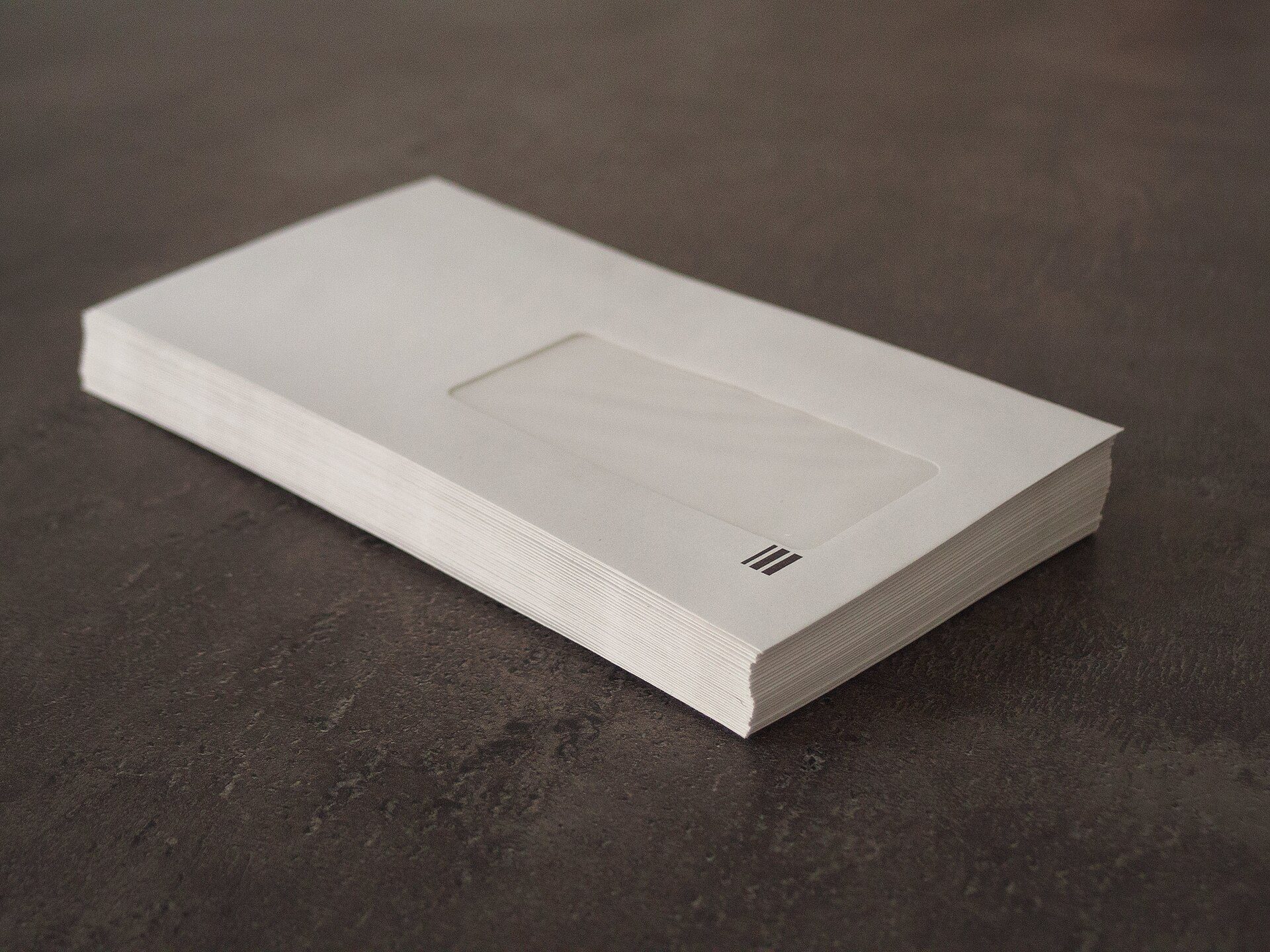
Trộn thư (Mail Merge) in hàng loạt thư mời, giấy báo, phong bì cùng nội dung nhưng khác tên, địa chỉ, số tiền: một mẫu Word nối với một bảng Excel, mỗi dòng Excel thành một bản.
Chuẩn bị danh sách Excel
- Dòng 1 là tiêu đề cột ngắn, không dấu, không trùng: XungHo, HoTen, ChucVu, CongTy, DiaChi.
- Mỗi người một dòng, không gộp ô, không để dòng trống giữa danh sách.
- Lọc trùng và dòng thiếu địa chỉ trước khi trộn; sai ở Excel thì sai ở cả 48 bản in.
Các bước trộn thư trong Word
- Mở mẫu thư mời, Mailings → Start Mail Merge → Letters.
- Select Recipients → Use an Existing List → chọn file Excel → chọn sheet chứa danh sách, đánh dấu "First row of data contains column headers".
- Đặt con trỏ chỗ cần tên, Insert Merge Field → HoTen; làm tương tự cho các trường khác. Trường hiện dạng «HoTen».
- Bấm Preview Results, dùng mũi tên để xem từng người; kiểm tra người tên dài, địa chỉ dài có làm xuống dòng xấu không.
- Finish & Merge → Edit Individual Documents để ra một file chứa tất cả bản thư, rà lại rồi mới in hoặc lưu PDF.
Số tiền và ngày tháng bị sai định dạng
Excel hiển thị 1.500.000 nhưng sang Word có thể thành 1500000, ngày 05/12/2026 thành 12/5/2026. Lý do: Word lấy giá trị gốc chứ không lấy định dạng hiển thị. Cách sửa: bấm Alt + F9 để hiện mã trường, thêm khóa định dạng, ví dụ { MERGEFIELD SoTien \# "#,##0" } cho số và { MERGEFIELD NgayHop \@ "dd/MM/yyyy" } cho ngày, rồi Alt + F9 để ẩn lại. Dấu phân cách hàng nghìn hiện ra là dấu chấm hay dấu phẩy phụ thuộc cài đặt vùng (Region) của Windows, nên phải xem trước trên vài bản. Cách khác là làm sẵn một cột dạng chữ trong Excel, bạn sẽ học ở bước Excel tiếp theo.
Ảnh: Martin Vorel / Wikimedia Commons, Public Domain
Ví dụ làm mẫu: báo cáo 12 trang và 48 thư mời
Chị Thảo, nhân viên hành chính một công ty phân phối thiết bị điện, cần nộp báo cáo tổng kết năm 12 trang có mục lục và gửi thư mời hội nghị khách hàng.
Bước 1: tính vùng chữ và chia cột bảng
Khổ A4 rộng 210 mm. Lề trái 30 mm, lề phải 20 mm, nên vùng chữ rộng 210 − 30 − 20 = 160 mm. Chiều cao trang 297 mm, lề trên 20 mm, lề dưới 20 mm, vùng chữ cao 297 − 20 − 20 = 257 mm. Bảng doanh thu theo nhóm hàng có 5 cột, chị chia độ rộng cho vừa đúng 160 mm:
| Cột | Nội dung | Độ rộng | Căn lề |
|---|---|---|---|
| 1 | STT | 10 mm | Giữa |
| 2 | Nhóm hàng | 70 mm | Trái |
| 3 | Số lượng | 25 mm | Phải |
| 4 | Tỷ trọng | 25 mm | Phải |
| 5 | Doanh thu | 30 mm | Phải |
| Tổng | 160 mm |
Kiểm tra: 10 + 70 + 25 + 25 + 30 = 160 mm, đúng bằng vùng chữ, nên bảng không tràn sang lề phải. Chị nhập độ rộng ở Table Properties → Column → Preferred width, đơn vị Centimeters (1,0; 7,0; 2,5; 2,5; 3,0 cm).
Bước 2: cấu trúc báo cáo
Báo cáo gồm trang bìa, 1 trang mục lục và 10 trang nội dung: tổng cộng 1 + 1 + 10 = 12 trang. Chị đặt ngắt section Next Page sau trang mục lục, tắt Link to Previous, cho số trang phần nội dung bắt đầu từ 1. Phần nội dung có 4 mục Heading 1 và 9 mục Heading 2; mục lục 2 cấp hiện đủ 4 + 9 = 13 dòng. Trước khi xuất PDF, chị bấm F9 cập nhật mục lục và kiểm tra số trang dòng cuối mục lục là 10.
Bước 3: trộn 48 thư mời
Danh sách khách trong Excel có 52 dòng. Chị lọc ra 3 dòng trùng (một khách nhập hai lần dưới hai tên công ty viết khác nhau) và 1 dòng thiếu địa chỉ, cần gọi hỏi lại. Còn 52 − 3 − 1 = 48 khách đủ thông tin để trộn thư.
- Cách cũ: sửa tên, địa chỉ trên một file Word rồi in từng bản, khoảng 3 phút mỗi thư: 48 × 3 = 144 phút.
- Mail Merge: chuẩn bị Excel 15 phút, chèn trường và xem trước 10 phút, rà file kết quả và in 8 phút: 15 + 10 + 8 = 33 phút.
- Tiết kiệm 144 − 33 = 111 phút.
Lỗi thường gặp khi soạn thảo Word và cách sửa
Gõ cách thay tab, Enter thay ngắt trang
Dấu hiệu: bật ¶ thấy chuỗi chấm dài hoặc nhiều ¶ trống liên tiếp. Nguyên nhân: căn chữ bằng mắt. Cách sửa: Ctrl + H (Find and Replace), thay hai dấu cách bằng một dấu cách, bấm Replace All nhiều lần tới khi báo 0; thay ^p^p bằng ^p để xóa dòng trống; rồi đặt lại tab stop, Spacing After và Ctrl + Enter.
Font lộn xộn sau khi dán từ web, Zalo, email
Dấu hiệu: đoạn Arial, đoạn Calibri, cỡ chữ nhảy lung tung. Nguyên nhân: dán kèm định dạng gốc. Cách sửa: dán bằng Paste Options → Keep Text Only; với đoạn đã lỡ dán, bôi đen rồi bấm Ctrl + Space (xóa định dạng ký tự) và Ctrl + Q (xóa định dạng đoạn) để về đúng Style. Đặt mặc định ở File → Options → Advanced, mục Cut, copy, and paste.
Lỗi font chữ tiếng Việt khi mở file cũ
Dấu hiệu: chữ có dấu thành ký tự lạ hoặc ô vuông. Nguyên nhân: file soạn bằng bảng mã cũ như TCVN3 (font .VnTime) hoặc VNI, máy mới không có font đó. Cách sửa: dùng công cụ chuyển mã của bộ gõ (ví dụ Unikey) chuyển sang Unicode rồi đặt Times New Roman. Bài phối màu và font tiếng Việt của nghề thiết kế đồ họa giải thích kỹ hơn vì sao dấu bị vỡ.
Mục lục báo "Error! Bookmark not defined" hoặc sai số trang
Nguyên nhân: xóa tiêu đề mà chưa cập nhật mục lục, hoặc tiêu đề gõ tay chứ không gán Heading. Cách sửa: kiểm tra Navigation Pane, gán lại Heading, rồi Update entire table.
Lưu ý bảo mật: Danh sách trộn thư chứa họ tên, số điện thoại, địa chỉ khách hàng là dữ liệu cá nhân. Không gửi file Excel nguồn kèm thư, không chia sẻ link công khai, xóa bản tạm trên máy dùng chung sau khi in. Trước khi gửi Word cho người ngoài, vào File → Info → Check for Issues → Inspect Document để xóa bình luận, lịch sử sửa (Track Changes) và thông tin tác giả còn sót.
Câu hỏi thường gặp
Căn lề văn bản hành chính trong Word bao nhiêu là đúng?
Thông số phổ biến theo Phụ lục I Nghị định 30/2020/NĐ-CP: lề trên và dưới 20–25 mm, lề trái 30–35 mm, lề phải 15–20 mm, khổ A4. Trong khoảng đó, mỗi đơn vị thường chọn một bộ cố định, ví dụ 2 – 2 – 3 – 2 cm. Hãy theo mẫu của nơi bạn làm và đối chiếu văn bản gốc khi soạn văn bản chính thức.
Cách làm mục lục tự động trong Word mà không bị lệch số trang?
Gán Heading 1, Heading 2 cho mọi tiêu đề, chèn mục lục bằng References → Table of Contents, và luôn bấm Update entire table trước khi in. Không gõ tay số trang vào mục lục, không thêm tiêu đề bằng cách tô đậm.
Đánh số trang từ trang 2 hoặc từ trang bất kỳ thế nào?
Nếu chỉ cần trang đầu không hiện số, dùng Different First Page. Nếu muốn bắt đầu lại từ 1 ở trang bất kỳ, chèn Section Break (Next Page), tắt Link to Previous ở Header của section mới, rồi Format Page Numbers → Start at 1.
Trộn thư trong Word có gửi email được không?
Có: Finish & Merge → Send Email Messages, với điều kiện máy có Outlook bản cài đặt đã đăng nhập email và file Excel có cột địa chỉ email. Hãy gửi thử cho chính mình 2–3 bản trước.
Bài tập thực hành và tự đánh giá
- Tạo file mới, đặt khổ A4, lề 2 – 2 – 3 – 2 cm, Style Normal Times New Roman 14, lùi đầu dòng 1,27 cm, cách đoạn 6 pt; lưu thành mẫu dùng lại.
- Soạn một báo cáo 6–8 trang có trang bìa, mục lục 2 cấp, số trang bắt đầu từ 1 ở trang nội dung đầu tiên.
- Chèn một bảng 5 cột có tổng độ rộng bằng vùng chữ và dòng tiêu đề lặp lại khi sang trang.
- Dọn một file Word cũ lộn xộn bằng Find and Replace và Styles.
- Trộn 10 thư mời từ một danh sách Excel có cột số tiền và ngày, định dạng đúng kiểu Việt Nam.
Tiêu chí tự đánh giá
- Đạt: bật ¶ không còn chuỗi dấu cách để căn chữ, không có ¶ trống thay cho ngắt trang.
- Đạt: đổi font Heading 1 một lần là mọi tiêu đề đổi theo; mục lục cập nhật đúng số trang.
- Đạt: in thử trên giấy A4, lề trái rộng hơn lề phải, bảng không tràn lề, trang bìa không có số.
- Đạt: 10 thư mời trộn ra đúng tên, số tiền có dấu phân cách hàng nghìn, ngày dạng ngày/tháng/năm.
- Chưa đạt: tiêu đề tô đậm bằng tay, số trang gõ tay, file mở ở máy khác bị lệch hoặc lỗi font.
Khi file Word của bạn đã gọn và đúng chuẩn, bạn chuyển sang bước tiếp theo của lộ trình: Excel nền tảng: định dạng, hàm cơ bản, học kiểu dữ liệu, định dạng số và ngày, SUM, IF, COUNTIF và lỗi ngày tháng bị đảo, cũng chính là lỗi bạn vừa gặp khi trộn thư. Đừng quên đặt tên và lưu file theo quy tắc ở bài cách quản lý file trên máy tính, ví dụ 2026-12_BaoCaoTongKet_v03.docx.
Học tiếp tin học văn phòng: sau Word chuẩn văn bản là Excel hàm cơ bản, tra cứu và làm sạch dữ liệu, pivot, PowerPoint, Google Workspace, dự án báo cáo thật và thi chứng chỉ. Xem lộ trình 8 bước học tin học văn phòng (Excel, Word).