Cách khắc phục wifi yếu hiệu quả nhất là làm theo thứ tự: đo xem yếu ở đâu và yếu vì sóng hay vì đường truyền, đưa router ra chỗ thoáng ở giữa nhà và cao 1,5–2 m, chọn băng tần và kênh ít nhiễu, rồi mới thêm thiết bị — ưu tiên điểm phát (AP) nối bằng dây mạng ở mỗi tầng, sau đó mới đến mesh không dây, bộ kích sóng là lựa chọn cuối. Phần lớn ca "wifi yếu" ở nhà ống Việt Nam là do router nằm trong tủ ở tầng 1, sóng phải xuyên 2–3 sàn bê tông. Bài này đi theo đúng cách một kỹ thuật viên nhà mạng khảo sát, kèm bảng mức sóng, ví dụ nhà ống 4 tầng có tính sẵn chi phí.
Học xong bài này, bạn sẽ làm được:
- Phân biệt wifi yếu do sóng với mạng chậm do đường truyền bằng một phép đo cắm dây và một phép đo qua wifi.
- Đọc mức sóng theo dBm và ghi bảng khảo sát cho từng phòng, biết ngưỡng nào là đạt.
- Chọn vị trí đặt router, kênh 2,4 GHz (1, 6, 11) và độ rộng kênh 5 GHz phù hợp.
- Quyết định giữa AP đi dây, mesh không dây và bộ kích sóng cho một căn nhà cụ thể, kèm dự toán.
Muốn làm kỹ thuật viên mạng bài bản? Wi-Fi mesh, khảo sát sóng và xử lý sự cố là bước 6 trong lộ trình, sau kéo cáp quang, hàn nối sợi quang và đi cáp mạng văn phòng. Xem lộ trình 8 bước học nghề kỹ thuật viên lắp đặt mạng – internet để biết học gì trước, gì sau.
Vì sao wifi yếu: hiểu đúng trước khi sửa
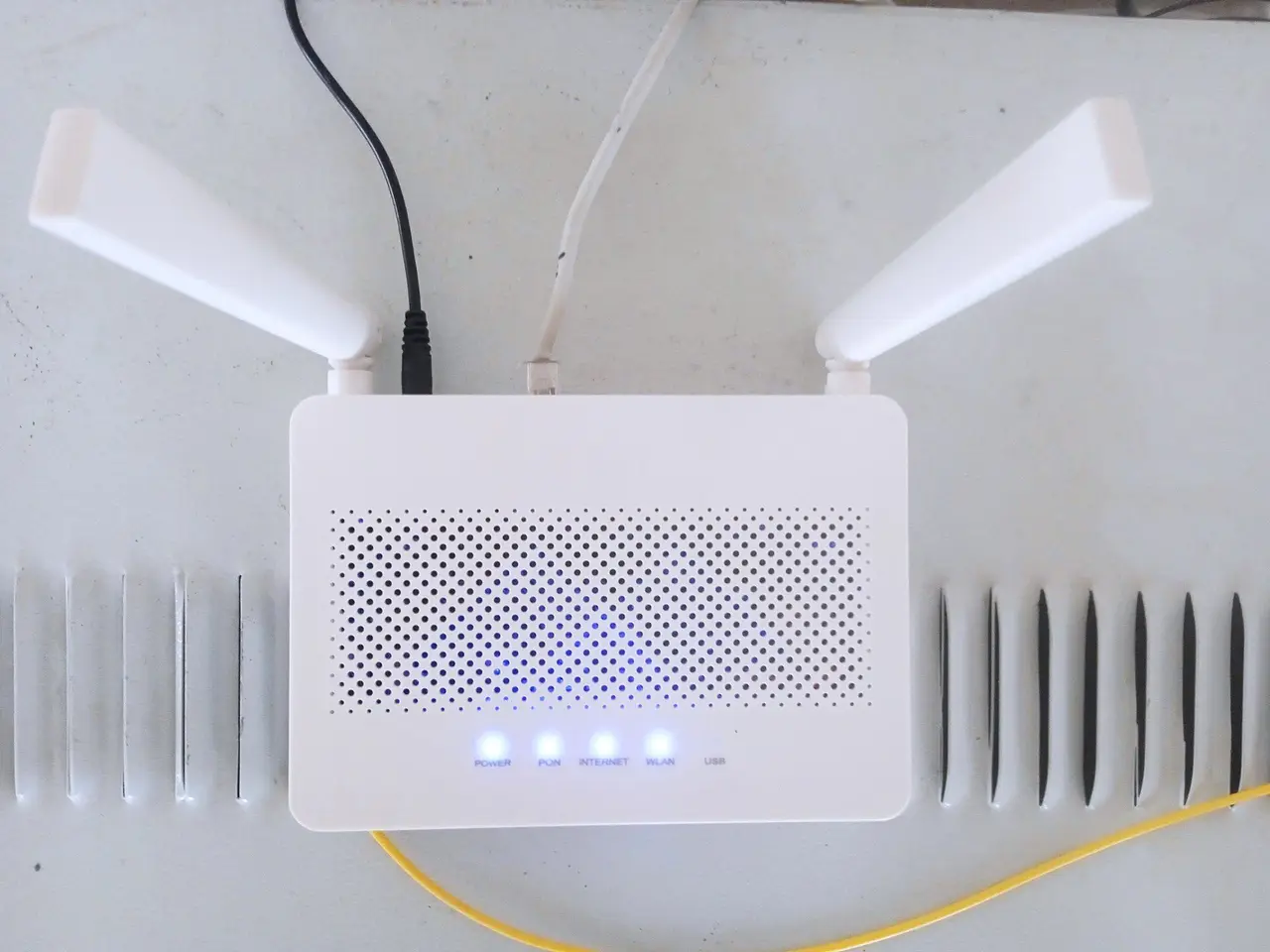
Wifi là sóng vô tuyến phát từ router (bộ định tuyến có phát sóng) hoặc AP (access point, điểm phát sóng). Sóng yếu dần theo khoảng cách và bị chặn mạnh bởi tường, sàn, kim loại, nước. Hình 1 là một router wifi gia đình loại phổ biến có ăng-ten ngoài.
Ảnh: Solijon Solayev / Wikimedia Commons, CC BY-SA 4.0

Hai băng tần 2,4 GHz và 5 GHz
Băng 2,4 GHz đi xa và xuyên tường tốt hơn nhưng chật, chỉ có 3 kênh không chồng nhau (1, 6, 11) và bị nhiễu từ hàng xóm, lò vi sóng, thiết bị Bluetooth. Băng 5 GHz nhiều kênh, tốc độ cao, ít nhiễu nhưng suy hao nhanh qua tường. Router đời mới (Wi-Fi 6, 6E, 7) còn có băng 6 GHz, đi gần hơn nữa. Quy tắc thực tế: thiết bị gần router dùng 5 GHz, thiết bị xa hoặc thiết bị nhà thông minh dùng 2,4 GHz.
Vật cản trong nhà ở Việt Nam
Một bức tường gạch 110 mm làm sóng yếu đi đáng kể; sàn bê tông cốt thép giữa các tầng chặn mạnh hơn nhiều. Gương, tủ sắt, bể cá, bình nước nóng, cửa cuốn đều hấp thụ hoặc phản xạ sóng. Nhà ống 4–5 tầng, sâu 15–20 m, router đặt trong tủ âm tường cạnh cửa tầng 1 là cấu hình "kinh điển" cho wifi yếu ở tầng trên và phòng cuối.
Wifi yếu khác mạng chậm
Khách thường nói "mạng yếu" cho mọi chuyện. Có 3 khả năng: sóng wifi yếu (vạch sóng thấp, xa router thì chậm, gần thì nhanh); đường truyền nhà mạng chậm hoặc lỗi (chậm cả khi đứng cạnh router, cắm dây cũng chậm); hoặc router quá tải (nhiều camera, nhiều điện thoại, router đời cũ). Phải tách đúng nguyên nhân trước khi mua thêm thiết bị.
Đo và khảo sát sóng như kỹ thuật viên
Đo trước, sửa sau. Một buổi khảo sát nhà ở mất khoảng 30–45 phút và giúp bạn báo giá chính xác.
Bước 1: kiểm tra đường truyền bằng dây
- Cắm laptop vào cổng LAN của router bằng dây mạng, tắt wifi trên laptop.
- Chạy thử tốc độ 2–3 lần, ghi tốc độ tải xuống, tải lên và độ trễ (ping).
- So với gói cước: đạt khoảng 80% trở lên là đường truyền ổn. Thấp hơn nhiều thì kiểm tra ONT, đèn tín hiệu quang và báo nhà mạng trước, wifi chưa phải thủ phạm.
Bước 2: đo mức sóng theo dBm từng phòng
Dùng ứng dụng phân tích wifi trên điện thoại Android hoặc phần mềm khảo sát trên laptop để đọc cường độ tín hiệu RSSI, đơn vị dBm (số âm, càng gần 0 càng mạnh). Đứng ở giữa mỗi phòng, giữ điện thoại ngang ngực, đợi số ổn định 10 giây rồi ghi. Đọc kết quả theo bảng sau.
| Mức sóng (dBm) | Đánh giá | Dùng được cho |
|---|---|---|
| -30 đến -50 | Rất mạnh | Mọi việc, tốc độ gần tối đa |
| -51 đến -60 | Tốt | Xem video 4K, họp trực tuyến, chơi game |
| -61 đến -67 | Đạt | Gọi video, xem phim HD — ngưỡng tối thiểu nên đạt ở phòng sử dụng chính |
| -68 đến -75 | Yếu | Lướt web, nhắn tin; gọi video hay giật |
| Dưới -75 | Rất yếu | Hay rớt kết nối, gần như không dùng được |
Bước 3: xem kênh và nhiễu xung quanh
Trong ứng dụng phân tích, mở biểu đồ kênh. Ở chung cư hay phố đông, băng 2,4 GHz thường có 15–30 mạng cùng phát. Ghi lại kênh nào đông nhất, kênh nào trống hơn trong 1, 6, 11, và băng 5 GHz có những kênh nào đang dùng.
Bước 4: đo tốc độ qua wifi ở điểm yếu
Ở phòng có sóng yếu nhất, chạy thử tốc độ qua wifi. Nếu tốc độ chỉ còn dưới khoảng một phần ba so với đo dây ở bước 1, kết luận là vấn đề vùng phủ sóng. Ghi tất cả vào sơ đồ mặt bằng từng tầng; sơ đồ này là căn cứ để đề xuất phương án với chủ nhà.
Đặt lại router và cấu hình đúng: cách rẻ nhất
Trước khi bán thêm thiết bị, hãy thử các việc miễn phí. Nhiều ca chỉ cần đổi vị trí và kênh là đạt.
Vị trí đặt router
- Đặt ở khu vực trung tâm của vùng cần phủ, cao khoảng 1,5–2 m, không nhét trong tủ gỗ kín, tủ điện kim loại hay sau tivi.
- Tránh gần lò vi sóng, bình nóng lạnh, gương lớn, bể cá.
- Ăng-ten ngoài để một chiếc đứng, một chiếc nghiêng hoặc nằm ngang để phủ cả tầng trên và trong mặt sàn.
- ONT ở tầng 1 mà muốn đặt router lên tầng 2: kéo một sợi dây mạng Cat6 từ ONT lên, đừng kéo dây quang tự chế.
Chọn kênh và độ rộng kênh
Băng 2,4 GHz: chỉ chọn kênh 1, 6 hoặc 11, độ rộng 20 MHz; để 40 MHz ở nơi đông mạng chỉ làm nhiễu thêm. Băng 5 GHz: độ rộng 80 MHz cho nhà ở, 40 MHz cho văn phòng nhiều AP; chọn kênh ít mạng nhất ở bước 3. Chế độ tự động chọn kênh trên router đời mới khá tốt, nhưng ở nơi nhiễu nặng thì cố định kênh sẽ ổn định hơn.
Cập nhật và dọn cấu hình
Cập nhật phần mềm (firmware) router, bật băng 5 GHz nếu khách đang tắt, đặt mật khẩu WPA2/WPA3 mạnh để hàng xóm không dùng ké. Router nhà mạng cấp từ 5–7 năm trước, chỉ hỗ trợ 2,4 GHz, thì nên đề xuất thay router Wi-Fi 6 thay vì cố cấu hình.
Mở rộng vùng phủ: AP đi dây, mesh hay bộ kích sóng
Khi một điểm phát không phủ hết nhà, cần thêm điểm phát. Thứ tự ưu tiên của thợ có kinh nghiệm là: dây trước, mesh sau, kích sóng cuối cùng.
AP hoặc node mesh nối dây (backhaul có dây)
Kéo dây mạng Cat5e/Cat6 từ router tới mỗi tầng, gắn một AP hoặc một node mesh ở đó. Đường nối giữa các điểm phát (gọi là backhaul) đi qua dây nên không mất tốc độ, mỗi tầng có sóng như đứng cạnh router. AP văn phòng thường gắn cao trên tường hoặc trần (Hình 2), dây đi trong nẹp hoặc ống. Đây là phương án tốt nhất cho nhà ống và văn phòng nhiều phòng.
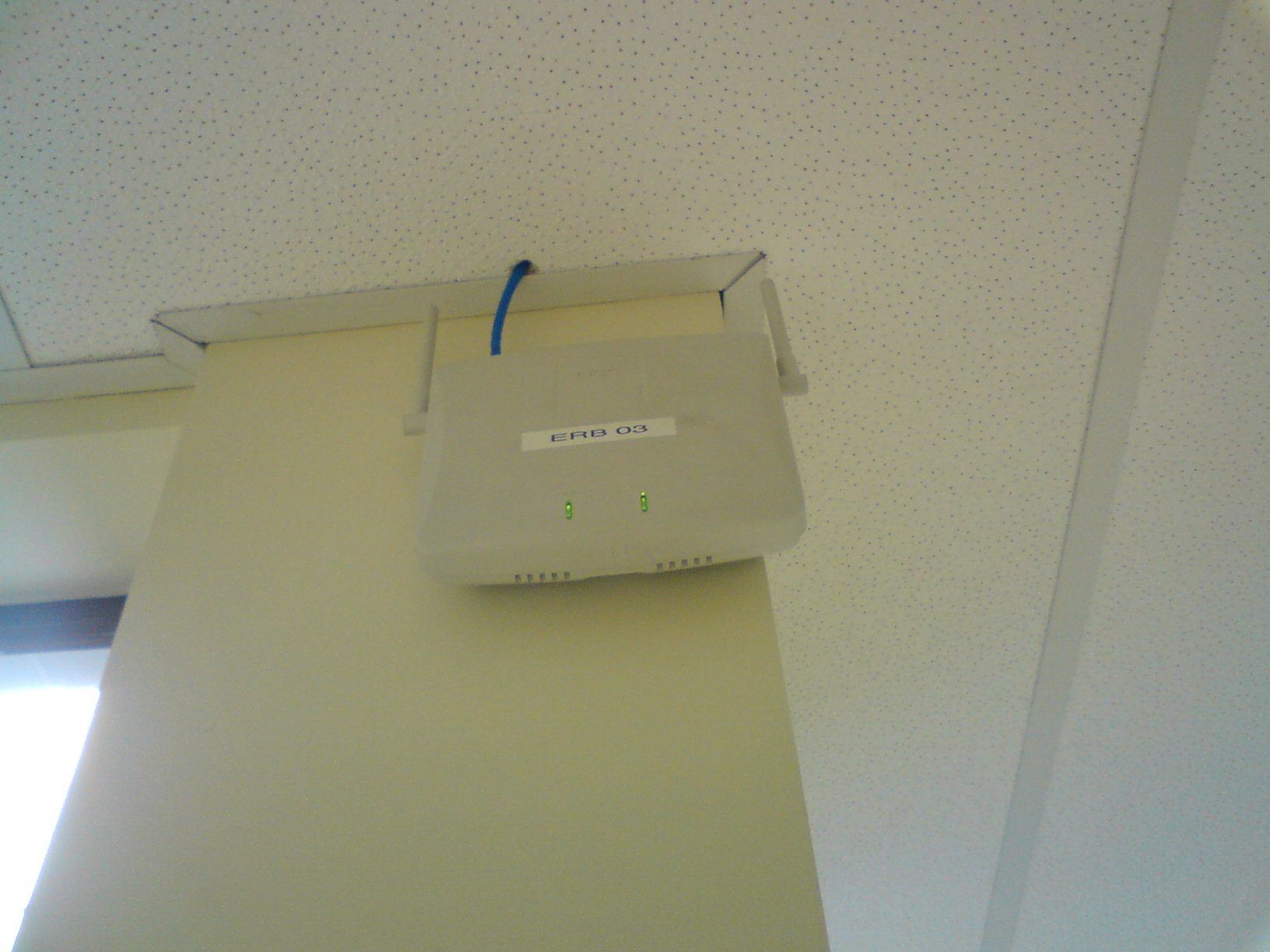
Ảnh: Rodrigo César / Wikimedia Commons, Public domain

Đầu dây cắm vào cổng LAN của router hoặc switch như Hình 3. Bấm đầu dây đúng chuẩn T568B, test bằng máy test cáp trước khi gắn thiết bị.
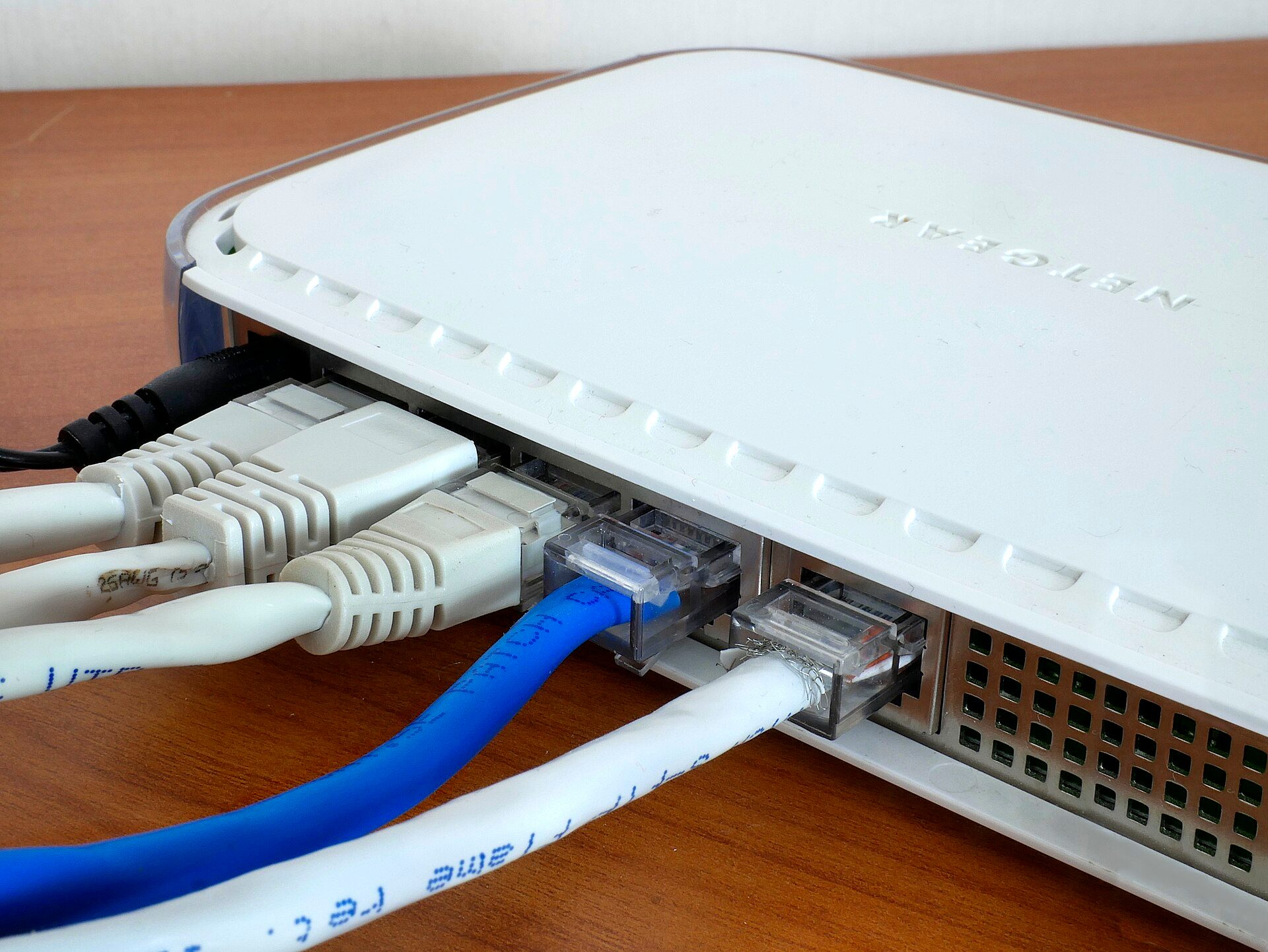
Ảnh: Santeri Viinamäki / Wikimedia Commons, CC BY-SA 4.0

Mesh không dây
Không đi dây được (nhà đã hoàn thiện, khách không muốn đục tường) thì dùng bộ mesh 2–3 node, các node nối với nhau bằng sóng. Đặt node vệ tinh ở chỗ còn nhận được node chính khoảng -60 đến -65 dBm, thường là cầu thang hoặc phòng giữa, không đặt ở chính chỗ sóng đã chết. Bộ mesh 3 băng tần có một băng riêng cho backhaul nên ít mất tốc độ hơn bộ 2 băng.
Bộ kích sóng (repeater)
Bộ kích sóng cắm ổ điện (Hình 4) nhận sóng rồi phát lại. Rẻ và nhanh, nhưng loại một băng tần mất khoảng một nửa tốc độ vì vừa nhận vừa phát trên cùng kênh, thường tạo tên mạng riêng và điện thoại không tự chuyển khi đi lại. Chỉ nên dùng cho một phòng lẻ, ít người dùng.
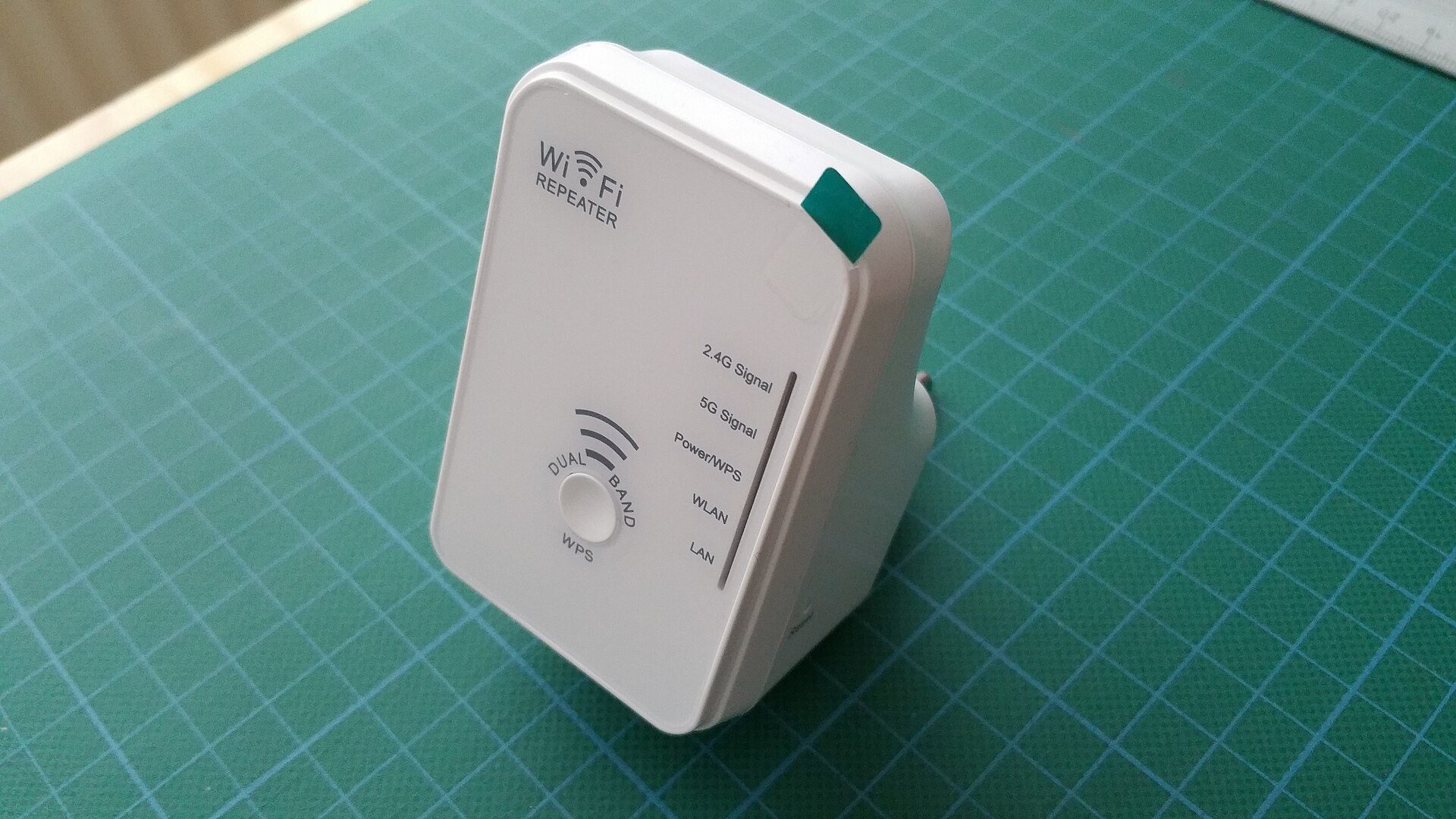
Ảnh: I G / Wikimedia Commons, CC BY 2.0

So sánh nhanh các phương án
| Phương án | Tốc độ ở điểm xa | Thi công | Chi phí tham khảo 2026 | Hợp với |
|---|---|---|---|---|
| Đặt lại router, đổi kênh | Cải thiện vừa | 15–30 phút | 0 đ (công khảo sát) | Căn hộ 1 tầng, nhà nhỏ |
| AP/node nối dây mỗi tầng | Gần như ngang router | Nửa ngày – 1 ngày | 0,8–2,5 triệu đ/điểm + dây, công | Nhà ống, văn phòng, quán |
| Mesh không dây 2–3 node | Khá, giảm dần theo số bước nhảy | 1–2 giờ | 2–8 triệu đ/bộ | Nhà đã hoàn thiện, không đi dây được |
| Bộ kích sóng | Thấp, khoảng một nửa | 15 phút | 250.000–800.000 đ | Một phòng lẻ, ít thiết bị |
Giá trên là tham khảo 2026, tùy khu vực, hãng và cửa hàng.
An toàn khi thi công mạng trong nhà
Việc mạng tưởng nhẹ nhưng có leo thang, khoan tường, làm gần dây điện và tủ điện.
Cảnh báo an toàn: trước khi khoan tường, dò dây điện âm tường bằng máy dò và hỏi chủ nhà vị trí đường điện, đường ống nước; không khoan thẳng đứng phía trên, phía dưới công tắc và ổ cắm. Dùng thang chữ A chắc chắn, có người giữ khi làm trên 2 m, không đứng lên bậc trên cùng. Không mở vỏ adapter, không tự đấu nguồn cho AP vào dây điện 220V — dùng adapter hoặc nguồn PoE đúng loại. Không đi chung dây mạng trong cùng ống với dây điện động lực. Làm trên mái, ban công, cột ngoài trời thì tránh xa dây điện trung thế, không làm khi mưa giông.
Dây mạng và nguồn PoE
Nhiều AP nhận nguồn qua chính dây mạng (PoE, Power over Ethernet) từ switch PoE hoặc bộ cấp nguồn rời. Kiểm tra chuẩn PoE của AP (802.3af/at) khớp với nguồn, nếu không AP sẽ khởi động lại liên tục.
Thứ tự làm để không mất mạng của khách
Lưu cấu hình router cũ (chụp lại tên wifi, mật khẩu, cấu hình PPPoE nếu có), thi công dây xong mới ngắt router, giữ nguyên tên và mật khẩu wifi cũ để các thiết bị trong nhà tự kết nối lại.
Lỗi thường gặp khi xử lý wifi yếu
| Lỗi | Dấu hiệu | Nguyên nhân | Cách sửa |
|---|---|---|---|
| Thêm kích sóng nhưng vẫn chậm | Vạch sóng đầy nhưng tốc độ thấp | Kích sóng đặt ở chỗ đã yếu, một băng tần mất nửa tốc độ | Dời về chỗ nhận -60 đến -65 dBm hoặc thay bằng AP đi dây |
| Hai router cùng cấp IP | Thiết bị lúc vào được lúc không, camera mất kết nối | Router thứ hai vẫn bật DHCP, chạy chế độ router | Chuyển router thứ hai sang chế độ AP hoặc tắt DHCP |
| Mesh rớt liên tục | Node vệ tinh đèn đỏ, cam | Node đặt quá xa node chính, cách 2 sàn bê tông | Dời node gần hơn hoặc nối dây giữa các node |
| Nhiễu kênh | Tối mới chậm, ban ngày bình thường | Hàng xóm cùng kênh 2,4 GHz, độ rộng 40 MHz | Cố định kênh 1/6/11, 20 MHz, đẩy thiết bị sang 5 GHz |
| Dây mạng chỉ chạy 100 Mbps | Đèn cổng màu khác, tốc độ dừng ở khoảng 94 Mbps | Bấm đầu sai, đứt một cặp dây | Bấm lại đầu, test đủ 8 sợi |
Đừng quên thiết bị của khách
Điện thoại, laptop đời cũ chỉ hỗ trợ 2,4 GHz hoặc chuẩn Wi-Fi 4 sẽ chậm dù sóng tốt. Camera wifi, ổ cắm thông minh thường chỉ chạy 2,4 GHz; nếu gộp tên mạng hai băng tần mà camera không kết nối được, tạo thêm một tên mạng riêng cho 2,4 GHz. Muốn khách tự xem camera ổn định trên điện thoại, xem thêm bài cách xem camera trên điện thoại của nghề lắp đặt camera.
Ví dụ làm mẫu: nhà ống 4 tầng, router ở tầng 1
Nhà anh Hùng ở Hà Đông, ngang 4 m, sâu 16 m, 4 tầng. Gói cáp quang 300 Mbps, ONT và router nhà mạng đặt trong tủ âm tường cạnh cửa tầng 1. Gia đình 5 người, 2 camera, phòng làm việc ở tầng 3 họp trực tuyến hay giật.
Kết quả khảo sát
Đo dây ở tầng 1 được 290 Mbps tải xuống, đạt gói cước. Đo sóng giữa mỗi tầng như bảng.
| Vị trí | Sóng 5 GHz (dBm) | Sóng 2,4 GHz (dBm) | Tốc độ qua wifi |
|---|---|---|---|
| Tầng 1, phòng khách | -48 | -42 | 260 Mbps |
| Tầng 2, phòng ngủ | -72 | -63 | 45 Mbps |
| Tầng 3, phòng làm việc | Không bắt được | -76 | 6 Mbps |
| Tầng 4, sân phơi, phòng thờ | Không bắt được | -84 | Rớt mạng |
Kết luận: đường truyền tốt, vấn đề là vùng phủ qua 3 sàn bê tông. Mesh không dây khó đạt vì từ tầng 2 lên tầng 3 sóng đã quá yếu cho backhaul. Phương án: giữ router tầng 1, mỗi tầng 2, 3, 4 gắn một AP (hoặc node mesh hỗ trợ backhaul có dây) nối bằng dây Cat6 đi trong ống dọc theo hộp kỹ thuật cầu thang, qua một switch 5 cổng gigabit đặt cạnh router.
Dự toán chi phí
| Hạng mục | Số lượng × đơn giá | Thành tiền |
|---|---|---|
| AP Wi-Fi 6 gắn tường/trần | 3 × 1.200.000 đ | 3.600.000 đ |
| Dây Cat6 (tầng 2: 10 m, tầng 3: 15 m, tầng 4: 20 m) | 45 m × 8.000 đ | 360.000 đ |
| Hạt mạng, ống, nẹp, vít nở | Trọn gói | 240.000 đ |
| Switch 5 cổng gigabit | 1 × 300.000 đ | 300.000 đ |
| Công thợ (1 ngày, 1 người) | 1 × 600.000 đ | 600.000 đ |
| Tổng | 5.100.000 đ | |
Kiểm tra: dây 10 + 15 + 20 = 45 m; tiền 3.600.000 + 360.000 + 240.000 + 300.000 + 600.000 = 5.100.000 đồng. Đơn giá là tham khảo 2026, tùy khu vực và hãng thiết bị.
Nghiệm thu
Sau lắp đặt, đo lại: tầng 2 khoảng -50 dBm và 240 Mbps, tầng 3 khoảng -52 dBm và 230 Mbps, tầng 4 khoảng -55 dBm và 200 Mbps. Cả bốn tầng dùng chung tên wifi và mật khẩu cũ, 2 camera kết nối lại tự động. Ghi bảng trước – sau vào biên bản bàn giao để khách thấy rõ hiệu quả.
Câu hỏi thường gặp
Đổi router đắt tiền có hết wifi yếu không?
Thường không, nếu router vẫn nằm trong tủ ở tầng 1. Router mạnh hơn phát xa hơn một chút, nhưng điện thoại của khách phát ngược về yếu, sàn bê tông vẫn chặn. Nhà nhiều tầng cần thêm điểm phát.
Mesh và bộ kích sóng khác nhau thế nào?
Mesh là một hệ thống nhiều node do một bộ điều khiển chung, cùng một tên mạng, điện thoại tự chuyển node khi đi lại, có thể nối dây giữa các node. Bộ kích sóng chỉ thu rồi phát lại, thường mất nhiều tốc độ hơn và chuyển vùng kém.
Có nên tắt băng 2,4 GHz không?
Không nên tắt hẳn vì camera, ổ cắm thông minh, máy in cũ chỉ dùng 2,4 GHz. Hãy để 2,4 GHz kênh 20 MHz cho các thiết bị đó, còn điện thoại và laptop ưu tiên 5 GHz.
Đi dây mạng qua sàn có ảnh hưởng kết cấu không?
Ưu tiên đi theo hộp kỹ thuật, ống điện sẵn có hoặc dọc cầu thang trong nẹp. Không tự khoan xuyên dầm, sàn chịu lực; cần thì hỏi chủ nhà và người thiết kế.
Bao lâu nên khởi động lại router?
Router chạy ổn thì không cần khởi động lại định kỳ. Nếu phải khởi động lại vài ngày một lần mới dùng được, đó là dấu hiệu router quá tải, nóng hoặc lỗi firmware — nên cập nhật hoặc thay.
Bài tập thực hành và tự đánh giá
- Khảo sát chính căn nhà của bạn: đo dây, đo sóng 5 GHz và 2,4 GHz ở giữa mọi phòng, vẽ sơ đồ mặt bằng có ghi số dBm.
- Xem biểu đồ kênh, chọn kênh 2,4 GHz phù hợp trong 1, 6, 11 và giải thích vì sao.
- Đề xuất một phương án mở rộng vùng phủ kèm dự toán, cộng tiền khớp từng dòng.
Tiêu chí tự đánh giá
- Đạt: tách được nguyên nhân đường truyền hay vùng phủ bằng số đo; mọi phòng sử dụng chính đạt từ -67 dBm trở lên sau khi xử lý.
- Đạt: dây mạng tự bấm test đủ 8 sợi, chạy 1 Gbps; dự toán cộng đúng.
- Chưa đạt: đề xuất mua thiết bị khi chưa đo, đặt bộ kích sóng ở chỗ sóng dưới -75 dBm, hoặc khoan tường khi chưa dò dây điện.
Làm thành thạo khảo sát và xử lý wifi cho nhà ở, bạn chuyển sang bước tiếp theo của lộ trình: Thi công mạng cho văn phòng 20 người — chia mạng, đi dây tủ rack, nhiều AP trên trần và bàn giao có biên bản đo.
Học tiếp nghề kỹ thuật viên mạng: sau wifi mesh và khảo sát sóng là thi công mạng văn phòng, kiểm tra tay nghề và xin việc nhà mạng. Xem lộ trình 8 bước học nghề kỹ thuật viên lắp đặt mạng – internet để theo dõi tiến độ của bạn.